トリガー(ソース)接続としてのRESTアダプタの追加
Oracle E-Business Suite invoke (ターゲット)接続を追加した後、統合でトリガー(ソース)接続を追加する必要があります。 トリガー(ソース)接続には、統合に適したアプリケーション・アダプタを使用できます。 この例では、RESTアダプタが統合に使用されています。
RESTアダプタをトリガー(ソース)接続として追加するには、次のステップを実行します:
-
「Create Order」統合キャンバスで、「Connections」フィールドに「GenericREST」と入力して、以前に作成した「GenericREST」接続を見つけます。
-
右側の「Connections」パネルから「GenericREST」をキャンバスの「Trigger」(ソース)領域にドラッグします。
Oracle RESTエンドポイントの構成ウィザードが表示されます。
-
「基本情報」ページに次の情報を入力します:
-
What do you want to call your endpoint? - 「Source」など、このエンドポイントの名前を入力します。
-
What does this endpoint do? - 「Provide REST endpoint with input payload for sales order creation」など、このエンドポイントの用途を入力します。
-
「複数のリソースまたは動詞を構成する場合に選択しますか(最大11)。」 - このフィールドは選択解除したままにします。
「次へ」をクリックします。
-
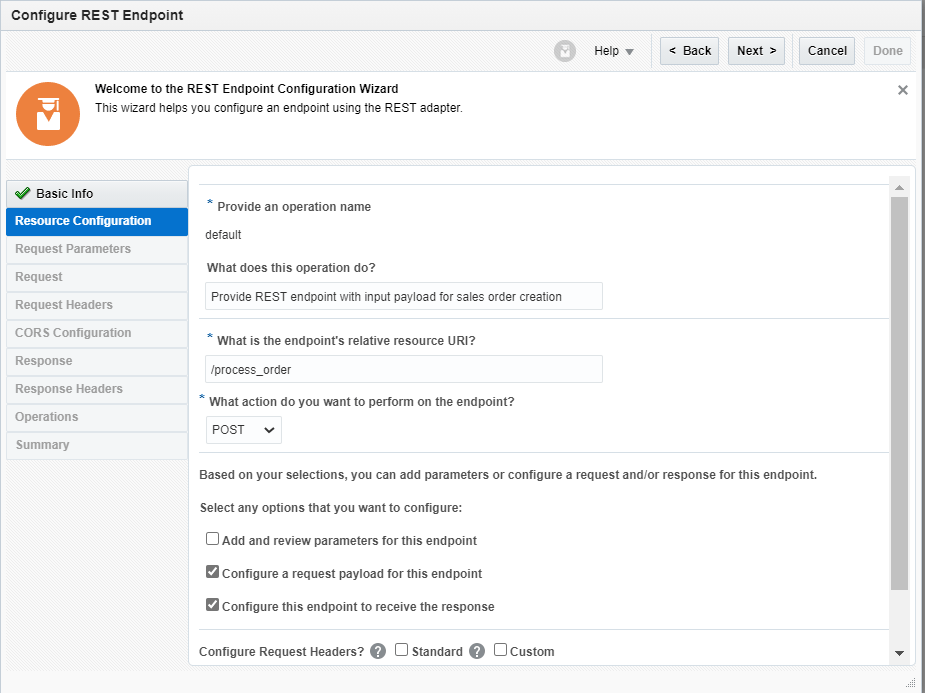
- 「リソース構成」ページで、次の情報を入力します:
-
「この操作では何が行われますか。」 - 「販売オーダー作成の入力ペイロードをRESTエンドポイントに提供」など、この操作の使用方法を入力します。
-
「エンドポイント相対リソースURIとは何ですか?」 - "
/process_order"と入力します。 -
「エンドポイントで実行するアクションを指定してください。」 - ドロップダウン・リストから"POST"を選択します。
-
Configure a request payload for this endpoint - このチェック・ボックスを選択して、このアクティビティにリクエスト・ペイロードが必要であることを示します。
このトリガー(ソース)接続には、次の2つのチェックボックスを選択してください:
-
このエンドポイントのリクエスト・ペイロードを構成します
-
レスポンスを受け取るようにこのエンドポイントを構成します
「次」をクリックします。 -
-
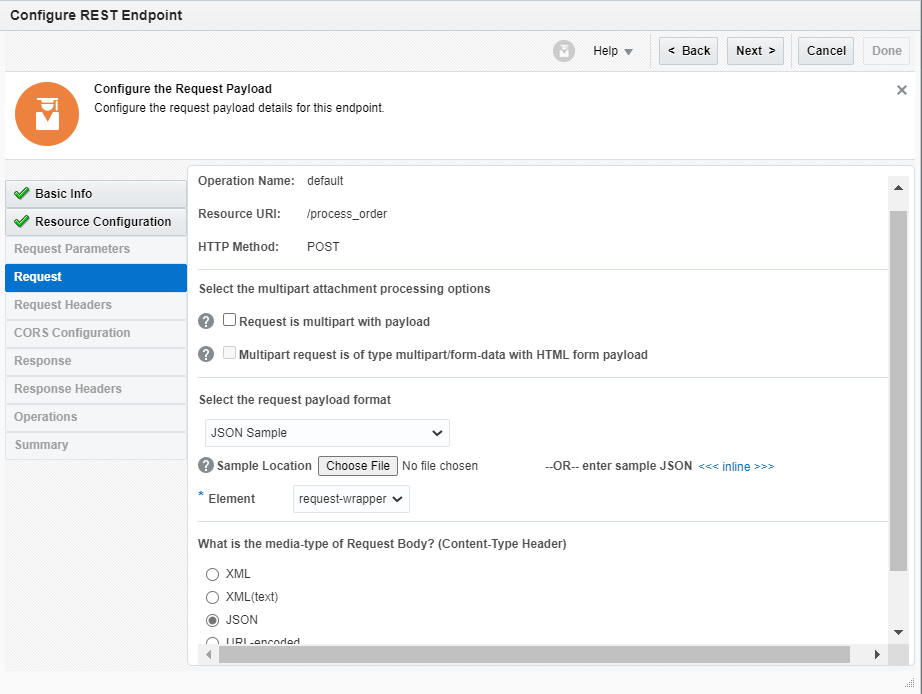
リクエスト・ページで、次のタスクを実行します:
-
「リクエスト・ペイロード・ファイルの選択」セクションで、「JSONスキーマ」を選択します。
リクエストのペイロード・ファイルのタイプは、XMLスキーマまたはJSON形式のいずれかであることに注意してください。
-
「Browse」をクリックし、「request.json」など希望のリクエスト・ペイロード・ファイルを選択します。 「Open」をクリックして、選択したファイルをアタッチします。
サンプル・リクエスト・ペイロードについては、「PL/SQL RESTサービスの起動例としてのOracle E-Business SuiteアダプタのサンプルJSONペイロード」を参照してください。
-
「リクエスト本文としてのメディア・タイプは何ですか?」 (コンテンツ・タイプ・ヘッダー)"セクションで、タイプとしてJSONボタンを選択します。
「次へ」をクリックします。
-
-
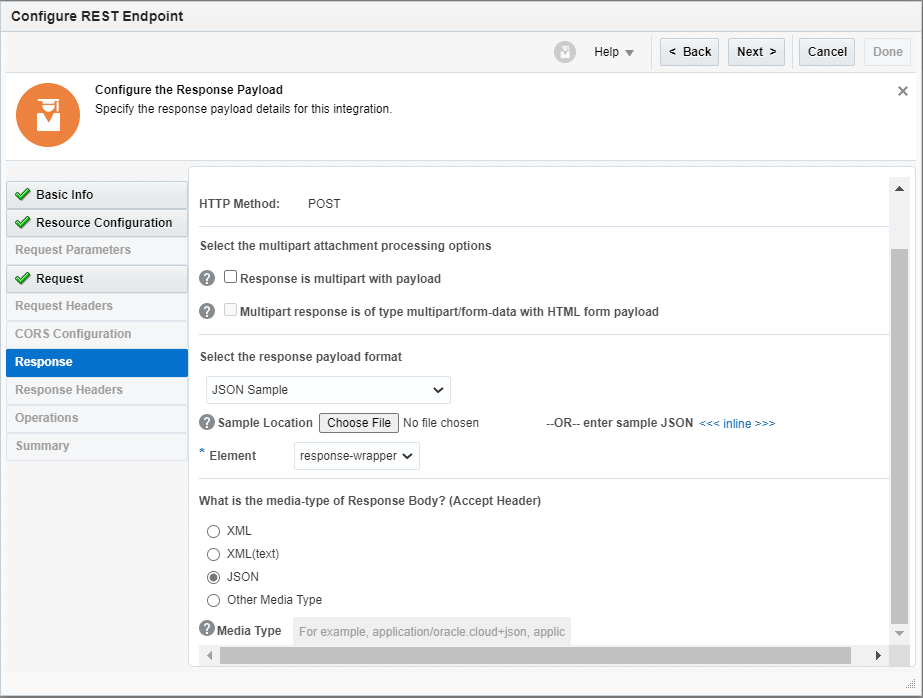
レスポンス・ページで、この例のレスポンス・ペイロード形式として「JSONサンプル」を選択します。
リクエストと同様に、レスポンス・ペイロード・タイプはXMLスキーマまたはJSONフォーマットのいずれかです。
「Browse」をクリックし、「response.json」など希望のリクエスト・ペイロード・ファイルを選択します。 「Open」をクリックして、選択したファイルをアタッチします。
レスポンス・ペイロードのサンプルについては、「PL/SQL RESTサービスの起動例としてのOracle E-Business SuiteアダプタのサンプルJSONペイロード」を参照してください。
「リクエスト本文としてのメディア・タイプは何ですか?」 (コンテンツ・タイプ・ヘッダー)"セクションで、タイプとしてJSONボタンを選択します。
-
「次へ」をクリックします。
これにより、以前に指定した次のRESTサービス情報を含むサマリー・ページが表示されます。 「完了」をクリックします。
「Save」をクリックして、作業を保存します。 GenericREST接続は、キャンバスのトリガー(ソース)エリアに表示され、起動(ターゲット)エリアに表示されたEBS1225と共に表示されます。