RESTアダプタ(トリガー)およびOracle E-Business Suiteアダプタ(起動)の統合への追加
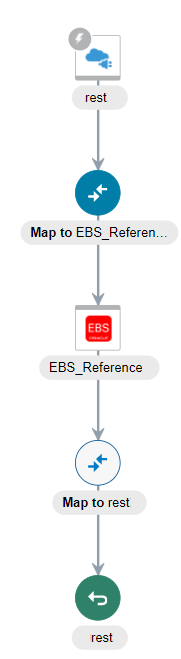
この例では、この統合用に作成されたオーケストレーション・フロー・ダイアグラムに次のアクティビティが含まれています:
-
以前に作成した"RESTSample"接続の"REST"というトリガー・アクティビティとしてのRESTアダプタ。
このトリガー・アクティビティでは、RESTアダプタを介してエンドポイント相対リソースURI
/getPersonAbsenceBalanceDtls/を使用します。 -
「EBS_Reference」に定義されたマッピング
これにより、トリガー・パラメータをEBS_Referenceアクティビティにマップして渡し、「個人休暇欠勤タイプ・バランスの取得」Oracle E-Business Suite RESTサービスを起動できます。
参照: マッピングの作成。
-
以前に作成した"EBSDemo"接続の"EBS_Reference"という名前のinvokeアクティビティとしてのOracle E-Business Suiteアダプタ。
このinvokeアクティビティでは、Oracle E-Business Suiteアダプタを起動として追加する際に、"Self-Service HR" RESTサービスからの"読取り"操作で"個人休暇欠勤タイプ・バランスの取得"メソッドを使用します。 このサービスは、Oracle Human Resources Suiteから使用可能な休暇欠勤詳細を取得します。
-
「REST」に定義されたマッピング
このアクティビティは、使用可能な休暇欠勤関連エレメントを「EBS_Reference」アクティビティから「REST」アクティビティの対応するエレメントに割り当てます。
参照: マッピングの作成。
トリガー(ソース)接続としてのRESTアダプタの追加
統合EBS Java Service Demoを作成した後、統合にトリガー(ソース)接続を追加する必要があります。 トリガー(ソース)接続には、統合に適したアプリケーション・アダプタを使用できます。 この例では、RESTアダプタが統合に使用されています。
RESTアダプタをトリガー(ソース)接続として追加するには、次のステップを実行します:
-
「Create Order」統合キャンバスで、「Connections」フィールドに「RESTSample」と入力して、以前に作成した「RESTSample」接続を見つけます。
-
右側の接続パネルからキャンバスのトリガー(ソース)領域に、RESTSampleをドラッグします。
RESTエンドポイントの構成ウィザードが表示されます。
-
「基本情報」ページに次の情報を入力します:
-
「エンドポイントとは何を呼びたいのですか?」 - このエンドポイントの名前(RESTなど)を入力します。
-
「このエンドポイントは何をしていますか?」 - 人の休暇欠勤詳細を取得するための入力ペイロードを含むRESTエンドポイントの指定など、このエンドポイントの使用方法を入力します。
- 「複数のリソースまたは動詞を構成する(最大11)場合に選択」 - このボックスは選択を解除したままにします。
「次へ」をクリックします。
-
- 「リソース構成」ページに次の情報を入力します:
-
「この操作では何が行われますか。」 - 「個人休暇欠勤詳細を取得するための入力ペイロードをRESTエンドポイントに提供」など、この操作の使用方法を入力します。
-
「エンドポイント相対リソースURIとは何ですか?」 - "
/getPersonAbsenceBalanceDtls/"と入力します。 -
「エンドポイントはどのようなアクションを実行しますか?」 - ドロップダウン・リストからGETを選択します。
このトリガー(ソース)接続には、次の2つのチェックボックスを選択してください:
-
このエンドポイントのパラメータの追加および確認
-
レスポンスを受け取るようにこのエンドポイントを構成します
「次へ」をクリックします。
-
-
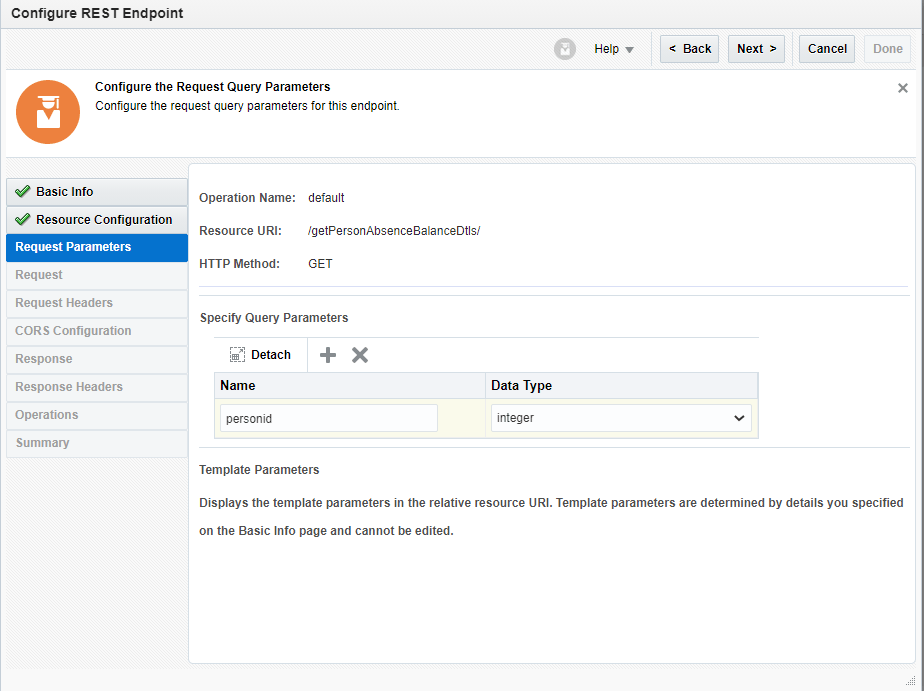
リクエスト・パラメータページで、次のタスクを実行します。
-
「リソースURI」フィールドには、前に入力した“
/getPersonAbsenceBalanceDtls/”情報が表示されます。 -
「問合せパラメータの指定」リージョンで、「「追加」 (+)」アイコンをクリックして、新しい行に次の情報を入力します:
-
名前: personidと入力します。
-
データ型: リストから整数を選択します。
-
「次へ」をクリックします。
-
-
「Response」ページで、この例の「JSON Sample」ボタンを選択します。
<<inline> >をクリックして、次のJSONペイロードを入力します:
{ "getPersonAbsenceBalanceDtls" : { "OutputParameters" : { "Output" : { "PerAbsenceBalanceDataBean" : [ { "Personid" : 1, "BusinessGroupId" : 2, "AbsenceAttendanceTypeId" : 3, "AbsenceTypeName" : "string", "Total" : 0.0, "Available" : 0.0, "Taken" : 0.0, "Planned" : 0.0 } ] } } } }「次へ」をクリックします。
-
これにより、前に指定したRESTサービス情報のサマリー・ページが表示されます。 「完了」をクリックします。
「Save」をクリックして、作業を保存します。 RESTSample接続が、起動(ターゲット)領域のキャンバスのトリガー(ソース)領域に表示されます。
Oracle E-Business Suiteアダプタを起動(ターゲット)接続として追加
統合EBS Java Service Demoにソース接続を追加した後、Oracle E-Business Suite接続EBSDemoを起動(ターゲット)接続として統合に追加できます。
Oracle E-Business Suiteアダプタを起動(ターゲット)接続として追加するには、以下のステップを実行します:
-
「Create Order」統合キャンバスで、「Connections」パネルから前に作成した「EBSDemo」接続を検索します。
-
右側の接続パネルからキャンバスのターゲット領域にEBSDemoをドラッグします。
Oracle E-Business Suiteアダプタ・エンドポイントの構成ウィザードが表示されます。
-
「基本情報」ページで、エンドポイントの次の情報を入力します:
-
What do you want to call your endpoint? - 「EBS_Reference」と入力します。
-
「このエンドポイントは何をしていますか?」 - 個人休暇欠勤詳細の取得と入力します。
「次へ」をクリックします。
-
-
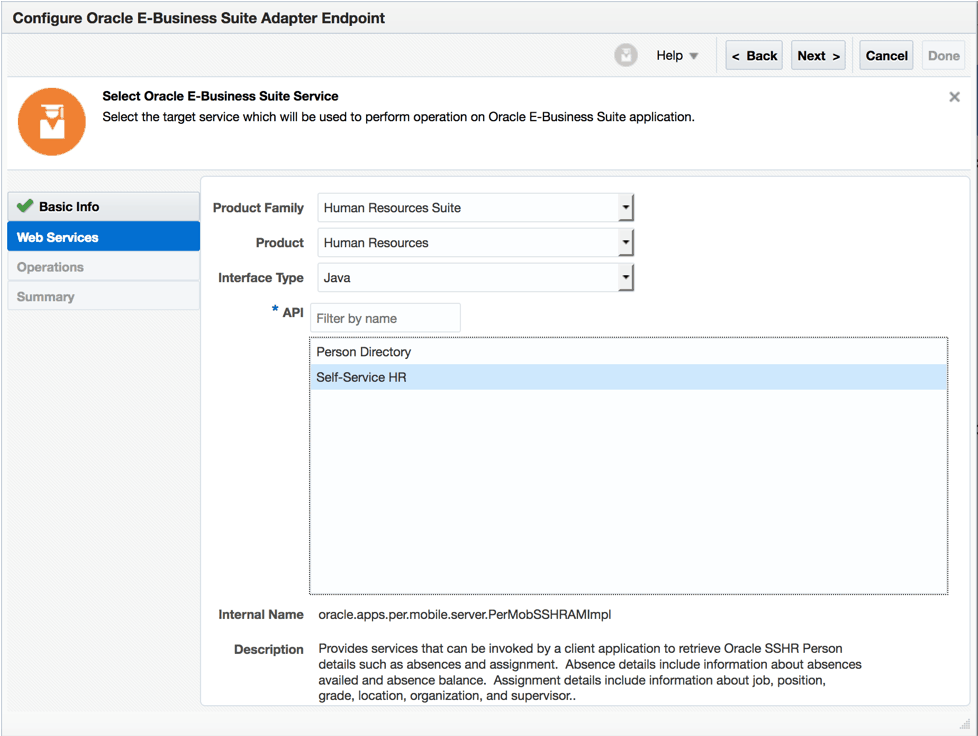
「Webサービス」ページで、ターゲット接続に次の情報を指定します:
「図java_web_service.gifの説明」-
製品ファミリ: ドロップダウン・リストから人事管理スイートを選択します。
-
製品: 人事管理を選択します。
-
インタフェース・タイプ: リストからJavaを選択します。
目的の製品ファミリ、製品およびインタフェース・タイプを選択すると、Oracleシード済APIおよび選択した製品人事管理に含まれるカスタムAPIを含むJava APIのリストが、さらに選択するために移入されます。
セルフサービスHRなど、必要なJava API名を選択します。 対応するAPIの内部名および説明が自動的に移入されます。
「次へ」をクリックします。
-
-
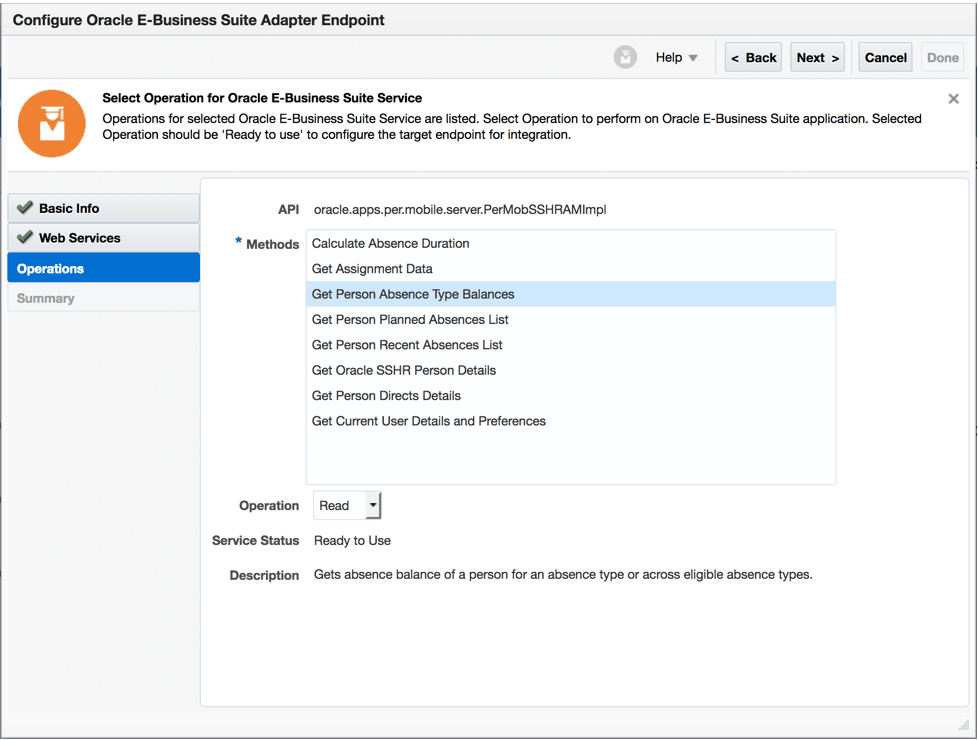
選択したAPIの内部名が操作ページに表示されます。
「図java_operations.gifの説明」-
方法: この起動(ターゲット)接続用に選択したセルフサービスHR APIに含まれる適切なメソッド名を選択します。 たとえば、個人休暇欠勤タイプ残高の取得を選択します。
-
操作: ドロップダウン・リストから、値として
Readを選択します。
「次へ」をクリックします。
-
-
「サマリー」ページには、選択したすべてのインタフェースの詳細が表示されます。 この情報には、Human Resources Suite製品ファミリおよびHuman Resources製品から選択したJava REST webサービスに含まれている、選択した
getPersonAbsenceBalanceDtlsメソッドと操作Read(使用準備完了ステータス付き)が含まれます。 このページには、選択したサービス操作のデフォルトの相互作用パターン同期化も表示されます。Oracle E-Business Suiteアダプタ・ターゲット・エンドポイント構成が正常に作成されました。
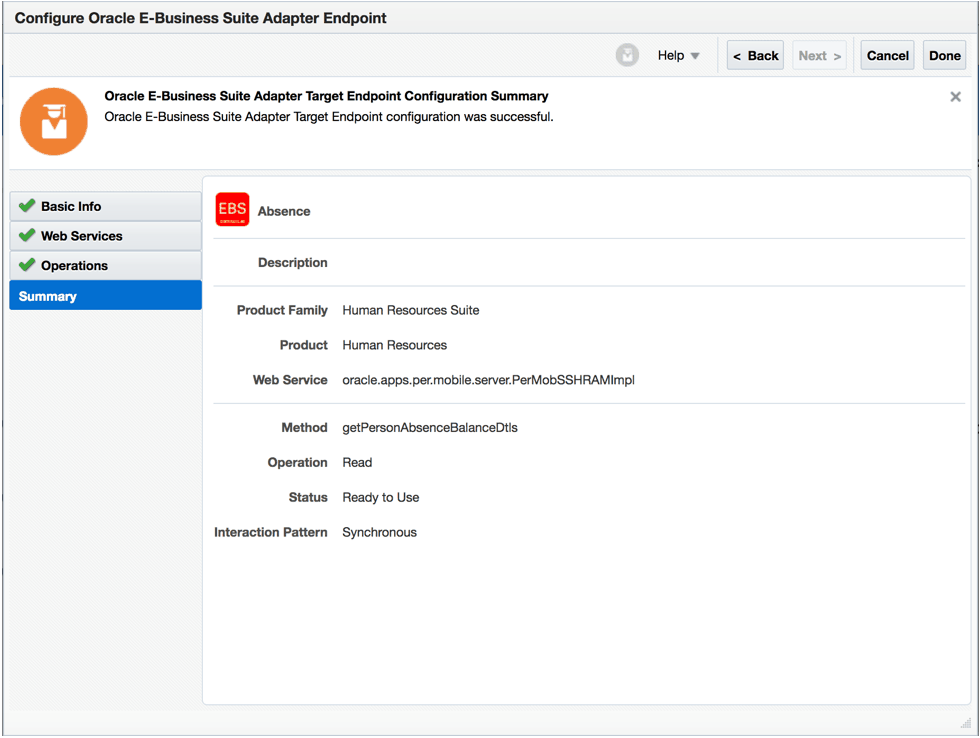
「図java_summary.gifの説明」「完了」をクリックします。
-
「Save」をクリックして、作業を保存します。
Oracle E-Businses Suiteへの接続が、キャンバスのInvoke (Target)領域に表示されるようになりました。