マッピングの作成
この例で必要なアクティビティをオーケストレートした後、次のマッピングを作成して、統合のためにアクティビティ間のソース・データとターゲット・データを正常に処理できるようにする必要があります:
-
RA_Interface_Linesのマッピングの作成
-
"Submit_RAXMTR"のマッピングの作成
RA_Interface_Linesマップのマッピングの作成
-
EBS OITデモ統合ページで、
Map to RA_Interface_Linesアイコンの「編集」アイコンをクリックします。 -
マッピングを作成するには、次のタスクを実行します:
この例では、ソース・セクションのRA_INTERFACE_LINES_ALL_Inputノードのすべての要素を、ターゲット・セクションの「RA_INTERFACE_LINESリクエスト(Oracle E-Business Suite)」ノードの対応する要素にマップする必要があります。
たとえば、次のステップを使用して最初のマッピングを作成します:
-
ソース・セクションで、「RA_INTERFACE_LINESリクエスト(Oracle E-Business Suite)」ノード、RA_INTERFACE_LINES_ALL_Inputノート、RESTHeaderノードの順に展開します。
RESTHeaderノードから「職責」要素を選択します。
-
ターゲット・セクションで、「RA_INTERFACE_LINESリクエスト(Oracle E-Business Suite)」ノード、RESTHeaderノードの順に展開します。
「職責」要素を選択します。
「職責」要素をソース・セクションからターゲット・セクションの「職責」要素にドラッグ・アンド・ドロップして、データをマップします。
-
-
前述の同じマッピング・メカニズムを使用して、ソース・セクションのRA_INTERFACE_LINES_ALL_Inputノードのすべての要素をターゲット・セクションの「RA_INTERFACE_LINESリクエスト(Oracle E-Business Suite)」ノードの対応する要素にマップします。 具体的には、次の要素のマッピングを作成する必要があります:
-
ソース・セクションのRESTHeaderノードからターゲット・セクションの対応する要素へのすべての要素
-
ソース・セクションからターゲット・セクションの「選択」要素への「選択」要素。
-
ソース・セクションのInputParametersノードからターゲット・セクションのInputParametersノードの対応する要素へのすべての要素
-
-
「検証」または「閉じる」をクリックしてマッパーを終了し、プロンプトが表示されたら「保存」をクリックして変更を保存します。
Submit_RAXMTRマップのマッピングの作成
-
EBS OITデモ統合ページで、
Map to Submit_RAXMTRアイコンの「編集」アイコンをクリックします。 -
「マッパー」ページで、ターゲット要素に定数値を割り当てます。
-
ターゲット・セクションで、「RAXMTRの発行(Oracle E-Business Suite)」ノード、RESTHeaderノードの順に展開します。
- 「関数の切替え」アイコン
 をクリックして、「コンポーネント」パネルを起動します。
- 「職責」要素を右クリックし、ドロップダウン・メニューから「ターゲット・ノードの作成」を選択します。
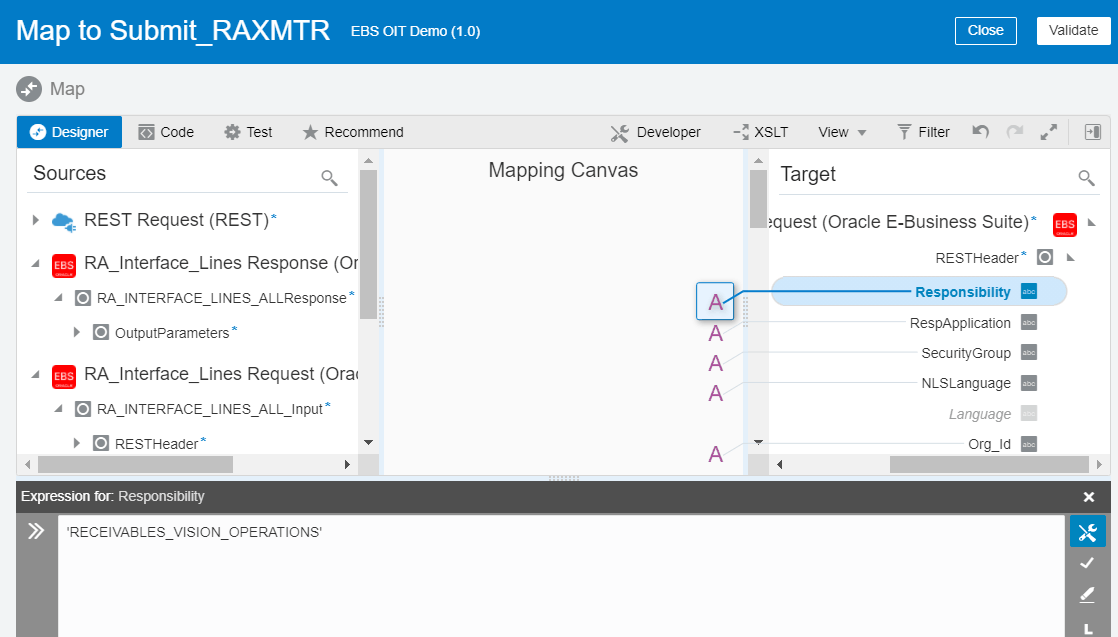
- ページの下部にある式ビルダーで、「開発者ビューに切替え」アイコンをクリックし、「職責」要素に
'RECEIVABLES_VISION_OPERATIONS'を入力します。functionアイコンがターゲットの「職責」要素ノードの「マッピング・キャンバス」セクションに追加されます。 このアイコンは、このマッピングで関数が使用されていることを示します。
同様に、同じアプローチを使用して、次の表に示すターゲット要素に適切な値を割り当てます:
パス 要素 値 RAXMTRの発行 (Oracle E-Business Suite)/RESTHeader RespApplication 'AR' RAXMTRの発行 (Oracle E-Business Suite)/RESTHeader SecurityGroup 'STANDARD' RAXMTRの発行 (Oracle E-Business Suite)/RESTHeader NLSLanguage 'AMERICAN' RAXMTRの発行 (Oracle E-Business Suite)/RESTHeader Org_Id '204' RAXMTRの発行 (Oracle E-Business Suite)/InputParameters APPLICATION 'AR' RAXMTRの発行 (Oracle E-Business Suite)/InputParameters プログラム 'RAXMTR' RAXMTRの発行 (Oracle E-Business Suite)/InputParameters SUB_REQUEST '0' RAXMTRの発行 (Oracle E-Business Suite)/InputParameters NumberofInstances '1' RAXMTRの発行 (Oracle E-Business Suite)/InputParameters 組織 '204' RAXMTRの発行 (Oracle E-Business Suite)/InputParameters BatchSourceId '20' RAXMTRの発行 (Oracle E-Business Suite)/InputParameters BatchSourceName 'PROJECTS INVOICES' RAXMTRの発行 (Oracle E-Business Suite)/InputParameters BaseDueDateonTrxDate 'Y' このステップを完了すると、前述の表にリストされている対応するターゲット要素の「マッピング・キャンバス」セクションに関数アイコンが追加されます。
-
-
「検証」または「閉じる」 (検証も実行)をクリックしてマッパーを終了し、「保存」をクリックして作業を保存します。