RESTアダプタ(トリガー)および「Oracle E-Business Suiteアダプタ」(起動)を統合に追加
「アプリ駆動オーケストレーション」パターンで統合を作成した後、統合に必要なアクティビティを編成する必要があります。
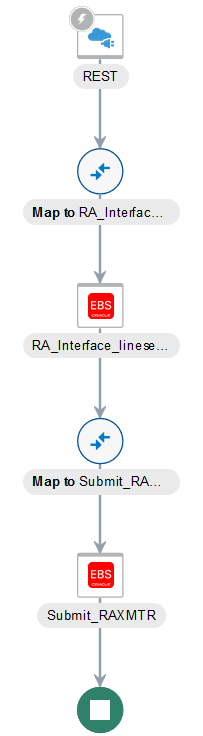
この例では、この統合用に作成された「EBS OITデモ」のオーケストレーション・フロー・ダイアグラムに、次のアクティビティが含まれます:
-
トリガー接続"REST"としてのRESTアダプタ
このアクティビティでは、「Oracle E-Business Suiteアダプタ」を介してRA_INTERFACE_LINES_ALL RESTサービスを呼び出すための入力ペイロードとして、請求書明細情報が提供されます。
参照: RESTアダプタをトリガー接続として追加。
-
RA_Interface_Linesに対して定義されたマッピング
このアクティビティを使用すると、請求書関連パラメータを"RA_Interface_Lines"アクティビティにマップして渡し、"AR自動インボイス" (RAXMTR)オープン・インタフェースに含まれるRA_INTERFACE_LINES_ALL RESTサービスを起動できます。
参照: マッピングの作成。
-
「Oracle E-Business Suiteアダプタ」は、請求書明細データを挿入する起動接続(RA_Interface_Lines)となります。
このアクティビティは、「Oracle E-Business Suiteアダプタ」を起動接続として追加すると、RA_INTERFACE_LINES_ALL RESTサービスを起動します。 このアクティビティは、サービスが正常に起動されると、複数の請求書明細レコードをOracle ReceivablesのRA_INTERFACE_LINES_ALLオープン・インタフェース表に挿入します。
-
「インタフェース」と呼ばれる最初のロガー
このアクティビティを使用すると、RA_INTERFACE_LINES_ALL RESTサービスが正常に起動された後に、「成功件数」情報に関するメッセージを記録できます。
-
"Submit_RAXMTR"に対して定義されたマッピング
このアクティビティでは、コンカレント・プログラムが正常に実行されるように、"Submit_RAXMTR"アクティビティにパラメータ値を提供します。
参照: マッピングの作成。
-
「Oracle E-Business Suiteアダプタ」は、関連する同時プログラムを発行するための起動接続(Submit_RAXMTR")と呼ばれる)
このアクティビティは、"SUBMIT_CP_RAXMTR" RESTサービスを起動して、RAXMTR (自動インボイス・マスター・プログラム)コンカレント・プログラムを発行します。 コンカレント・プログラムの実行リクエストが処理または実行されると、対応するオープン・インタフェースで検証が実行されます。
-
2番目のログ出力は"CPSubmitResponse"と呼ばれます。
同時リクエストが正常に処理されたら、このアクティビティを使用して、同時リクエストIDに関するメッセージを記録します。 関連するレポートは、検証のコンカレント・リクエストIDを介して表示できます。
参照: ロガーの追加。
RESTアダプタをトリガー接続として追加
この例では、RESTアダプタを使用して、Oracle E-Business Suiteアダプタを介したRA_INTERFACE_LINES_ALL RESTサービス起動への入力として請求書情報を提供します。
RESTアダプタをトリガー(ソース)接続として追加するには、次のステップを実行します:
-
「EBS OITデモ」統合キャンバスで、"RESTSample"というRESTアダプタ接続を右上隅のトリガー・セクションから統合キャンバスの円内の大きい+セクションにドラッグ・アンド・ドロップします。
RESTエンドポイントの構成ウィザードが表示されます。
-
次の情報を入力します。
-
「エンドポイントとは何を呼びたいのですか?」 - このエンドポイントの名前(RESTなど)を入力します。
-
「このエンドポイントは何をしていますか?」 - 入力ペイロードを使用したRESTエンドポイントの指定など、このエンドポイントの使用方法を入力します。
-
「エンドポイント相対リソースURIとは何ですか?」 -
/RA_INTERFACE_LINES_ALL/と入力します。 -
What action does the endpoint perform? - ドロップダウン・リストから「POST」を選択します。
このトリガー(ソース)接続の次のチェック・ボックスを選択していることを確認します:
-
このエンドポイントのリクエスト・ペイロードを構成します
「次へ」をクリックします。
-
-
リクエスト・ページで、次のタスクを実行します:
-
リクエスト・ペイロード・ファイルの選択セクションで、「XMLスキーマ」ボタンを選択します。
リクエストのペイロード・ファイルのタイプは、XMLスキーマまたはJSON形式のいずれかであることに注意してください。
-
「ブラウズ」をクリックして、目的のリクエスト・ペイロード・ファイルを選択します("input.xsd"など)。 「Open」をクリックして、選択したファイルをアタッチします。 システムはスキーマを解析し、要素フィールドにルート要素(
RA_INTERFACE_LINES_ALL_input)を表示します。サンプル・リクエスト・ペイロードについては、「オープン・インタフェースのRESTサービスの起動例としてのOracle E-Business SuiteアダプタのXSD例」を参照してください。
-
「Select the type of payload with which you want the endpoint to receive」セクションで、ペイロード・タイプとして「XML」ボタンを選択します。
「次へ」をクリックします。
-
-
これにより、前に指定した次のRESTサービス情報を含む要約ページが表示されます:
-
RESTサービスURI:
/RA_INTERFACE_LINES_ALL/ -
Method: POST
-
メディア・タイプのリクエスト: application/xml
「完了」をクリックします。
「Save」をクリックして、作業を保存します。
"REST"エンドポイントが統合フローのトリガーとして表示されます。
-
レコードを挿入するための起動接続としてOracle E-Business Suiteアダプタを追加
RESTアダプタをトリガー接続として追加した後、以前に作成したOracle E-Business Suite接続を統合の起動(ターゲット)接続として追加できます。 これにより、Oracle Receivablesのオープン・インタフェース表RA_INTERFACE_LINES_ALLに請求書明細データを挿入する、インタフェース表RESTサービスを起動することができます。
オーケストレーション・フローにOracle E-Business Suiteアダプタを追加するには、次のステップを実行します。
-
EBS OITデモ統合キャンバスで、「EBSDemo」接続を右側の「Invokes」ツールバーから統合の前に作成した「REST」アクティビティの直後にドラッグ・アンド・ドロップします。
Oracle E-Business Suiteアダプタ・エンドポイントの構成ウィザードが表示されます。
-
「基本情報」ページで、エンドポイントの次の情報を入力します:
-
「エンドポイントとは何を呼びたいのですか?」 - RA_Interface_Linesと入力します。
-
「このエンドポイントは何をしていますか?」 - Insert invoice data in Oracle Receivablesと入力します。
「次へ」をクリックします。
-
-
「Webサービス」ページで、ターゲット接続に次の情報を指定します:
-
製品ファミリ:ドロップダウン・リストからFinancial Receivables Suiteを選択します。
-
製品: "Receivables"を選択します。
-
インタフェース・タイプ:リストから「オープン・インタフェース」を選択します。
-
API:この例では、AR自動請求書を選択します。
対応するAPI内部名(RAXMTR)および説明は自動的に移入されます。
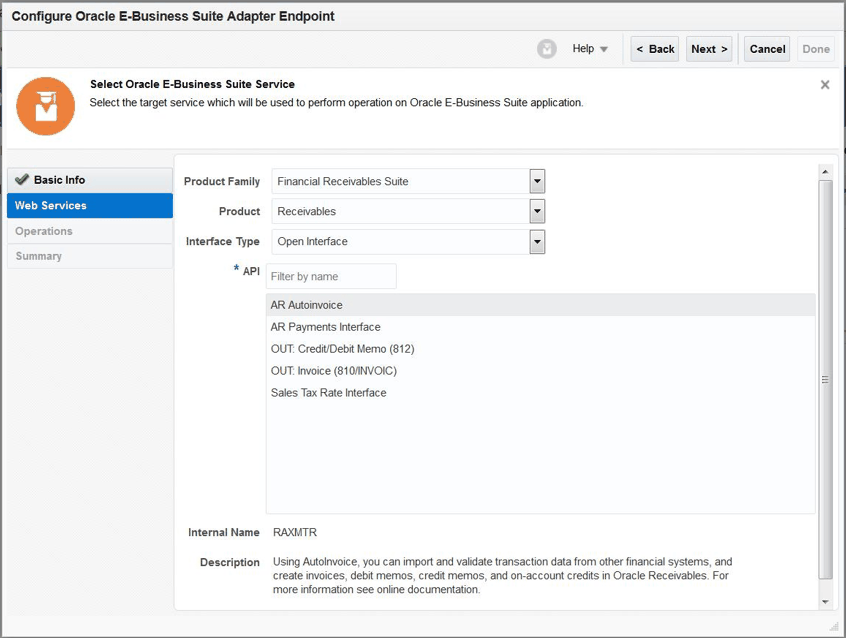
「図web_service_for_raxmtr.gifの説明」
「次へ」をクリックします。
-
-
操作ページで、この起動(ターゲット)接続の選択したAPI (RAXMTR)に含まれるメソッド名を選択します。
たとえば、"RA_INTERFACE_LINES_ALL"を選択します。
「CRUD操作」フィールドで、ドロップダウン・リストから「作成」を選択します。
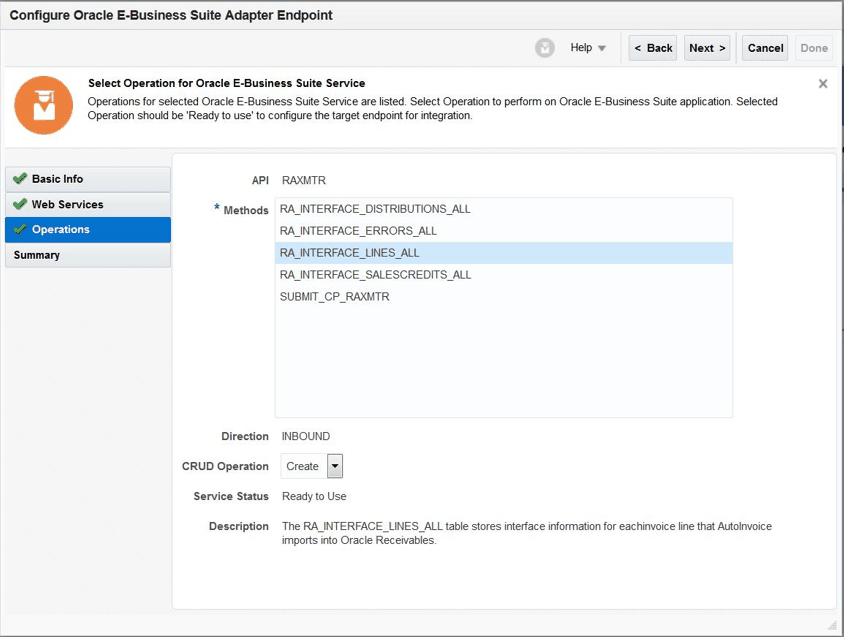
「図operations_raxmtr.gifの説明」「次へ」をクリックします。
-
「サマリー」ページには、選択したすべてのインタフェースの詳細が表示されます。 この情報には、Financial Receivables Suite製品ファミリおよびReceivables製品からの"RAXMTR" webサービスに含まれる選択済の"RA_INTERFACE_LINES_ALL"操作(CRUDの「作成」操作)が含まれています。 このページには、選択したサービスに対するデフォルト・インタラクション・パターン「同期化」も表示されます。
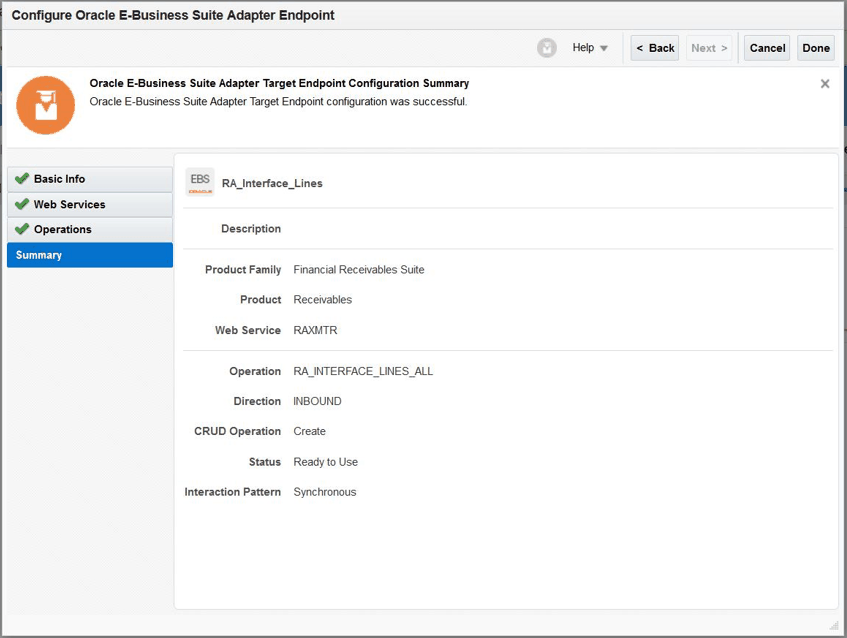
「図summary_raxmtr.gifの説明」Oracle E-Business Suiteアダプタ・ターゲット・エンドポイント構成が正常に作成されました。
「完了」をクリックします。
-
「Save」をクリックして、作業を保存します。
"RA_Interface_lines"という名前のOracle E-Business Suiteの接続が、オーケストレーション・フローの一部として表示されます。
同時プログラムを送信するための起動接続としてOracle E-Business Suiteアダプタを追加
Oracle E-Business Suiteアダプタを起動接続(RA_Interface_lines)として追加してRA_INTERFACE_LINES_ALL RESTサービスを起動した後、SUBMIT_CP_RAXMTR RESTサービスを起動するフローに2番目の起動接続を追加して、RAXMTR (Autoinvoice Master Program)コンカレント・プログラムを発行することができます。
次のステップを実行して、コンカレント・プログラム発行の起動(ターゲット)接続としてOracle E-Business Suiteアダプタを追加します。
-
EBS OITデモ統合キャンバスで、ステップ2で作成した「RA_Interface_lines」アクティビティの直後に、右側の「Invokes」ツールバーから「EBSDemo」接続を統合にドラッグ・アンド・ドロップします。
Oracle E-Business Suiteアダプタ・エンドポイントの構成ウィザードが表示されます。
-
「基本情報」ページで、エンドポイントの次の情報を入力します:
-
「エンドポイントとは何を呼びたいのですか?」 - Submit_RAXMTRと入力します。
-
「このエンドポイントは何をしていますか?」 - RAXMTRのコンカレント・プログラムの発行と入力します。
「次へ」をクリックします。
-
-
「Webサービス」ページで、ターゲット接続に次の情報を指定します:
-
製品ファミリ:ドロップダウン・リストからFinancial Receivables Suiteを選択します。
-
製品: "Receivables"を選択します。
-
インタフェース・タイプ:リストから「オープン・インタフェース」を選択します。
-
API: AR自動請求書を選択します。
対応するAPI内部名(RAXMTR)および説明は自動的に移入されます。
「次へ」をクリックします。
-
-
操作ページで、この起動(ターゲット)接続のAPI (RAXMTR)に含まれる適切なメソッド名を選択します。 この例では、"SUBMIT_CP_RAXMTR"を選択します。
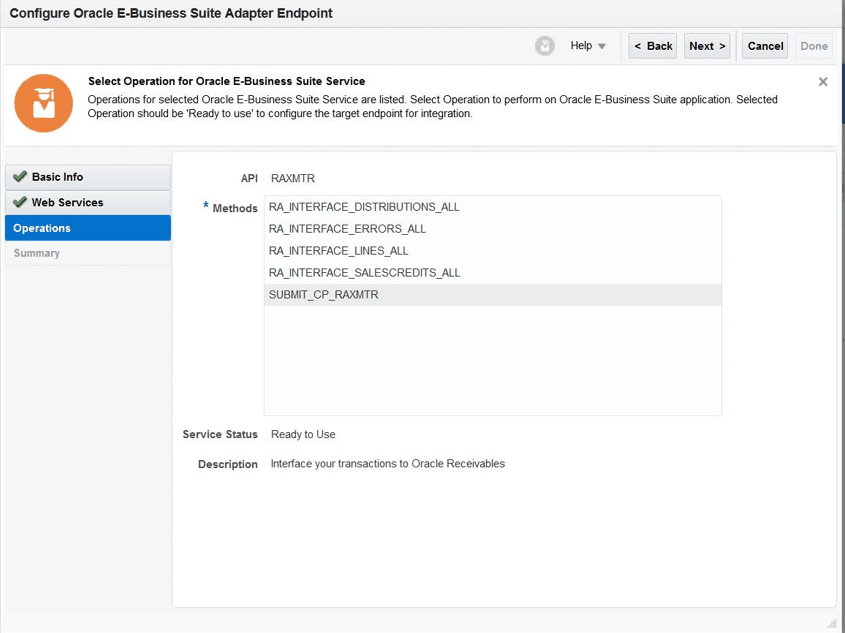
「図operations_submit_cp_raxmtr.gifの説明」「次へ」をクリックします。
-
「サマリー」ページには、選択したすべてのインタフェースの詳細が表示されます。 この情報には、Financial Receivables Suite製品ファミリおよびReceivables製品の"RAXMTR" RESTサービスに含まれる、選択した"SUBMIT_CP_RAXMTR"操作が含まれています。 このページには、選択したサービスに対するデフォルト・インタラクション・パターン「同期化」も表示されます。
Oracle E-Business Suiteアダプタ・ターゲット・エンドポイント構成が正常に作成されました。
「完了」をクリックします。
-
「Save」をクリックして、作業を保存します。
ロガーの追加
キャンバスにトリガー接続と起動接続の両方を追加したら、ログ・メッセージにログ出力を追加できます。 この例では、オーケストレーション・フローに次の2つのロガーを追加する必要があります:
-
"RA_Interface_Lines"の後に最初のログ出力を追加
このアクティビティは、RA_INTERFACE_LINES_ALL RESTサービスが正常に起動された後に、「成功件数」情報に関するメッセージを記録することです。
-
Submit_RAXMTRの後に2番目のログ出力を追加
コンカレント・プログラムが正常に処理されたら、このアクティビティを使用して、コンカレント・リクエストIDに関するメッセージを記録します。 その後、関連するレポートを検証の同時リクエストIDで表示できます。
ログ出力を追加するには、次のステップを実行します:
-
成功数の場合の最初のログ出力インタフェースの追加
EBS OITデモ統合ページで、キャンバスの右側のアクション・セクションからRA_Interface_Linesの直後およびSubmit_RAXMTRの前に「ログ出力」アクティビティをキャンバスにドラッグ・アンド・ドロップします。
「アクションの作成」ページが表示されます。
-
「アクションの作成」ページの名前フィールドに「インタフェース」と入力します。
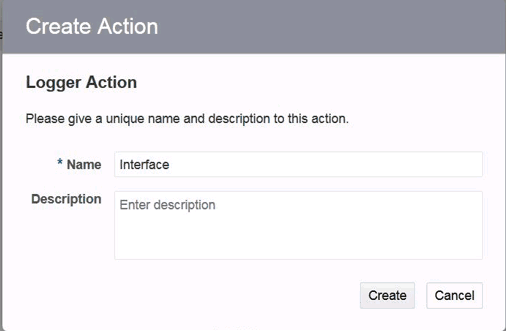
「図logger_action.gifの説明」「作成」をクリックします。
ロガー「インタフェース」が正常に作成されました。
-
「ログ出力処理」ページで、次のタスクを実行します。
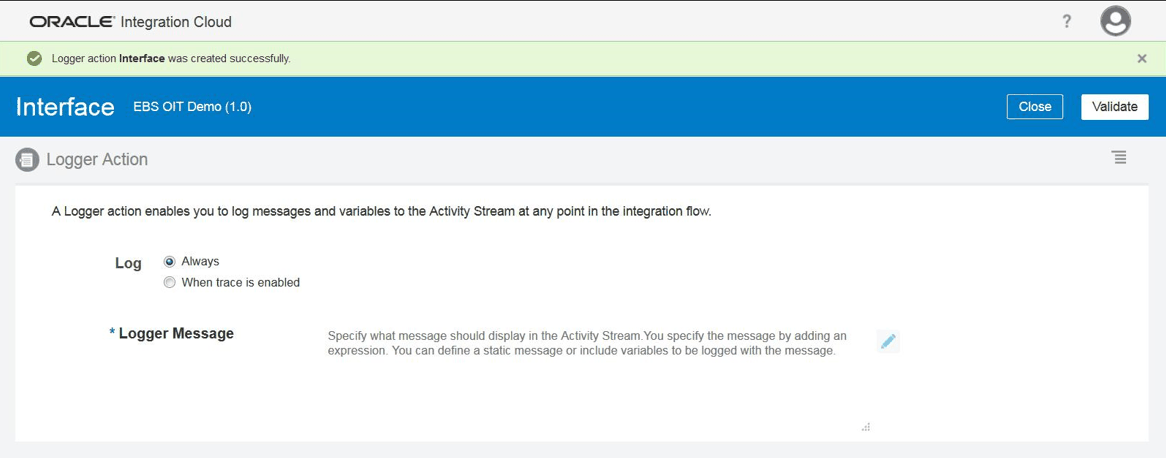
「図logger_description.gifの説明」-
ログ・フィールドで、「常時」ボタンを選択します。
-
「ログ出力メッセージ」フィールドで「鉛筆」アイコンをクリックし、「ログ・メッセージ」ページでログ出力メッセージを指定します。
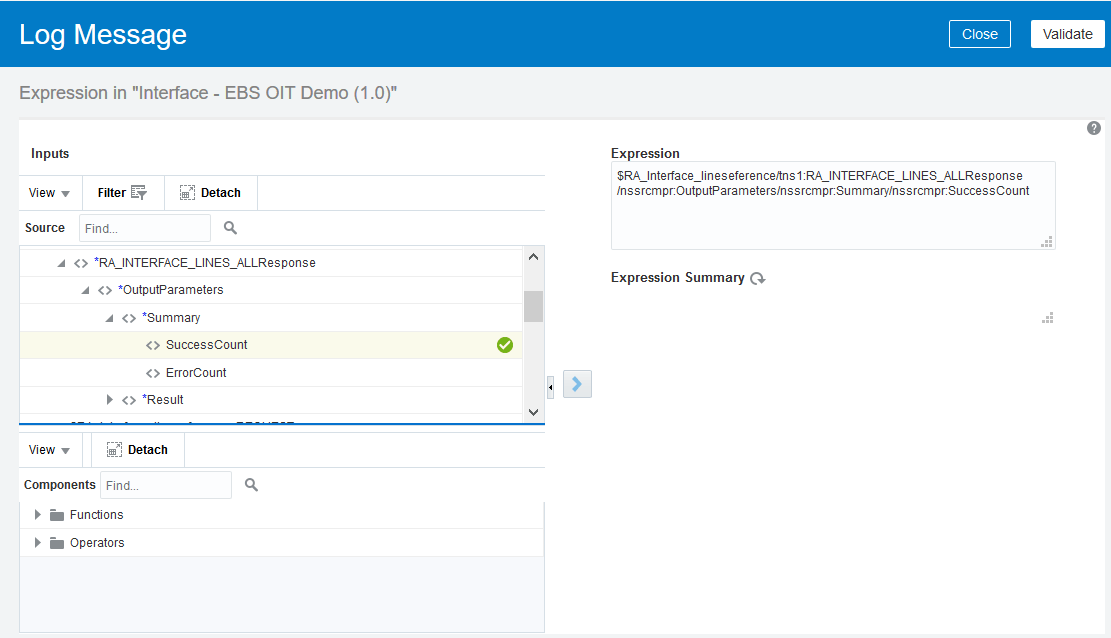
String Concat関数を式として使用して、成功数を表示します。ソース・セクションで、RA_INTERFACE_LINES_ALLResponseノード、OutputParametersノード、「サマリー」ノードの順に展開します。
SuccessCount要素を選択し、
 をクリックして、要素を式セクションの下の右上に移動します。 「検証」、「閉じる」の順にクリックします。
-
-
コンカレント・プログラム発行IDの2番目のログ出力"CPSubmitResponse"を追加
EBS OITデモ統合ページで、キャンバスの右側のアクション・セクションからSubmit_RAXMTRの直後に「ログ出力」アクティビティをキャンバスにドラッグ・アンド・ドロップします。
「アクションの作成」ページが表示されます。
-
「アクションの作成」ページの名前フィールドに"CPSubmitResponse"と入力します。
「作成」をクリックします。
-
「ログ出力処理」ページで、「常時」ボタンを選択します。
「鉛筆」アイコンをクリックして、「ログ・メッセージ」ページにログ・メッセージを入力します。
CP送信IDを表示するには、
String Concat機能を式として使用します。ソース・セクションで、Submit_RAXMTRノード、RAXMTRResponseノード、OutputParametersノードの順に展開します。
CP_Submit要素を式セクションの右上にドラッグ・アンド・ドロップします。 「検証」、「閉じる」の順にクリックします。