マッピングの作成
Oracle E-Business Suiteビジネス・イベントは、WF_EVENT_Tデータ構造によって定義されます。 統合に必要な接続を追加した後、次のマッピングを作成して、必要なパラメータ値を後続のRESTサービスに渡す必要があります:
-
Get_Orderのマッピングの定義 -
Create_Invoiceのマッピングの定義
Get_Orderのマッピングの作成
この例では、受注ヘッダーIDをビジネス・イベント・パラメータの1つとして使用できます。 WF_EVENT_Tでは、イベント・パラメータは、Name-Valueのペアとして繰返しパラメータ要素で使用できます。 ヘッダーIdパラメータの値を取得し、それを後続のGet_Orderサービス・コールに渡すには、Get_Orderのマッピングを作成する必要があります。
-
Order_Status_Update統合フローで、
Map to Get_Orderアイコンの「編集」をクリックします。マッパーが表示されます。
-
マッパーでは、ビジネス・イベント関連の要素がソース・セクションに表示され、
Get_Order関連のパラメータはターゲット領域にリストされます。 イベント・パラメータの一部として含まれる受注ヘッダーID (P_HEADER_ID)の値を取得し、後続のGet_Order RESTサービスに渡すには、P_HEADER_IDパラメータのXSL式を定義する必要があります。 -
次のタスクを実行して、P_HEADER_IDパラメータのXSL式を定義します:
-
ターゲット・セクションで、「GET_ORDERリクエスト(Oracle E-Business Suite)」ノード、InputParametersノードの順に展開します。 「P_HEADER_ID」要素をクリックして、「Build Mappings」ページを開きます。
-
「マッピングの作成」ページのマッピング領域に、P_HEADER_ID要素がターゲット要素として表示されていることがわかります。
-
「マッピングの作成」ページの「イン・ソース」セクションで、BusinessEvent_Inputノード、InputParametersノード、BusinessEventノード、ParameterListノード、「パラメータ」ノードの順に展開します。
-
P_HEADER_ID要素の値として、「値」要素をソース・セクションからマッピング・セクションにドラッグ・アンド・ドロップします。
-
P_HEADER_ID要素を右クリックし、ドロップダウン・メニューから「ターゲット・ノードの作成」を選択します。
 、
、 の順にクリックします。 XSL要素「
if」をP_HEADER_ID要素にドラッグ・アンド・ドロップします。 ソース・セクションからif要素に「名前」要素をドラッグ・アンド・ドロップして、XSL式<xsl:if test="nssrcmpr:Name='HEADER_ID'">を定義します。 -
同様に、XSL要素「
for-each」を「ソース」セクションから「ターゲット」セクションにドラッグ・アンド・ドロップして、XSL式<xsl:for-each select="/nssrcmpr:BusinessEvent_Input/nssrcmpr:InputParameters/nssrcmpr:BusinessEvent/nssrcmpr:ParameterList/nssrcmpr:Parameter">を定義します。 -
作業内容を保存します。
ノードを展開して、P_HEADER_IDパラメータが構造の一部として含まれていることを確認します。
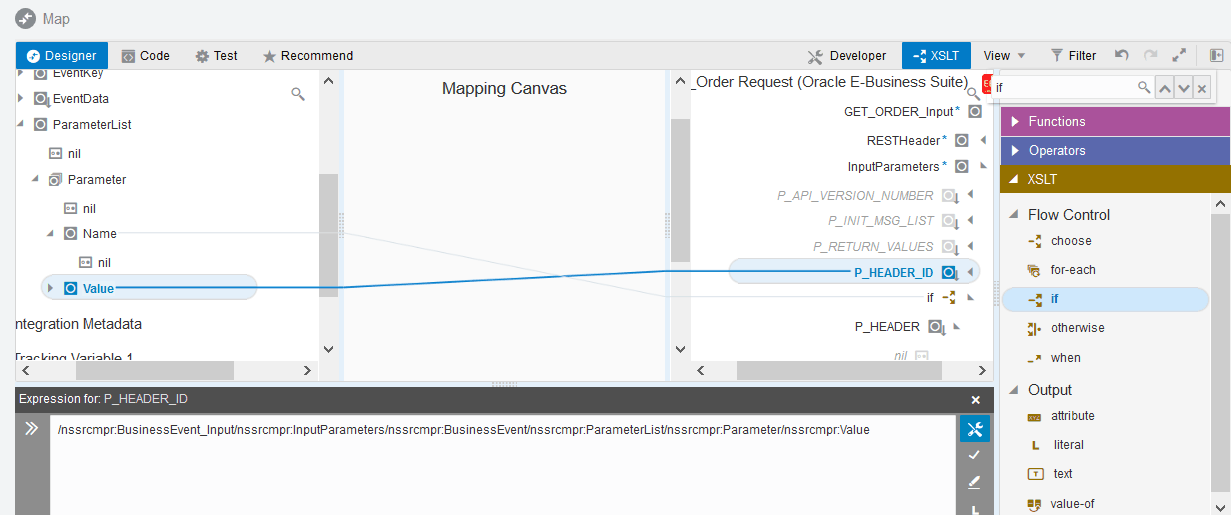
-
-
ターゲット要素に定数値を割り当てるには、次のタスクを実行します:
-
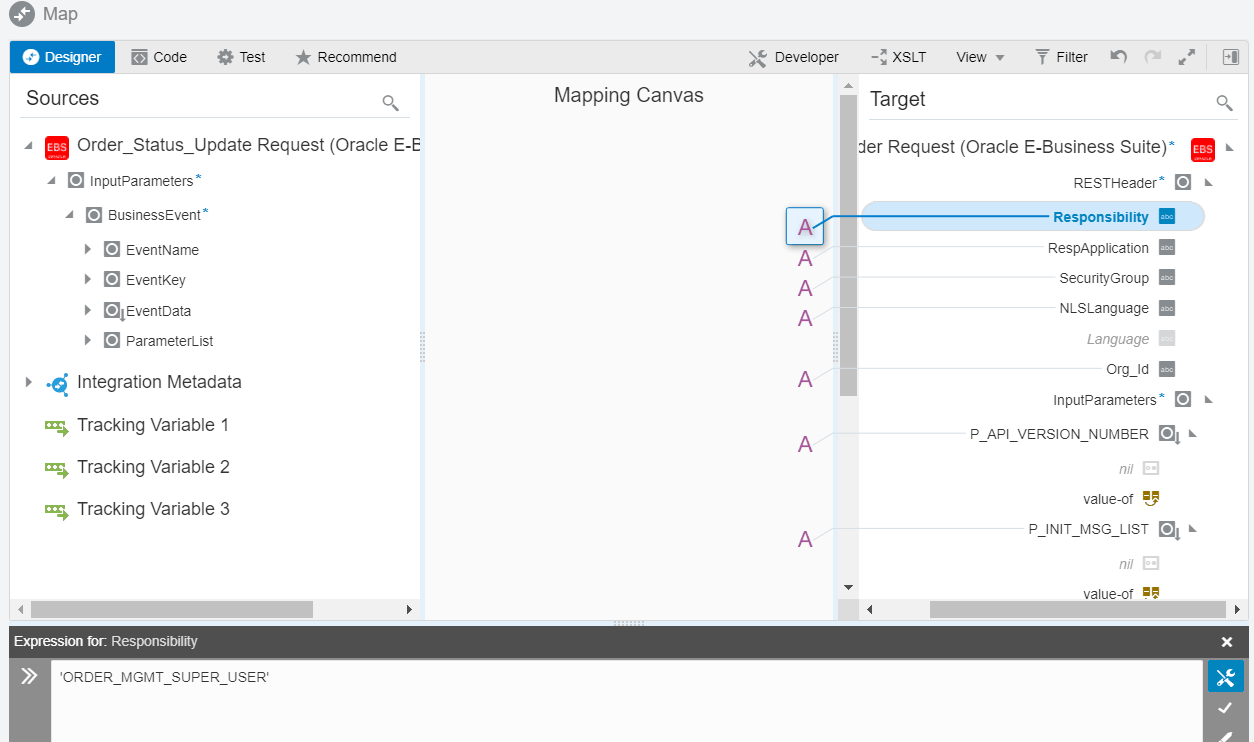
ターゲット・セクションで、「GET_ORDERリクエスト(Oracle E-Business Suite)」ノード、RESTHeaderノードの順に展開します。
「職責」要素を右クリックし、ドロップダウン・メニューから「ターゲット・ノードの作成」を選択します。
- ページの下部にある式ビルダーで、「開発者ビューに切替え」アイコンをクリックし、「職責」要素に
'ORDER_MGMT_SUPER_USER'を入力します。functionアイコンがターゲットの「職責」要素ノードの「マッピング・キャンバス」セクションに追加されます。
同様に、同じアプローチを使用して、次の表に示すターゲット要素に適切な値を割り当てます:
パス 要素 値 GET_ORDERリクエスト(Oracle E-Business Suite)/RESTHeader RespApplication 'ONT' GET_ORDERリクエスト(Oracle E-Business Suite)/RESTHeader SecurityGroup 'STANDARD' GET_ORDERリクエスト(Oracle E-Business Suite)/RESTHeader NLSLanguage 'AMERICAN' GET_ORDERリクエスト(Oracle E-Business Suite)/RESTHeader Org_Id '204' GET_ORDERリクエスト(Oracle E-Business Suite)/InputParameters P_API_VERSION_NUMBER '1.0' GET_ORDERリクエスト(Oracle E-Business Suite)/InputParameters P_INIT_MSG_LIST '金' GET_ORDERリクエスト(Oracle E-Business Suite)/InputParameters P_ORG_ID '204' Get_Orderのマッピングが完了すると、対応するターゲット要素ノードの「マッピング・キャンバス」セクションに関数アイコンが表示されます。 -
-
「検証」または「閉じる」 (検証も実行)をクリックしてマッパーを終了し、プロンプトが表示されたら「保存」をクリックして変更を保存します。
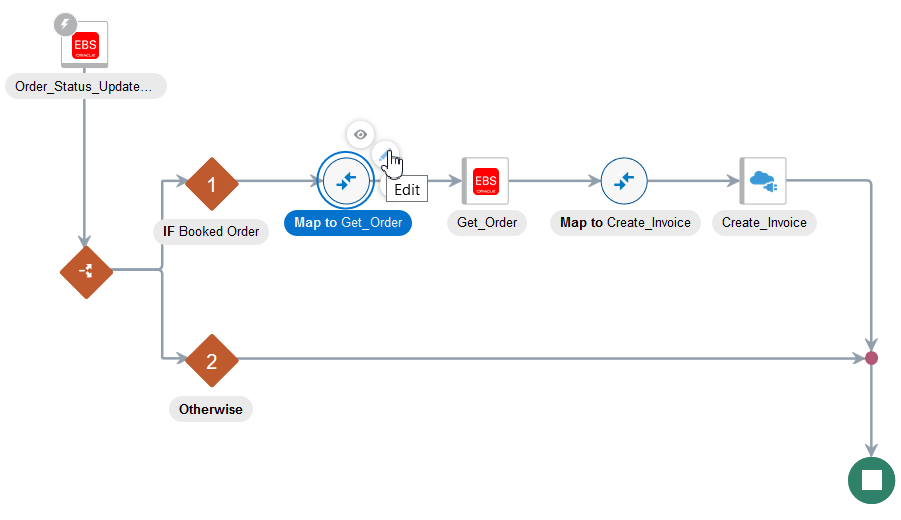
「マッピングの作成」 Create_Invoice
マッピングを作成するには、次のステップを実行します:
-
Order_Status_Update統合フローで、
Map to Create_Invoiceアイコンの「編集」をクリックします。マッパーが表示されます。
-
ターゲット要素に定数値を割り当てます。
-
ターゲット・セクションで、「Create_Invoiceリクエスト(REST)」ノード、「CREATESINGLEINVOICEの入力」ノード、RESTHeaderノードの順に展開します。
「職責」要素を右クリックし、ドロップダウン・メニューから「ターゲット・ノードの作成」を選択します。
- ページの下部にある式ビルダーで、「開発者ビューに切替え」アイコンをクリックし、「職責」要素に
'RECEIVABLES_VISION_OPERATIONS'を入力します。functionアイコンがターゲットの「職責」要素ノードの「マッピング・キャンバス」セクションに追加されます。
同様に、同じアプローチを使用して、次の表に示すターゲット要素に適切な値を割り当てます:
パス 要素 値 Create_Invoiceリクエスト(REST)/CREATESINGLEINVOICE Input/RESTHeader RespApplication 'AR' Create_Invoiceリクエスト(REST)/CREATESINGLEINVOICE Input/RESTHeader SecurityGroup 'STANDARD' Create_Invoiceリクエスト(REST)/CREATESINGLEINVOICE Input/RESTHeader NLSLanguage 'AMERICAN' Create_Invoiceリクエスト(REST)/CREATESINGLEINVOICE Input/RESTHeader Org_Id '204' Create_Invoiceリクエスト(REST)/CREATESINGLEINVOICE Input/InputParameters P_API_VERSION '1.0' Create_Invoiceリクエスト(REST)/CREATESINGLEINVOICE Input/InputParameters P_INIT_MSG_LIST '火' Create_Invoiceリクエスト(REST)/CREATESINGLEINVOICE Input/InputParameters P_COMMIT '火' Create_Invoiceリクエスト(REST)/CREATESINGLEINVOICE入力/入力パラメータ/P_BATCH_SOURCE_REC BATCH_SOURCE_ID '1188' Create_Invoiceリクエスト(REST)/CREATESINGLEINVOICE Input/InputParameters/P_TRX_HEADER_TBL/P_TRX_HEADER_TBL_ITEM TRX_HEADER_ID '101' Create_Invoiceリクエスト(REST)/CREATESINGLEINVOICE Input/InputParameters/P_TRX_HEADER_TBL/P_TRX_HEADER_TBL_ITEM CUST_TRX_TYPE_ID '1684' Create_Invoiceリクエスト(REST)/CREATESINGLEINVOICE Input/InputParameters/P_TRX_HEADER_TBL/P_TRX_HEADER_TBL_ITEM BILL_TO_CUSTOMER_ID '1290' Create_Invoiceリクエスト(REST)/CREATESINGLEINVOICE Input/InputParameters/P_TRX_HEADER_TBL/P_TRX_HEADER_TBL_ITEM SHIP_TO_CUSTOMER_ID '1290' Create_Invoiceリクエスト(REST)/CREATESINGLEINVOICE Input/InputParameters/P_TRX_HEADER_TBL/P_TRX_HEADER_TBL_ITEM COMMENTS 記帳済受注のICS統合によりOrder Managementで請求書が作成されました このステップを完了すると、対応するターゲット要素ノードの「マッピング・キャンバス」セクションに関数アイコンが表示されます。
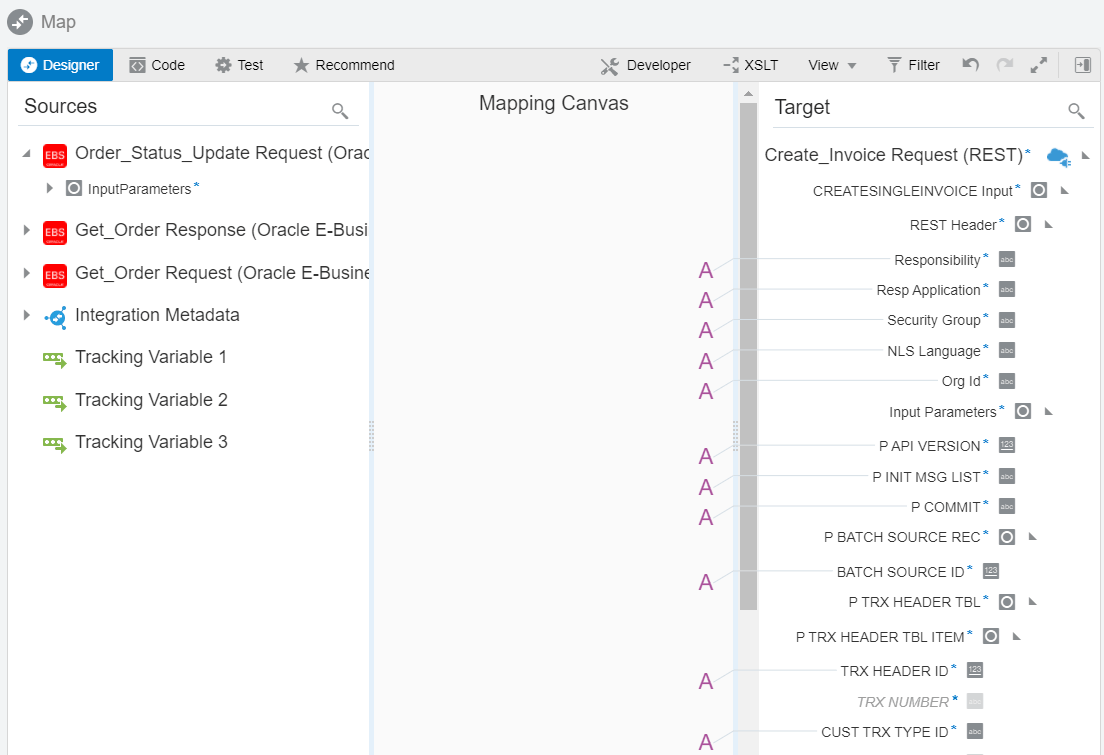
-
-
ヘッダーに次のマッピングを追加します:
-
Sourceセクションで、Searchフィールドに"HEADER_ID"と入力して、このパラメータを探します。
X_HEADER_RECノードからHEADER_ID要素を選択します。
-
ターゲット・セクションで、「Create_Invoiceリクエスト(REST)」ノード、「CREATESINGLEINVOICEの入力」ノード、InputParametersノード、P_TRX_HEADER_TBLノード、P_TRX_HEADER_TBL_ITEMノードの順に展開します。
「TRX_NUMBER」要素を選択します。
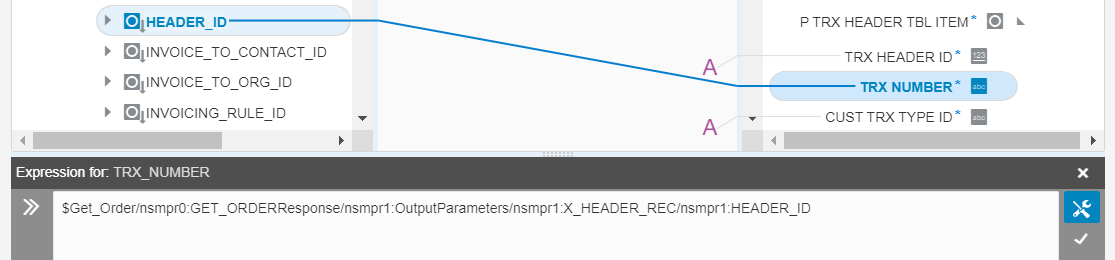
HEADER_ID要素をソース・セクションからターゲット・セクションのTRX_NUMBER要素にドラッグして、データをマップします。
マップされたソース要素HEADER_IDおよびTRX_NUMBERターゲット要素は、青い線で結ばれています。
-
-
前のステップで説明したのと同じ方法を使用して、広告申込情報に次のマッピングのセットを追加します:
ソース・パス ソース要素 ターゲット・パス ターゲット要素 Get_Orderレスポンス(Oracle E-Business Suite) /GET_ORDERResponse/OutputParameters/X_LINE_TBL/X_LINE_TBL_ITEM LINE_NUMBER Create_Invoiceリクエスト(REST)/CREATESINGLEINVOICE Input/InputParameters/P_TRX_LINES_TBL/P_TRX_LINES_TBL_ITEM LINE_NUMBER Get_Orderレスポンス(Oracle E-Business Suite) /GET_ORDERResponse/OutputParameters/X_LINE_TBL/X_LINE_TBL_ITEM ORDERED_ITEM Create_Invoiceリクエスト(REST)/CREATESINGLEINVOICE Input/InputParameters/P_TRX_LINES_TBL/P_TRX_LINES_TBL_ITEM DESCRIPTION Get_Orderレスポンス(Oracle E-Business Suite) /GET_ORDERResponse/OutputParameters/X_LINE_TBL/X_LINE_TBL_ITEM ORDERED_QUANTITY Create_Invoiceリクエスト(REST)/CREATESINGLEINVOICE Input/InputParameters/P_TRX_LINES_TBL/P_TRX_LINES_TBL_ITEM QUANTITY_ORDERED Get_Orderレスポンス(Oracle E-Business Suite) /GET_ORDERResponse/OutputParameters/X_LINE_TBL/X_LINE_TBL_ITEM ORDERED_QUANTITY Create_Invoiceリクエスト(REST)/CREATESINGLEINVOICE Input/InputParameters/P_TRX_LINES_TBL/P_TRX_LINES_TBL_ITEM QUANTITY_INVOICED Get_Orderレスポンス(Oracle E-Business Suite) /GET_ORDERResponse/OutputParameters/X_LINE_TBL/X_LINE_TBL_ITEM UNIT_SELLING_PRICE Create_Invoiceリクエスト(REST)/CREATESINGLEINVOICE Input/InputParameters/P_TRX_LINES_TBL/P_TRX_LINES_TBL_ITEM UNIT_SELLING_PRICE -
次の値を割り当てます。
-
ターゲット・セクションで、「Create_Invoiceリクエスト(REST)」ノード、「CREATESINGLEINVOICEの入力」ノード、InputParametersノード、P_TRX_DIST_TBLノードの順に展開します。
P_TRX_DIST_TBL_ITEM要素を右クリックし、ドロップダウン・メニューから「ターゲット・ノードの作成」を選択します。
ページの下部にある式ビルダーで、「開発者ビューに切替え」アイコンをクリックし、P_TRX_DIST_TBL_ITEM要素に
'<nsmpr1:P_TRX_DIST_ID/>'を入力します。functionアイコンがターゲットのP_TRX_DIST_TBL_ITEM要素ノードの「マッピング・キャンバス」セクションに追加されます。
-
ターゲット・セクションで、「Create_Invoiceリクエスト(REST)」ノード、「CREATESINGLEINVOICEの入力」ノード、InputParametersノード、P_TRX_SALESCREDITS_TBLノードの順に展開します。
P_TRX_SALESCREDITS_TBL_ITEM要素を右クリックし、ドロップダウン・メニューから「ターゲット・ノードの作成」を選択します。
ページの下部にある式ビルダーで、「開発者ビューに切替え」アイコンをクリックし、次のように入力
P_TRX_SALESCREDITS_TBL_ITEM要素の
'<nsmpr1:P_TRX_SALESCREDITS_ID/>'。functionアイコンがターゲットのP_TRX_SALESCREDITS_TBL_ITEM要素ノードの「マッピング・キャンバス」セクションに追加されます。
「検証」または「閉じる」 (検証も実行)をクリックしてマッパーを終了し、プロンプトが表示されたら「保存」をクリックして変更を保存します。
-