Oracle E-Business Suiteアダプタ(トリガー)およびRESTアダプタ(起動)を統合に追加
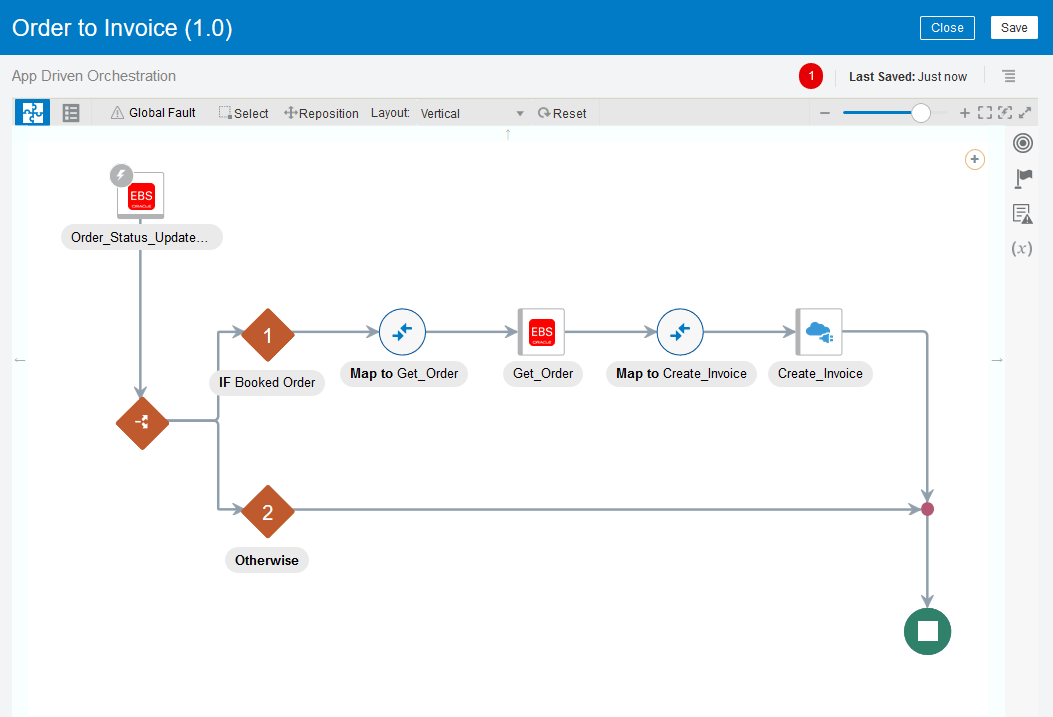
この例では、この統合用に作成されたオーケストレーション・フロー・ダイアグラムに次のアクティビティが含まれています:
-
Oracle E-Business Suite Order Managementインスタンスの"Order_Status_Update"というトリガー・アクティビティとしてのOracle E-Business Suiteアダプタ
このトリガー・アクティビティでは、Oracle E-Business Suiteアダプタを介して
oracle.apps.ont.oip.statuschange.updateビジネス・イベントを使用します。 受注のステータスが更新されると、Oracle Order Managementがこのイベントを発生させます。 -
2つのブランチを持つスイッチが追加されました
-
「予約済オーダー」と呼ばれる定義済ブランチは、統合のための主なオーケストレーション・フローです。
-
この例では、それ以外のブランチは使用されていません。
-
-
"Get_Order"に対して定義されたマッピング
これにより、オーダー関連のパラメータをマップしてGet_Orderアクティビティに渡し、GET_ORDER RESTサービスを起動することができます。
参照: マッピングの作成。
-
Oracle E-Business Suite Order Managementインスタンスに対して"Get_Order"というinvokeアクティビティとして使用されるOracle E-Business Suiteアダプタ。
この起動アクティビティは、Oracle E-Business Suiteアダプタを起動として追加するときに、プロセス・オーダー(OE_ORDER_PUB)RESTサービスのGET_ORDER操作を使用します。 このサービスは、受注情報を取得します。
-
"Create_Invoice"に対して定義されたマッピング
このアクティビティでは、受注関連の要素を"Get_Order"アクティビティから、"Create_Invoice"アクティビティの請求関連要素に割り当てます。
参照: マッピングの作成。
-
RESTアダプタが、Oracle E-Business Suite Accounts Receivablesインスタンスの"Create_Invoice"というinvokeアクティビティとして使用されている場合
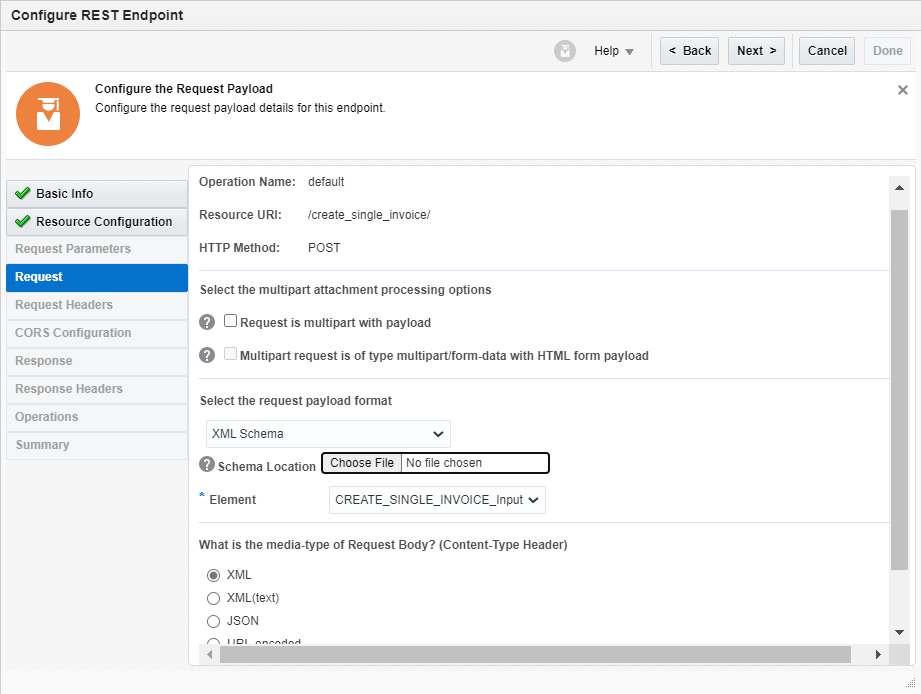
このアクティビティでは、XMLスキーマ・ファイル・タイプを使用してリクエスト・ペイロードを構成し、CREATE_SINGLE_INVOICE RESTサービスの呼び出しによってOracle Accounts Receivablesに請求書を作成します。
ビジネス・イベントを使用するトリガーとしてOracle E-Business Suiteアダプタを追加
Oracle E-Business Suite Order Management接続にOrder_Status_Updateという最初のアクティビティを追加するには、次のステップを実行します:
-
「Order to Invoice」統合キャンバスで、「Order Management」というOracle E-Business Suite接続を右上隅の「Triggers」セクションから統合キャンバスの円内の大きい+セクションにドラッグ・アンド・ドロップします。
Oracle E-Business Suiteアダプタ・エンドポイントの構成ウィザードが表示されます。
-
以下の情報を入力してください。「基本情報」ページで:
-
What do you want to call your endpoint? - エンドポイント名として「Order_Status_Update」を入力します。
-
What does this endpoint do? - この統合エンドポイントの説明を入力します。
-
「エンドポイントを何のために構成したいですか?」 - 「ビジネス・イベント」を選択します。
「Next」をクリックして、残りの構成に進みます。
-
-
「ビジネス・イベント」ページで、接続に次の情報を指定します:
-
Product Family: ドロップダウン・リストから「Order Management Suite」を選択します。
-
Product: ドロップダウン・リストから「Order Management」を選択します。
-
Business Event: 移入されたリストから「Event for OIP status update notification」を選択します。
イベント名を選択すると、対応するイベント情報(内部名(
oracle.apps.ont.oip.statuschange.update)、イベント・ステータス有効および説明など)がこのページに自動的に移入されます。
「次へ」をクリックします。
-
-
「サマリー」ページが選択されたイベント情報と共に表示されます。
Oracle E-Business Suiteアダプタ・ソース・エンドポイント構成は、選択したイベントで正常に作成されます。
「完了」をクリックします。
"Order_Status_Update"エンドポイントは、統合フローのトリガーとして現れます。
2つのブランチ・ルールを持つスイッチの追加
スイッチを追加するには、次のステップを実行します:
-
Order_Status_Updateアクティビティの後、右のアクション・セクションから統合直後に、スイッチ・アクションをドラッグ・アンド・ドロップします。
このアクションは、2つのルールを追加して、統合のためにルーティング式ブランチを定義できるようにします。
-
1つ目のルール上で「edit」をクリックします。 「条件ビルダー」ページが表示されます。
-
条件ビルダーで、以下の情報を入力して条件を作成 :
All of Name = 'STATUS_CODE'とValue = 'BOOKED':-
式名としてBooked Orderと入力します。
-
「イン・ソース」セクションで、BusinessEvent_Inputノード、InputParametersノード、次にBusinessEventノード、次にParameterListノード、「パラメータ」ノードの順に展開します。
-
「Name」要素を、右上の「New Condition」セクションの下にドラッグ・アンド・ドロップします。
-
ドロップダウン・リストから
=を選択します。 -
条件値としてテキスト・ボックスに
'STATUS_CODE'と入力します。
「条件の追加」 (+)アイコンをクリックします。
-
-
「Value」要素を、右上の「New Condition」セクションの下にドラッグ・アンド・ドロップします。
-
ドロップダウン・リストから
=を選択します。 -
条件値としてテキスト・ボックスに
'BOOKED'と入力します。
「条件の追加」 (+)アイコンをクリックします。
-
-
-
Matchフィールドで、リストからすべてを選択します。
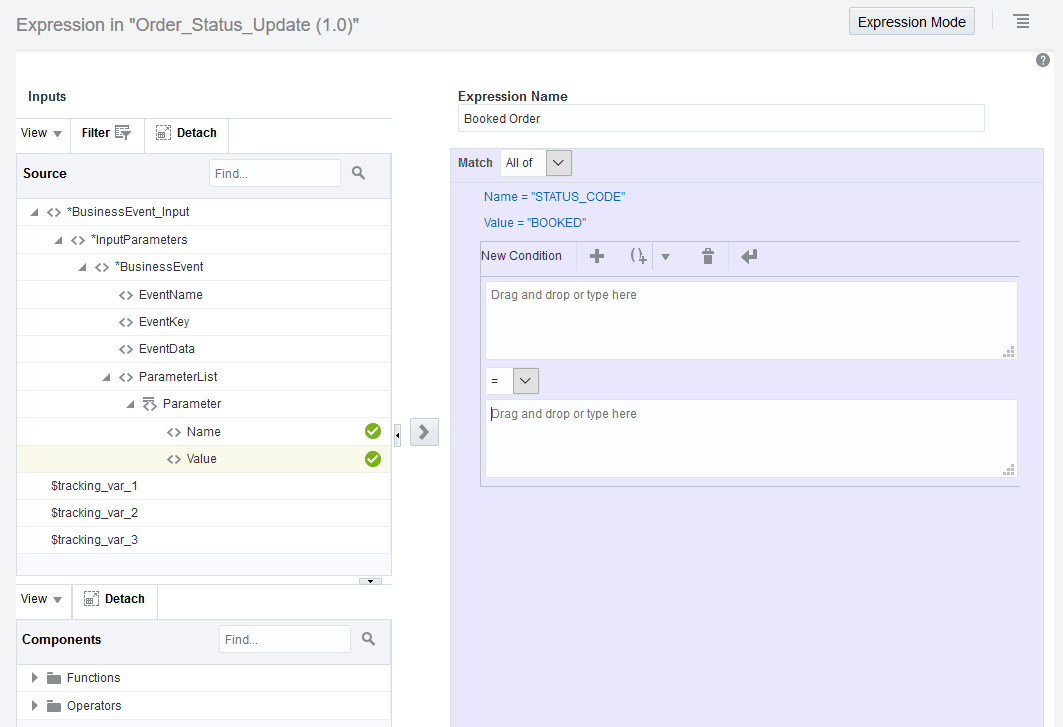
「図order_status_expression.gifの説明」
作業内容を保存します。 「閉じる」をクリックして統合に戻ります。
-
"Get_Order"アクティビティの起動としてOracle E-Business Suiteアダプタを追加
Oracle E-Business Suiteアダプタを起動接続として追加するには、以下のステップを実行します:
-
Oracle E-Business Suite接続オーダー管理を、右側の起動セクションから予約注文ルールの後の統合権利にドラッグ・アンド・ドロップします。
Oracle E-Business Suiteアダプタ・エンドポイントの構成ウィザードが表示されます。
-
「基本情報」ページで、次の情報を入力します:
-
What do you want to call your endpoint? - エンドポイント名として「Get_Order」を入力します。
-
「What does this endpoint do?」 - 「Get an order in Oracle E-Business Suite」など、この統合エンドポイントの説明を入力します。
「次へ」をクリックします。
-
-
「Webサービス」ページで、ターゲット接続に次の情報を指定します:
-
Product Family: ドロップダウン・リストから「Order Management Suite」を選択します。
-
Product: 「Order Management」を選択します。
-
インタフェース・タイプ: PL/SQLを選択します。
-
API: この例の移入されたリストから「Process Order API」を選択します。
対応するAPI内部名(OE_ORDER_PUB)および説明が自動的に入力されます。
「次へ」をクリックします。
-
-
操作ページで、選択したAPI (OE_ORDER_PUB)に含まれるメソッド名を選択します。 たとえば、GET_ORDERを選択します。 このページには、対応するサービス・ステータス値「使用準備完了」が説明情報とともに表示されます。
ノート:
選択したメソッドGET_ORDERのサービス・ステータスは使用準備完了にする必要があります。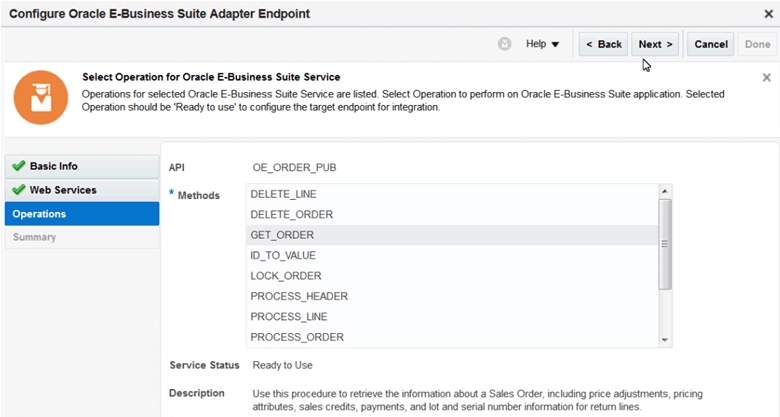
「図event_get_order.gifの説明」「次へ」をクリックします。
-
「サマリー」ページには、選択したAPI情報が表示されます。 これには、選択した製品ファミリ名(Order Management Suite)、製品名(Order Management)、Webサービス名(OE_ORDER_PUB)、統合パターン(Synchronous)、操作名(GET_ORDER)、および操作ステータス(Ready to Use)が含まれます。
「完了」をクリックします。
Order Managementの"Get_Order"アクティビティは、後でマッピングを定義できる"Get_Order"マップ・アイコンとともに、統合フローの一部として表示されるようになりました。 参照: マッピングの作成。
"売掛管理"アクティビティの起動としてRESTアダプタを追加
RESTアダプタを起動接続として追加するには、以下のステップを実行します:
-
予約済オーダー・ルートのGet_Orderアクティビティの後に、左側のINVOKESツールバーからOracle E-Business Suite接続Receivablesを統合にドラッグ・アンド・ドロップします。
Oracle RESTエンドポイントの構成ウィザードが表示されます。 「基本情報」ページに次の情報を入力します:
-
What do you want to call your endpoint? - 「Create_Invoice」など、このエンドポイントの名前を入力します。
-
What does this endpoint do? - 「Provide REST endpoint with input payload for invoice creation」など、このエンドポイントの用途を入力します。
-
「複数のリソースまたは動詞を構成する場合に選択しますか(最大11)。」 - このフィールドは選択解除したままにします。
「次へ」をクリックします。
-
- 「リソース構成」ページで、次の情報を入力します:
-
「この操作では何が行われますか。」 - 「Provide REST endpoint with input payload for invoice creation」など、この操作の使用方法を入力します。
-
「エンドポイント相対リソースURIとは何ですか?」 - "
/create_single_invoice/"と入力します。 -
「エンドポイントで実行するアクションを指定してください。」 - ドロップダウン・リストから"POST"を選択します。
-
Configure a request payload for this endpoint - このチェック・ボックスを選択して、このアクティビティにリクエスト・ペイロードが必要であることを示します。
-
-
リクエスト・ページで、次のタスクを実行します:
-
「Select the request payload file」セクションで、「XML schema」ラジオ・ボタンを選択します。
リクエストのペイロード・ファイルのタイプは、XMLスキーマまたはJSON形式のいずれかであることに注意してください。
-
請求書作成RESTサービスのサンプルXSDを参照して選択します。
サンプルのXSD情報については、「ビジネス・イベントの例を含むトリガーとしてのOracle E-Business SuiteアダプタのサンプルXSD」を参照してください。
-
要素フィールドで、ドロップダウン・リストからCREATE_SINGLE_INVOICE_Inputを選択します。
-
「Select the type of payload with which you want the endpoint to receive」セクションで、ペイロード・タイプとして「XML」ボタンを選択します。
この例では、Responseを受け取るようにこのエンドポイントを構成する必要はありません。
-
-
「次へ」をクリックします。 これにより、以前に指定した次のRESTサービス情報を含むサマリー・ページが表示されます。 「完了」をクリックします。
統合フローに
Create_Invoiceアクティビティが表示され、予約オーダー・ルールの最後のアクティビティとしてリストされます。"Get_Order"アクティビティと同様に、"Create_Invoice"マップ・アイコンも(
Create_Invoiceアクティビティとともに)表示され、後でマッピングを定義できます。 参照: マッピングの作成統合を保存します。
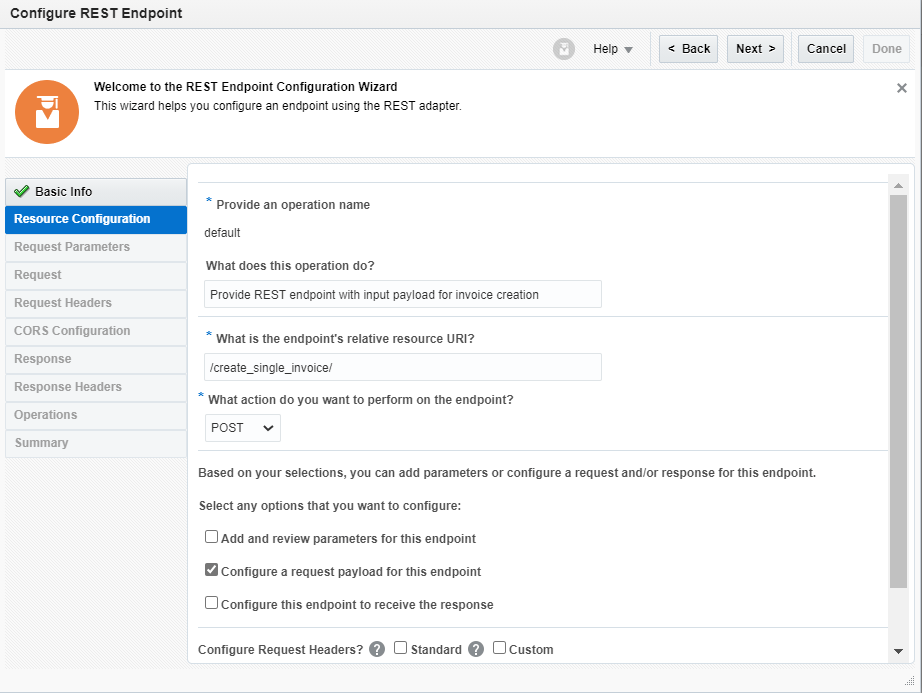
このステップの最後に、統合フローにこのセクションで追加されたアクティビティが含まれています。