統合の作成
前に説明したビジネス・シナリオに基づいて、オーケストレーション・パターンを使用して"請求書へのオーダー"という統合を作成する必要があります。 このパターンを使用すると、必要に応じて統合のプロセス・ダイアグラムにトリガー、起動、およびアクティビティの切り替えを調整することができます。 後で必要に応じてスイッチ・ブランチにマッピングを追加することもできます。
このセクションでは、オーケストレーション・パターンとの統合を作成する方法について説明します。 この図の各アクティビティの追加については、この章の後半で説明します。
統合を作成するには、以下のステップを実行します:
-
左側のナビゲーション・ペインで、「ホーム」→「統合」→「統合」をクリックします。
-
Integrationsページで、「作成」をクリックします。
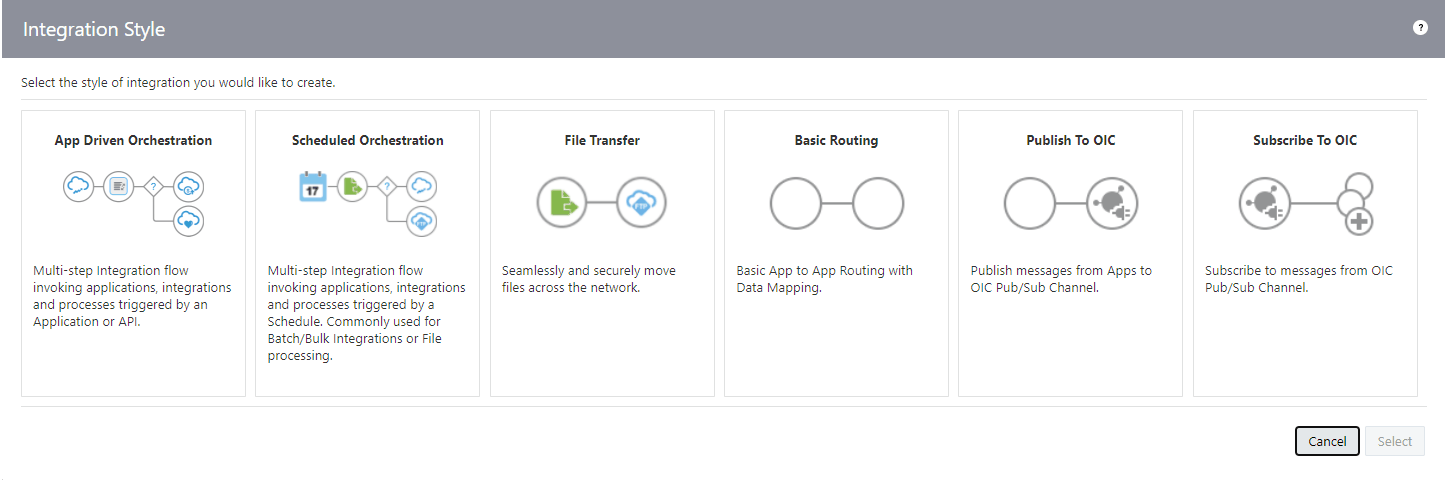
統合スタイルの選択ダイアログが表示されます。
-
この例で使用する「App Driven Orchestration」統合スタイルを選択し、「「選択」」をクリックします。
ノート:
統合要件に応じて、「Oracle E-Business Suiteアダプタ」をトリガー(ソース)接続として追加するときに、「アプリケーション駆動のオーケストレーション」または「OICに公開」とともに使用できます。
-
「新しい統合の作成」ダイアログが表示されます。 次の情報を入力します。
-
「What do you want to call your integration?」 統合のための意味のある名前を入力します(たとえば、請求書へのオーダー)。
-
Identifier: デフォルトの識別子値「ORDER_TO_INVOICE」を受け入れます。
-
「Version」: デフォルトのバージョン番号を受け入れます。
- ドキュメントURL: 空白のままにします。
-
「What does this integration do?」 この統合の説明として、請求書への統合の作成と入力します。
-
「Which package does this integration belong to?」 このフィールドは空白のままにします。
- この統合を定義するキーワード: 空白のままにします。
-
-
「作成」と「保存」をクリックします。
統合を完了するには、次のいくつかのセクションで説明する以下のタスクを追加する必要があります:
-
作成した統合への望ましい接続を追加します。
参照: 統合にOracle E-Business Suiteアダプタ (トリガー)およびRESTアダプタ(起動)を追加。
-
統合でマッピングを追加します。
参照: マッピングの作成。
-
トラッキングのためにビジネス識別子を割り当てます。
参照: トラッキング用ビジネス識別子の割当。