3 Oracle E-Business Suiteアダプタ接続の作成
接続はアダプタに基づきます。 統合対象の特定のクラウド・アプリケーションに対する接続を定義します。
重要:
Oracle Integrationの「Oracle E-Business Suiteアダプタ」を使用してOracle E-Business Suite接続を確立する前に、必要な設定タスクを完了し、Oracle E-Business Suite統合SOAゲートウェイを介して提供されるOracle E-Business Suite RESTサービスを有効化するための最新のパッチを適用する必要があります。 設定情報については、「Oracle E-Businessアダプタの統合の設定および有効化」を参照してください。接続の作成
統合を作成する最初のステップは、データを共有しようとしているアプリケーションに対する接続の作成です。
-
ナビゲーション・ペインで「統合」をクリックし、次に「接続」をクリックします。
-
「作成」をクリックします。
ノート:
また、以下の統合キャンバスで接続を作成することもできます:-
オーケストレートされた統合(「インバウンド・トリガーおよびアウトバウンド起動の定義」を参照)。
-
基本的なルーティング統合(「トリガー(ソース)接続の追加」を参照)
「接続の作成 - アダプタの選択」ダイアログが表示されます。
-
-
この統合に使用するアダプタを選択します。 「検索」フィールドに部分名または完全名を入力し、「検索」をクリックして、使用するアダプタのタイプを検索することもできます。
「接続の作成」ダイアログが表示されます。
-
接続を説明する情報を入力します。
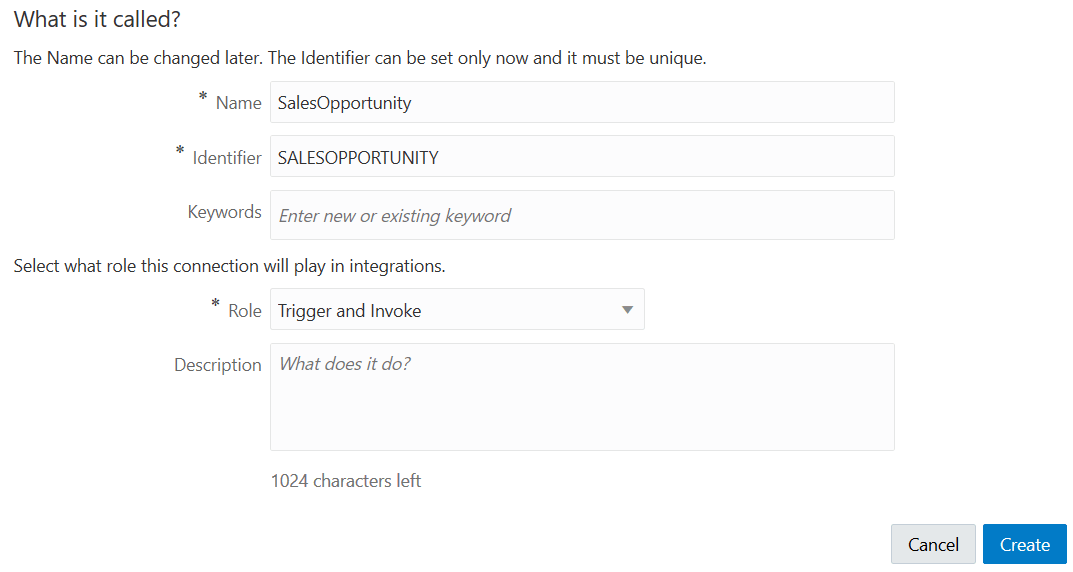
「図create_connection.gifの説明」
-
他のユーザーが自分で統合の作成を始める場合にこの接続を見つけやすいように、わかりやすい名前を入力します。 入力した名前は、自動的に大文字で「Identifier」フィールドに追加されます。 識別子名を変更する場合は、空白を入れないでください(たとえば、
Sales Opportunity)。 -
オプションのキーワード(タグ)を入力します。 接続ページで接続キーワードを検索できます。
-
この接続を使用するロール(命令)を選択します(トリガー、呼出し、または両方)。 このアダプタでサポートされているロールのみが選択用に表示されます。 ロールを選択すると、そのロールに適切な接続プロパティおよびセキュリティ・ポリシーのみが「Connections」ページに表示されます。 起動とトリガーの両方をサポートするアダプタを選択し、それらのロールのうち1つのみを選択した場合は、選択していないセクションにアダプタをドラッグしてみてください(たとえば、「Oracle Service Cloud (RightNow)アダプタ」を起動のみとして構成し、アダプタをトリガー・セクションにドラッグします)。
-
接続の説明を入力します(オプション)。
-
-
「作成」をクリックします。
接続が作成され、電子メール連絡先、接続プロパティ、セキュリティ・ポリシー、接続ログイン資格証明、(特定の接続の場合)エージェント・グループなど、接続の詳細を構成する準備ができました。
接続セキュリティの構成
セキュリティ・ポリシーとセキュリティ・トークンを選択して、Oracle E-Business Suiteアダプタ接続のセキュリティを構成します。
- 「セキュリティ」セクションに移動します。
- ログイン資格証明を入力して、「接続プロパティ」セクションで前に指定したOracle E-Business Suiteインスタンスにアクセスします。
エージェント・グループの構成(条件付き)
Oracle E-Business SuiteがOracle Integrationに直接アクセスできない場合は、ファイアウォール背後のOracle E-Business Suiteサービスにアクセスするようにエージェント・グループを構成する必要があります。
接続のテスト
Oracle E-Business SuiteアダプタでOracle E-Business Suite接続を作成した後、その接続をテストして、正常に構成されていることを確認できます。
-
ページの右上隅で「テスト」をクリックします。
- 接続テストの結果に関するメッセージを待機します。
- テストに成功した場合、接続は適切に構成されています。
- テストが失敗した場合は、入力した構成の詳細を編集します。 入力ミスを確認し、URLと資格証明を確認してください。 接続が成功するまでテストを続行します。
-
完了したら、「保存」をクリックし、
 をクリックします。
Oracle E-Business Suiteインスタンスへの接続を正常にテストおよび確立すると、Oracle E-Business Suiteライセンス製品および製品ファミリからサービス可能なAPIまたはインタフェース(XMLゲートウェイ・マップやビジネス・イベントなど)のリストが接続インスタンスからOracle Integrationにインポートされます。
接続のテスト中に発生したエラー・メッセージの詳細は、「Oracle E-Business Suite接続をテスト中のエラー・メッセージ」を参照してください。