Oracle IntegrationからのOracle E-Business Suiteオープン・インタフェースの起動
このパターンを使用すると、目的のオープン・インタフェース表に格納されているOracle E-Business Suiteアプリケーション・データと直接対話できます。 「Oracle E-Business Suiteアダプタ」を起動(ターゲット)接続として追加すると、Oracle Integrationからのアウトバウンド統合でオープン・インタフェース表およびオープン・インタフェース・ビューRESTサービスを使用できます。
統合で選択したオープン・インタフェース表の方向に応じて、データを管理するための様々なアクションを実行できます。
-
オープン・インタフェース表は、オープン・インタフェース表に格納されているread、「挿入」、updateまたはremoveデータへの
Inbound方向で使用できます。 -
オープン・インタフェース表では、
Outboundの方向で、表に格納されているデータのみをreadできます。
オープン・インタフェース・ビューは、Oracle E-Business Suite製品からのデータを選択できるようにするデータベース・オブジェクトです。 統合でオープン・インタフェース・ビューを使用する場合、選択したオープン・インタフェース・ビューに格納されているデータの読取りのみ可能です。
ノート:
オープン・インタフェース表およびオープン・インタフェース・ビューのカスタム・インタフェース・タイプはサポートされていません。たとえば、Oracle E-Business Suiteアダプタのエンドポイントの構成ウィザードの「Webサービス」ページで、ドロップダウン・リストからAR Autoinvoiceオープン・インタフェースを選択します。 内部名は、関連付けられたコンカレント・プログラムの名前になり("RAXMTR"など)、この説明は関連するコンカレント・プログラムの完全な説明にもなります。
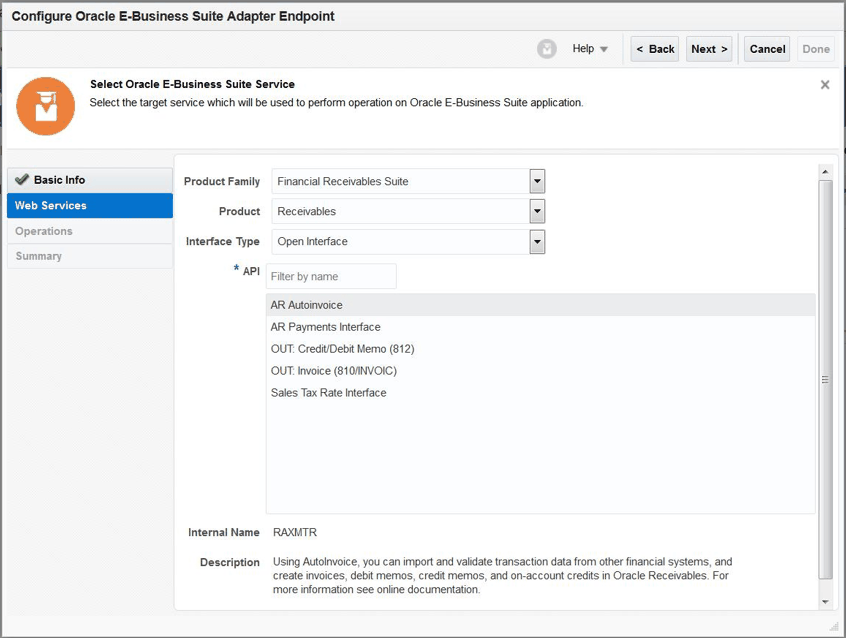
「図web_service_for_raxmtr.gifの説明」
ウィザードの操作ページでは、選択したオープン・インタフェースRAXMTRに含まれている表のリストがメソッドとして、関連付けられたコンカレント・プログラム発行SUBMIT_CP_<internal name of the associated concurrent program> (SUBMIT_CP_RAXMTRなど)とともにリストの最後のエントリに表示されます。
ノート:
SUBMIT_CP_<internal name of the associated concurrent program>は、オープン・インタフェース表の場合のみ表示されます。 選択したインタフェースがオープン・インタフェース・ビューの場合、このメソッドは表示されません。 この例のSUBMIT_CP_RAXMTRメソッドを選択すると、「方向」および「CRUD操作」フィールド(次のスクリーンショットを参照)がこのページに表示されません。
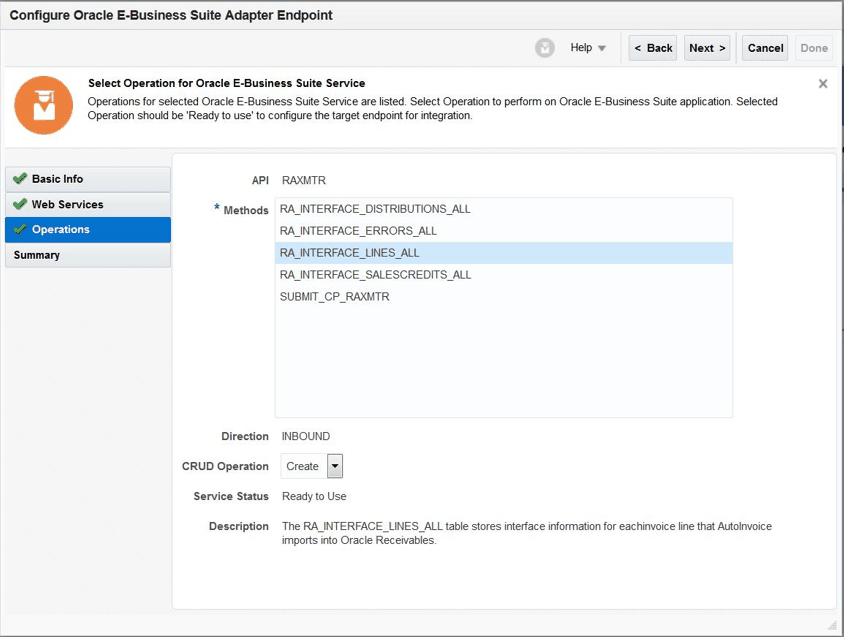
「図operations_raxmtr.gifの説明」
CRUD操作
-
選択したメソッドが
Inbound方向のオープン・インタフェース表である場合、そのメソッドに対して目的の操作(「作成」、「読取り」、「更新」または「削除」)を選択できます。各CRUD操作の詳細は、「Oracle E-Business Suiteアダプタ操作ページ」を参照してください。
ノート:
値として「読取り」、「更新」または「削除」を選択した場合は、オプションで「フィルタ条件の追加」リンクをクリックして、選択したメソッドのフィルタ条件を作成できます。
「図addfilter.gifの説明」
「フィルタ条件の追加ページでのフィルタの作成(オプション)」を参照してください。 -
選択したメソッドが、
Outbound方向のオープン・インタフェース表またはビューの場合、「読取り」は唯一使用可能な操作であり、デフォルトで自動的に選択されます。 -
選択したメソッドが
SUBMIT_CP_<internal name of the associated concurrent program>の場合、このフィールドは表示されません。
統合でのオープン・インタフェース表およびオープン・インタフェース・ビューでの使用の詳細は、次を参照してください:
-
オープン・インタフェースのRESTサービスの使用例は、「統合の起動(ターゲット)接続としてオープン・インタフェースのREST Serviceを使用する例」を参照してください。
-
Oracle Integrationで起動(ターゲット)接続として「Oracle E-Business Suiteアダプタ」との統合を作成する際のトラブルシューティング情報については、「統合での起動(ターゲット)として使用する際のOracle E-Business Suiteアダプタのトラブルシューティング」を参照してください。
フィルタ条件の追加ページでのフィルタの作成(オプション)
オープン・インタフェース表または表示メソッドに対して選択したCRUD操作の値が「読取り」、「更新」または「削除」の場合、オプションで「フィルタ条件の追加」リンクをクリックして、実行時に統合の関連RESTサービスに渡される前に、エンドポイント・データをフィルタリングする条件を作成できます。
「フィルタ条件の追加」ページを使用して、統合の条件を指定します。

「図add_filter_conditions.gifの説明」
フィルタ条件の作成の詳細は、「Oracle E-Business Suiteアダプタ操作 - フィルタ条件の追加ページ」を参照してください。