接続の作成の前提条件
eBay Marketplaceアダプタとの接続を作成するには、次の前提条件を満たす必要があります:
クライアントIDおよびクライアント・シークレットを取得
- eBay開発者プログラムにログインします。
- アカウントをクリックし、「アプリケーション・アクセス・キー」を選択します。
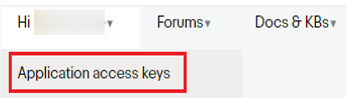
- クライアントIDとクライアント・シークレットをコピーします。
Oracle Integrationで「eBay Marketplaceアダプタ」接続のセキュリティを構成する場合は、接続ページでこれらの値を入力する必要があります。 「接続セキュリティの構成」を参照してください。
認可コード資格証明セキュリティ・ポリシーの使用
認可コード資格証明セキュリティ・ポリシーを使用する場合は、eBayにリダイレクトURLを作成する必要があります。
- eBay開発者プログラムにログインします。
- アカウントをクリックし、「アプリケーション・アクセス・キー」を選択します。
- 「ユーザー・トークン」をクリックします。
- 「アプリケーションを介したeBayからのトークンの取得」の下で、「+Add eBayリダイレクトURL」をクリックします。
- 「認証されたURL」フィールドに、Oracle IntegrationインスタンスURLを次の形式で入力します:
https://your_server.com/icsapis/agent/oauth/callback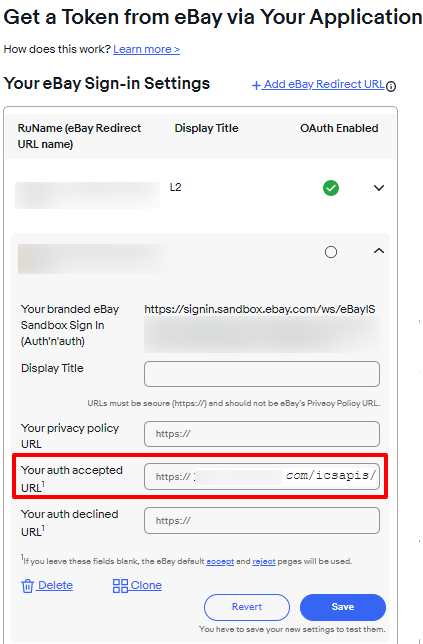
- 「保存」をクリックします。
スコープの取得
- eBay開発者プログラムにログインします。
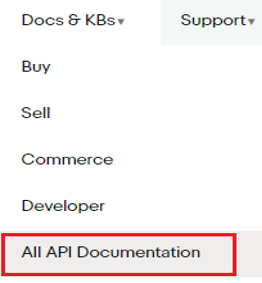
- ホーム・ページで、「ドキュメント: & KB」 > 「すべてのAPIドキュメント」をクリックします。 APIのリストは、すべてのモジュールに対して表示されます。
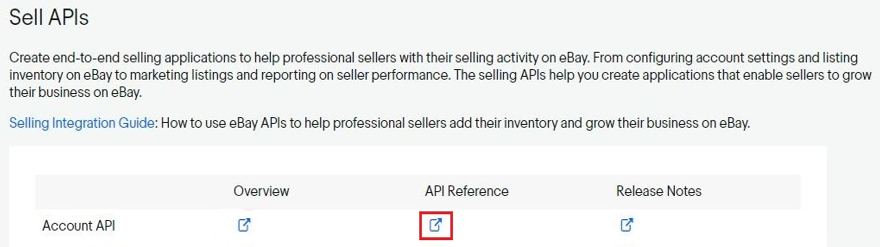
- 構成する必要があるAPIの「APIリファレンス」リンクをクリックします(たとえば、「アカウントAPI」)。
- APIリファレンス : リソース・ページで、メソッド名をクリックします。
- 次のページのOAuthスコープで、特定のメソッドで使用可能なOAuthスコープのリストを見つけます。
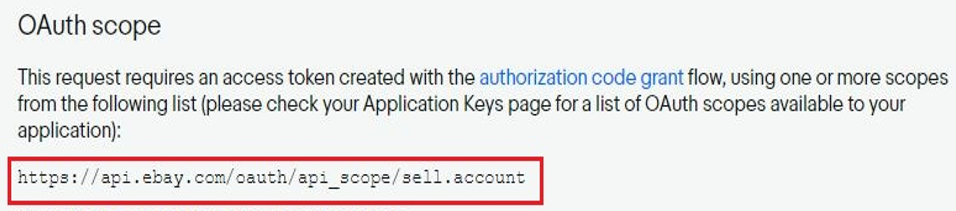
- スコープをコピーします。
Oracle Integrationで「eBay Marketplaceアダプタ」接続のセキュリティを構成する場合は、接続ページでこの値を入力する必要があります。 「接続セキュリティの構成」を参照してください。
選択したセキュリティ・ポリシーに適用可能なスコープの識別
- eBay開発者プログラムにログインします。
- ホーム・ページで、「ドキュメント: & KB」 > 「すべてのAPIドキュメント」をクリックします。
- APIの「APIリファレンス」リンクをクリックし、メソッド名をクリックします。
- 「OpenAPI 3 JSON契約(ベータ)」をクリックします。
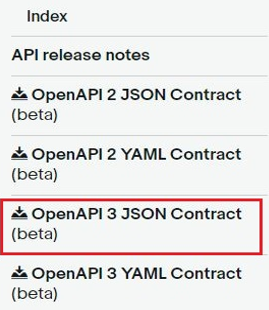
JSONファイルがダウンロードされます。
- JSONファイルを開きます。

- 最下部までスクロールするか、
securitySchemesフィールドを検索します。 適用可能なセキュリティ・ポリシー/ポリシーが表示されます。ノート:
ダウンロードしたJSONファイルでSecurityを検索します。Securityフィールドで使用可能なスコープが、ステップの実行後に取得したスコープと異なる場合(「スコープの取得」を参照)、接続ページの「スコープ」フィールドに両方のスコープを入力する必要があります。 「接続セキュリティの構成」を参照してください。 ほとんどの場合、スコープは両方のロケーションで同じです。