トリガー・レスポンス・ページ
統合のトリガー・レスポンスを構成するOracle ERP Cloud操作とビジネス・オブジェクト値を入力します。
「レスポンス」ページは次のようになります: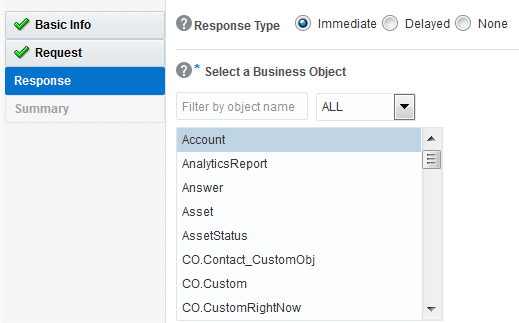
図ics_repsonse_page.pngの説明
ビジネス要件に応じて適切なレスポンスのタイプを選択します。
-
即時(同期)レスポンス: レスポンス・ビジネス・オブジェクトは出力として即時返されます。 レスポンス・ページでレスポンス・タイプとして「即時」を選択し、クライアントへのレスポンスの一部としてビジネス・オブジェクトを選択します。 (手順については、「即時(同期)レスポンスが必要」を参照してください)。
-
遅延(非同期)レスポンス: コールバックのルーティング先のコールバック・サービスが公開されます。 レスポンス・ページでレスポンス・タイプとして「遅延」を選択し、正常なコールバック・レスポンス、失敗したコールバック・レスポンス、またはその両方を含む操作およびビジネス・オブジェクトを選択します。 (手順については、「表3-2」を参照してください)
-
レスポンスは不要: レスポンスが必要ないため、「レスポンス」ページの「なし」を選択します。 (手順については、「レスポンス・タイプ - なし」を参照してください)。
次の表は、即時(同時)レスポンスが必要な場合に利用可能なフィールドについて説明しています。
表3-1 レスポンス・タイプ -即時(同期)レスポンスが必要
| 要素 | 説明 |
|---|---|
|
レスポンス・タイプ |
統合からレスポンスを受信するまでOracle ERP Cloudアプリケーションが待機するようにするには、「即時」を選択します。 これは、リクエストおよびレスポンス・メッセージ交換パターンとも呼ばれます。 これはデフォルト選択です。 |
|
オブジェクト名でフィルタリング |
表名の1文字目を入力して、ビジネス・オブジェクトの表示をフィルタリングします。 |
|
ビジネス・オブジェクトの選択 |
レスポンスとして、Oracle ERP Cloudアプリケーションから受信するビジネス・オブジェクトを選択します。 選択したビジネス・オブジェクトの説明が、このリストの下に表示されます。 |
|
名前 |
選択したビジネス・オブジェクトの名前を表示します。 |
|
説明 |
選択したビジネス・オブジェクトの説明を表示します。 |
次の表では、遅延(非同期)コールバック・レスポンスが必要な場合に使用可能なフィールドについて説明します。 成功コールバック・レスポンスまたは失敗コールバック・レスポンス(あるいはその両方)を構成できます。
表3-2 レスポンス・タイプ -遅延(非同期)レスポンスが必要です
| 要素 | 説明 |
|---|---|
|
レスポンス・タイプ |
成功コールバック・レスポンスまたは失敗コールバック・レスポンス(あるいはその両方)を構成するには、「遅延」を選択します。 これにより、成功コールバック・レスポンスまたは失敗コールバック・レスポンス(あるいはその両方)の一部としてOracle ERP Cloudアプリケーションで処理する操作およびビジネス・オブジェクトを構成できます。 |
|
成功したレスポンス/失敗したレスポンス |
構成するコールバックのタイプを選択します。 1つのタイプ(成功など)のコールバックを構成した後、他のタイプ(失敗など)を構成できます。
|
|
ビジネス・オブジェクトで実行する操作の選択 |
ビジネス・オブジェクトで実行する操作を選択します。 |
|
ライフ・サイクル |
選択したビジネス・ドキュメントの現在の状態を表示します。 「アクティブ」はビジネス・ドキュメントが使用可能であることを示します。 非推奨は、ビジネス・ドキュメントが使用終了に近いために注意して使用する必要があることを示します。 |
|
名前 |
選択したビジネス・オブジェクトの名前を表示します。 |
|
説明 |
選択したビジネス・オブジェクトの説明を表示します。 |
次の表は、レスポンスが不要な場合に利用可能なフィールドについて説明しています。
表3-3 レスポンス・タイプ - なし
| 要素 | 説明 |
|---|---|
|
レスポンス・タイプ |
「なし」を選択します。 |
|
ビジネス・オブジェクトの選択 |
「なし」を選択すると、このセクションは非表示になります。 |