ファイルのOracle WebCenterコンテンツへのアップロード
「Oracle ERP Cloudアダプタ」が含まれるOracle WebCenterコンテンツ(Universal Content Manager)にファイルをアップロードできます。 アップロードするファイルは、暗号化または暗号化されていない場合があります。 この項では、このシナリオの実行に関する概要を示します。
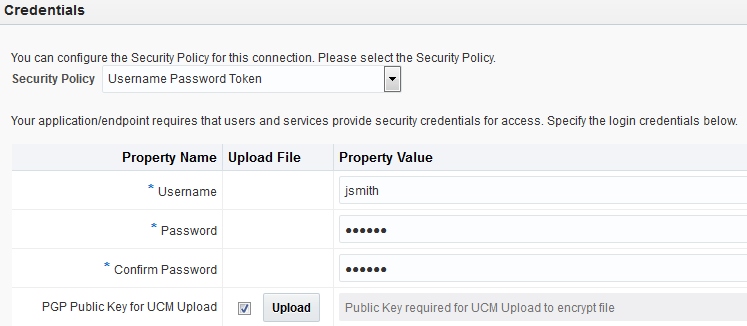
- 「起動」ロールで「Oracle ERP Cloudアダプタ」接続を作成します。 接続の構成中に、「UCMアップロードのPGP公開キー」チェックボックスを選択して、アップロードするファイルをオプションで暗号化できます。
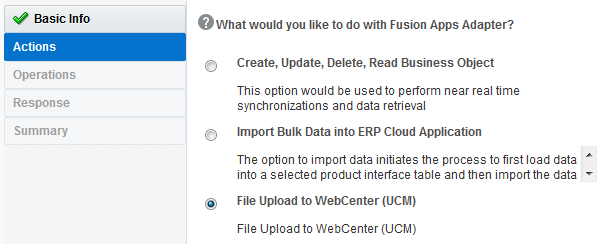
- アクション・ページで、「WebCenter (UCM)へのファイル・アップロード」を選択します。
- 操作ページで、次の必須値を選択します:
-
セキュリティ・グループ: アップロードするファイルが属するセキュリティ・グループを選択します。 セキュリティ・グループは、一意の名前でグループ化されたファイルのセットです。 UCMサーバー・リポジトリ内のすべてのファイルはセキュリティ・グループに属します。 セキュリティ・グループへのアクセスは、コンテンツ・サーバーのロールに割り当てられた権限によって制御されます。 ロールはOracle Fusion Applicationsで管理されているユーザーに割り当てられます。 Fusion Applications FAFusionImportExportのデフォルトのセキュリティ・グループ。
-
ドキュメント・アカウント: アップロードするファイルのドキュメント・アカウントを選択します。 Fusion Applicationsでは、すべてのコンテンツ・アイテムにアカウントが割り当てられています。 読取りや書込みなど、アカウントに対する適切な権限を持っている必要があります。 ドキュメントへのアクセスは、アカウント権限とセキュリティ・グループ権限の共通部分です。
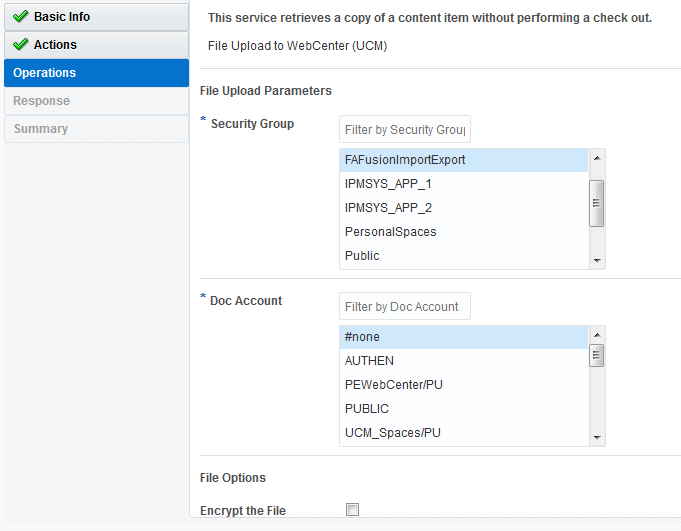
「図erp_adapter_ucm_ops.pngの説明」 -
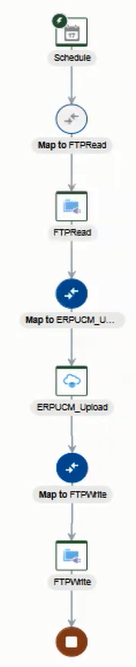
- UCMファイルのアップロード・エンドポイントを保存したら、UCMにアップロードするファイルへの参照を指定します。
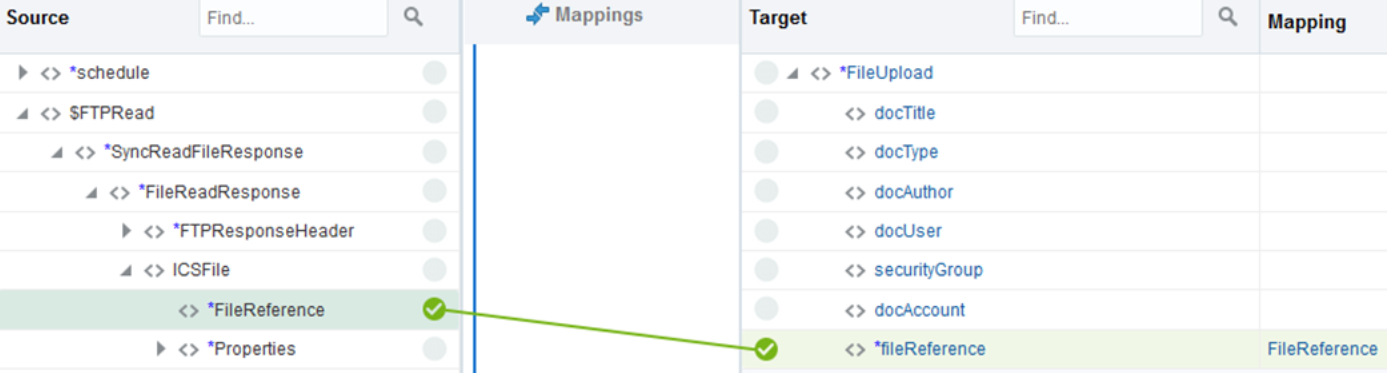
「図erp_adapter_mapping.pngの説明」以前に設定したセキュリティ・グループおよびドキュメント・アカウントは、実行時に参照を受け取るマッパーで新しい値をハード・コーディングすることでオーバーライドすることもできます。

「図erp_adapter_mapping2.pngの説明」ファイルのアップロードが成功すると、ドキュメントIDが返されます。 ダウンストリーム処理に文書IDを使用します。
- 統合の設計を完了します。