機械翻訳について

ファイル・サーバー設定の構成

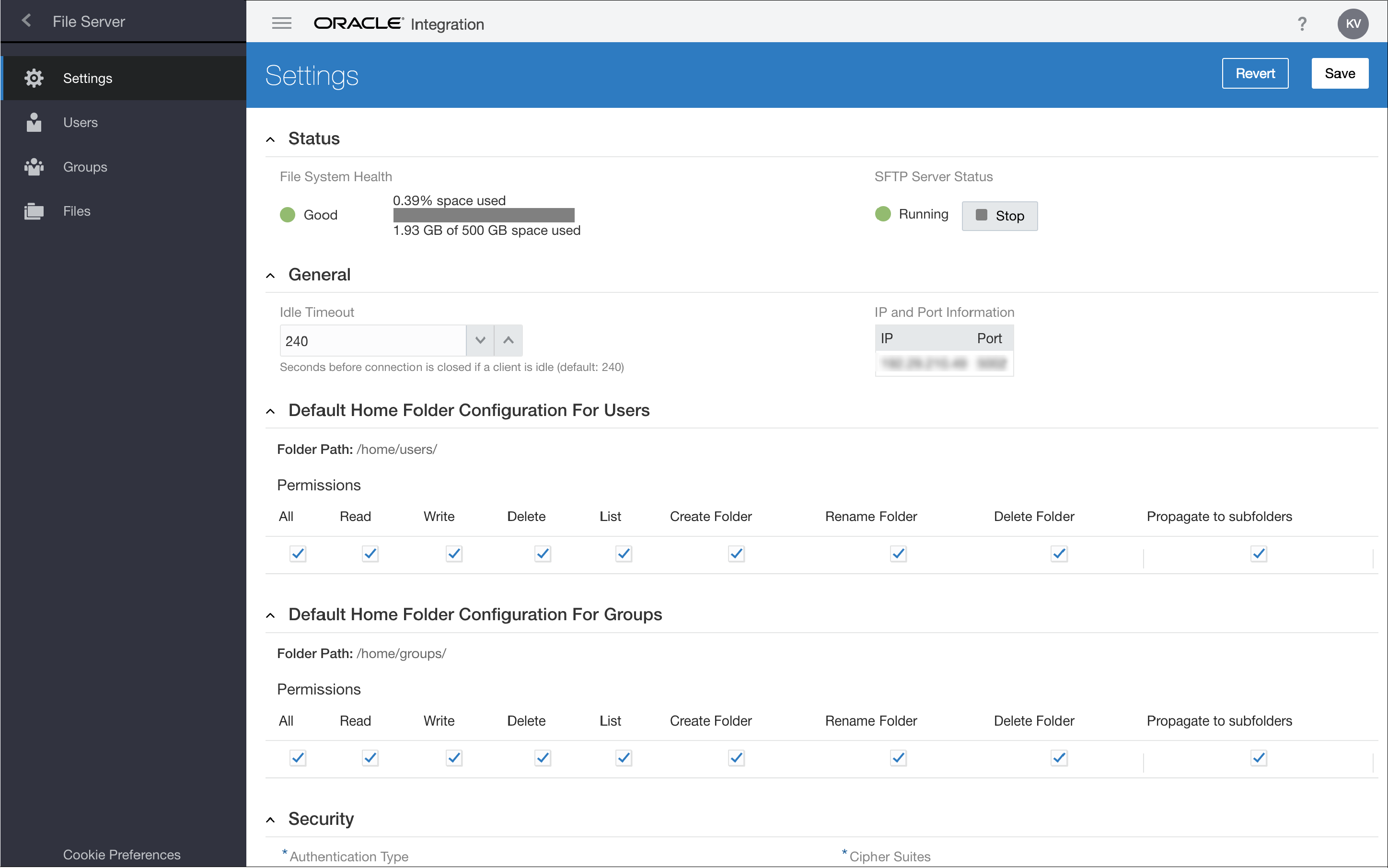
設定ページを使用して、「ファイル・サーバー」の全体的なヘルスをモニターし、そのメイン設定を変更します。

設定を構成する前に、「ファイル・サーバーの有効化」が必要です。
  1. Oracle Integrationホームページのサイド・ペインで、「設定」「ファイル・サーバー」「設定」の順に選択します。
    「設定」ページが表示されます。
  2. 「ステータス」設定で、サーバーのステータスを監視し、必要に応じて停止または再起動します。
    フィールド 説明

    ファイル・システムの状態

    合計領域および使用中の割合を表示します。 「ファイル・サーバー」サービス・インスタンスは、500GBのストレージを提供します。

    • 使用可能な領域が10%を下回ると、警告が表示されます。
    • 使用可能なスペースがない場合は、赤いインジケータが表示されてアップロードが停止しますが、追加のスペースを使用しない操作は引き続き機能します。

    SFTPサーバー・ステータス

    SFTPサーバーの状態の表示: 実行中または停止しました。

    • 「停止」をクリックすると、いつでもサーバーを停止できます。 「ファイル・サーバー」は、現在のすべてのファイル振替が完了した後に停止します。
    • 停止すると、ボタン名は「開始」に変更されます。 「開始」をクリックして、サーバーを再起動します。
  3. 「一般」設定で、タイムアウトを指定し、IPおよびポート設定をノートします。
    フィールド 摘要

    アイドル・タイムアウト(秒)

    「ファイル・サーバー」によって切断されるまでに、SFTPクライアントがアイドル状態になることができる秒数を設定します。 デフォルトのタイムアウト値は240秒(4分)、最大値は300秒(5分)です。

    IPおよびポート情報

    プロビジョニング時に割り当てられたこのOracle IntegrationインスタンスのSFTPサーバーの読取り専用、パブリックIPおよびポート値を書き留めます。 これらの値は、Oracle Integration FTPアダプタおよびSFTPクライアントの構成で使用します。

  4. 「ホーム・フォルダのユーザー・デフォルト構成」で、ユーザー・ホーム・フォルダのベース・パスを表示し、フォルダのデフォルト権限を指定します。
    フィールド 説明

    フォルダ・パス

    ユーザーのデフォルトのホーム・フォルダ・パスを表示します。 (「ユーザーの構成」の説明に従って、ユーザー・ページで個々のユーザーを構成します。) システムのデフォルト・ホームは変更できません。

    • ユーザーの場合、デフォルトのホーム・パスはhome/users/です。 デフォルト・ホームを使用するようにユーザーを構成したままにすると(ユーザー・ページで「ユーザー・デフォルト」「ホーム・フォルダ・タイプ」として選択)、ユーザー・ホームのフルパスは/home/users/[username]になります。
    • ユーザー・ページでユーザー・ホーム・フォルダが「グループ継承済」に設定されており、ユーザーがグループのメンバーである場合、ユーザーはグループ・ホーム・フォルダを継承します。

    権限

    ユーザー・ホーム・フォルダのデフォルト権限を設定します。 (「フォルダの構成およびファイルのリストの表示」の説明に従って、フォルダ・ページで特定のフォルダの権限を構成します。) 特定の権限を割り当てない場合は、これらの設定が使用されます。

    • すべて: すべての権限をユーザー・ホーム・フォルダに割り当てます。
    • 読取り: ファイルのダウンロードを許可します。
    • 書込み: ファイルのアップロードを許可します。
    • 削除: ファイルの削除を許可。
    • リスト: フォルダ・コンテンツのリストを許可します。
    • フォルダの作成: サブフォルダの作成を許可します。
    • フォルダ名の変更: サブフォルダの名前変更を許可します。
    • フォルダの削除: サブフォルダの削除を許可。
    • サブフォルダに伝播: 選択した権限をすべてのサブフォルダに適用します。 フォルダ・ページからサブフォルダ権限を構成する際に、「継承しない」設定を使用してこの設定をブロックできます。
  5. 「ホーム・フォルダのグループ・デフォルト構成」で、ホーム・フォルダのベース・パスを表示し、フォルダのデフォルト権限を指定します。
    フィールド 説明

    フォルダ・パス

    グループ・ホーム・フォルダのベース・パスを表示します。 (「ユーザーの構成」の説明に従って、ユーザー・ページで個々のグループを構成します。) システムのデフォルト・ホームは変更できません。

    グループの場合、デフォルトのホーム・パスはhome/groups/です。 デフォルト・ホームを使用するようにグループを構成したままにすると(ユーザー・ページで「グループのデフォルト」「ホーム・フォルダ・タイプ」として選択)、グループ・ホームのフルパスは/home/users/[groupname]になります。

    権限

    グループ・ホーム・フォルダのデフォルト権限を設定します。 (「フォルダの構成およびファイルのリストの表示」の説明に従って、フォルダ・ページで特定のフォルダの権限を構成します。) 特定の権限を割り当てない場合は、これらの設定が使用されます。

    • サブフォルダに伝播: 選択した権限をすべてのサブフォルダに適用します。 フォルダ・ページからサブフォルダ権限を構成する際に、「継承しない」設定を使用してこの設定をブロックできます。
    • すべて: すべての権限をユーザーまたはグループのホーム・フォルダに割り当てます。
    • 読取り: ファイルのダウンロードを許可します。
    • 書込み: ファイルのアップロードを許可します。
    • 削除: ファイルの削除を許可。
    • リスト: フォルダ・コンテンツのリストを許可します。
    • フォルダの作成: サブフォルダの作成を許可します。
    • フォルダ名の変更: サブフォルダの名前変更を許可します。
    • フォルダの削除: サブフォルダの削除を許可。
  6. 「セキュリティ」で、認証タイプを選択し、必要に応じてセキュリティ設定を変更します。
    フィールド 説明

    認証タイプ

    認証をパスワード、SSHキー・ベース、またはその両方のいずれで行うかを指定します。

    SSHキー・ベースの認証を構成するには:
    1. SSHキー・ペアの生成 「Oracle Integration Generation 2でのFTPアダプタの使用」「公開またはオンプレミスsFTPサーバーに接続するためのSSHキーのPEM形式での生成」を参照してください。

      ノート:

      キー・ベースの認証では、「Open SSH」形式のみがサポートされます。
    2. 「ファイル・サーバー」のユーザー・ページで、ユーザーを選択し、OpenSSHフォーマット・キーをアップロードします。
    3. ユーザー・ページで、ユーザーを有効にします。
    4. 秘密キーを使用してsftpクライアント経由で接続します。

    セキュリティ設定

    次にリストされている標準のSSH/SFTP設定から値を指定します。これは、許可されている値のリストで構成されます。 値を削除するには、そのxをクリックします。 値を削除すると、「ファイル・サーバー」は(再度追加するまで)値をサポートしなくなります。 フィールドをクリックし、表示されるリストから選択して、新しい値を追加します。

    • 署名アルゴリズム
    • キー交換アルゴリズム
    • 暗号化方式群
    • メッセージ認証アルゴリズム
    • 圧縮方法

    詳細は、「IETF RFC 4253 - SSHトランスポート層プロトコル」を参照してください。

    ノート:

    「ファイル・サーバー」に接続するFTPクライアントは、この項で定義されている構成と同じ構成をサポートしている必要があります。 たとえば、FTPクライアントが「ファイル・サーバー」がサポートするキー交換アルゴリズムの1つをサポートしていない場合、FTPクライアントは「ファイル・サーバー」に接続できなくなります。
  7. 必要に応じて、「元に戻す」をクリックし、前回の保存以降にこれらのサーバー設定に加えた変更を元に戻します。
  8. 「保存」をクリックします。
設定を構成した後、公開キーのアップロードやフォルダ・タイプの指定など、「ユーザーの構成」が必要です。