フォルダの構成およびファイルのリストの表示
ファイル・ページを使用して、フォルダを作成および管理し、その権限を設定します。 ユーザーの権限は、個々に割り当てられた権限と、そのユーザーがメンバーになっているグループの権限の組合せです。
フォルダが構成されると、適切な権限を持つユーザーは、外部SFTPクライアントを使用してファイルをフォルダに追加できます。 管理者は、「ファイル・サーバー」で選択したフォルダにあるこれらのファイルを表示できます。
- 必要に応じて、フォルダを作成、名前変更または削除します。
- 「作成」をクリックし、名前を入力して「作成」をクリックし、現在選択されているパスにフォルダを追加します。
- フォルダの名前を変更するには、フォルダの「アクション」メニューをクリックして「名前の変更」を選択し、新しい名前を入力します。
- フォルダ「削除」アイコンをクリックして、フォルダを削除します。 フォルダを削除すると、すべてのコンテンツとその中に含まれるサブフォルダおよびファイルが削除されます。
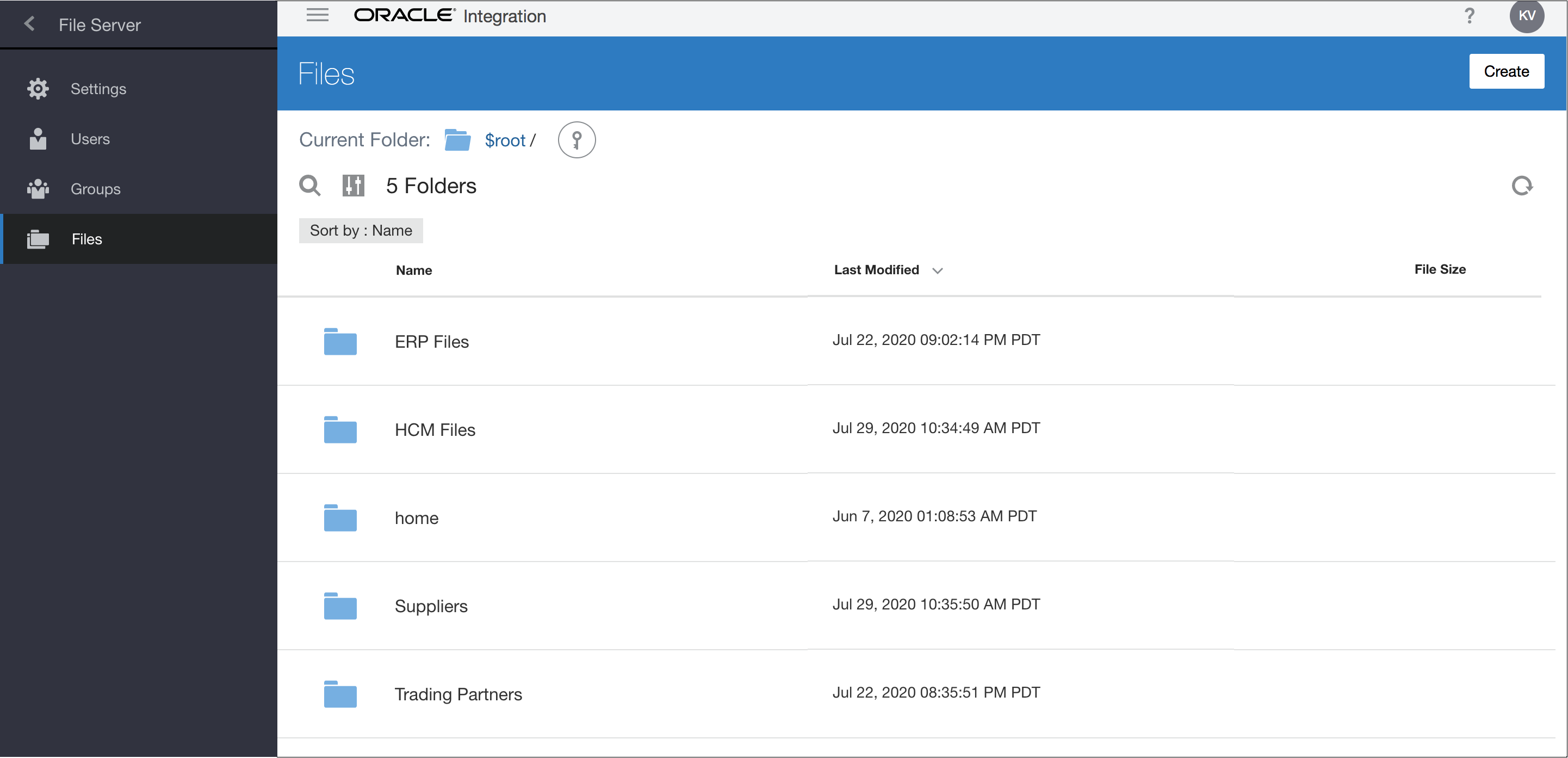
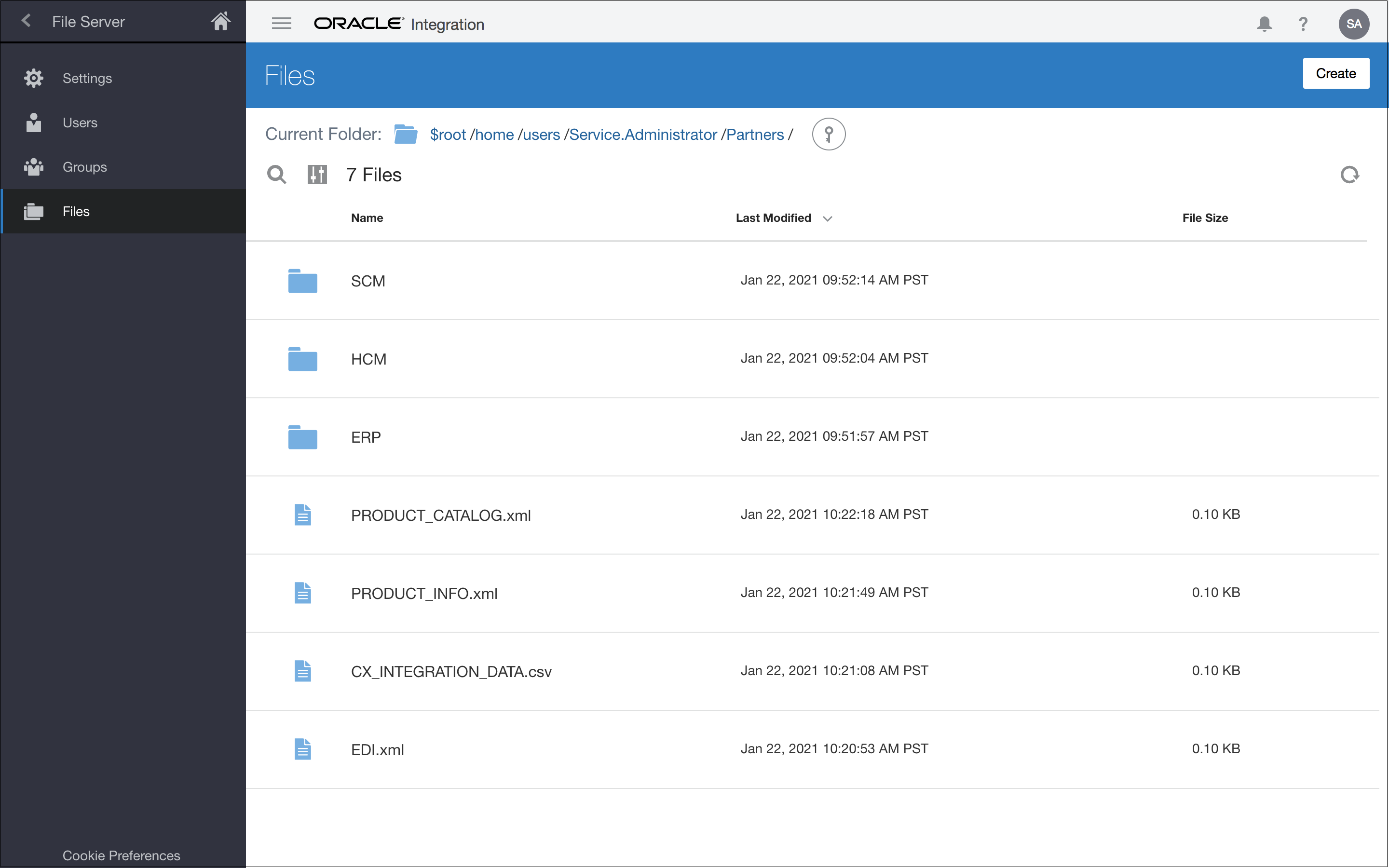
- オプションで、フォルダを開き、そのフォルダおよびファイルのリストを表示します。ファイルは、名前、最終変更日およびサイズとともにリストされます。
- 列見出しをクリックして、ファイルのリストを名前、最終変更日またはファイル・サイズでソートします。
- 名前の全体または一部を入力してファイルを検索します。
- リストをフィルタして、フォルダまたはファイルのみを表示します。
- フォルダ権限を設定します。 行の上にカーソルを置き、「権限」
 をクリックします。 「権限」画面が表示されます。 「フォルダ権限の設定」を参照してください。
フォルダ権限の設定
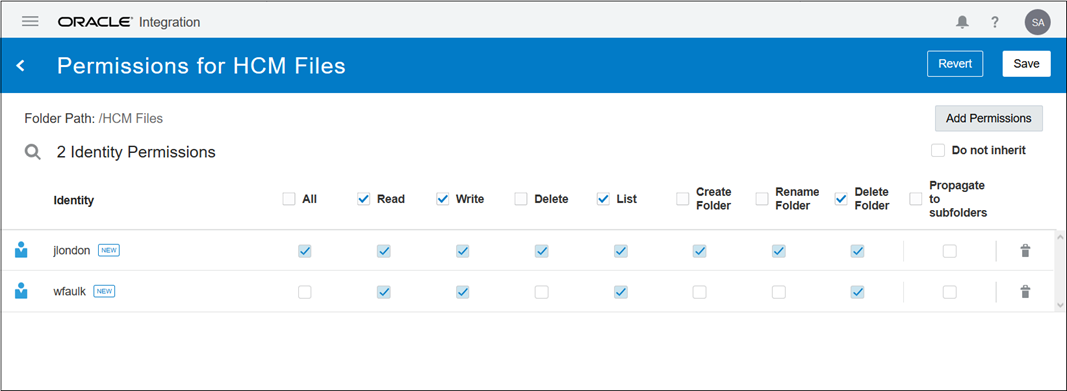
権限ページを使用して、選択したフォルダ権限を設定します。
- 必要に応じて、追加のユーザーまたはグループ権限をフォルダに付与します。
- 「権限の追加」をクリックします。
- 表示されるサイド・ペインで、「ユーザー」または「グループ」タブをクリックし、アイデンティティを選択して「追加」をクリックします。 新しいIDが権限リストに追加されます。
- チェック・ボックスを選択して、特定の権限を設定します。 リストされているすべてのユーザーおよびグループに権限を割り当てるには、上部のチェック・ボックスを選択します。
フィールド 説明 サブフォルダに伝播
「継承しない」設定を使用して選択したサブフォルダに対してこの設定をブロックしないかぎり、フォルダ内のすべてのサブフォルダ(およびその中のすべての子サブフォルダなど)に選択した権限を適用します。
すべて
このユーザーまたはグループにすべての権限を割り当てます。
読取り
ファイルのダウンロードを許可します。
書込み
ファイルのアップロードを許可します。
削除
ファイルの削除を許可。
リスト
フォルダ・コンテンツのリストを許可します。
フォルダ作成
サブフォルダの作成を許可します。
フォルダの名称変更
サブフォルダの名前変更を許可します。
フォルダ削除
サブフォルダの削除を許可。
サブフォルダに伝播
「継承しない」設定を使用して選択したサブフォルダに対してこの設定をブロックしないかぎり、フォルダ内のすべてのサブフォルダ(およびその中のすべての子サブフォルダなど)に選択した権限を適用します。
ユーザーおよびグループのデフォルト・フォルダ
「ファイル・サーバー」フォルダ・ディレクトリ内のroot/homeフォルダには、管理者がOracle Identity Cloud Serviceコンソールで作成し、「ファイル・サーバー」に対して有効にするグループおよびユーザーのデフォルト・フォルダが含まれます。 フォルダ内のファイルおよびサブフォルダを削除できますが、フォルダ自体は削除できません。
フォルダは次のロケーションにあります:
- 「ファイル・サーバー」へのグループ・アクセスを有効にすると、グループのフォルダが
/home/groups/<group>に作成されます - 「ファイル・サーバー」へのユーザー・アクセスを有効にすると、ユーザーのフォルダが
/home/users/<user>に作成されます
管理者がOracle Identity Cloud Serviceコンソールでグループを削除すると、そのグループは「ファイル・サーバー」のグループ・ページに表示されなくなります。 同様に、削除されたユーザーはユーザー・ページに表示されなくなります。 ただし、グループまたはユーザーのフォルダは、フォルダ内のファイルに依存するユーザーまたはグループへのアクセスを保持するために「ファイル・サーバー」に残ります。