グループの構成
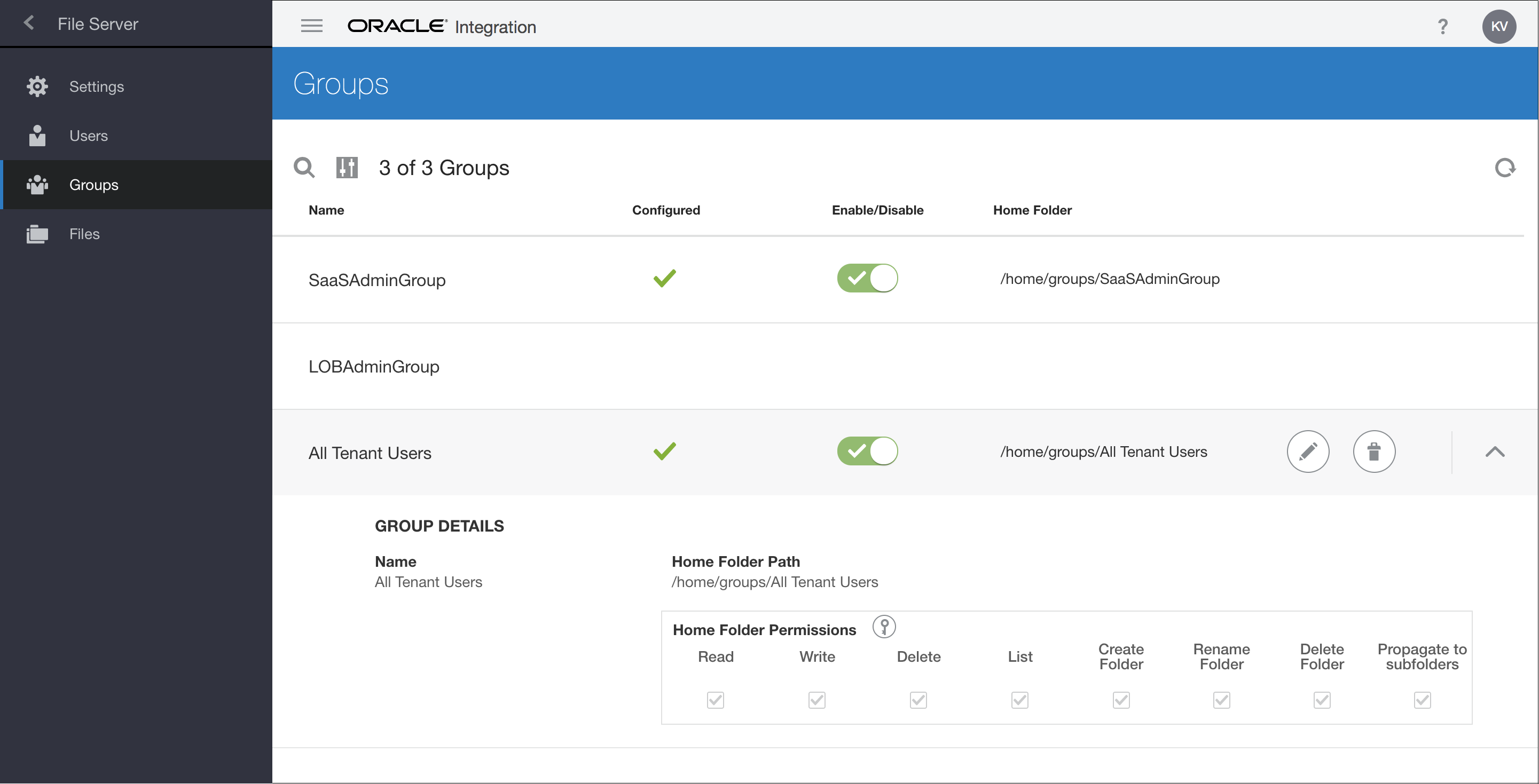
グループ・ページを使用して、選択したグループのSFTPアクセスの有効化、ホーム・フォルダ権限の表示、およびグループ・フォルダ・タイプの指定を行います。
グループを構成する前に、「ユーザーの構成」を実行する必要があります。
- 「ファイル・サーバー」で、グループ・ページでグループを検索します。
 をクリックし、検索する名前の全部または一部を入力して、Enterを押します。
- 必要に応じて、
 をクリックし、ステータス(すべてまたは構成済)で結果リストを絞り込みます。
- 「ファイル・サーバー」アクセス用に選択したグループを構成します。
- 行の上にカーソルを置き、「構成の編集」
 をクリックします。 グループ・サイド・ペインが表示されます。
 フィールド 説明 ホーム・フォルダ・タイプ
グループのホーム・フォルダの定義方法を指定します。
-
グループのデフォルト: 設定ページに表示されるシステムのデフォルトのロケーションで、選択したグループにホーム・フォルダを割り当てます。
-
カスタム: 選択したグループに選択したホーム・フォルダを割り当てます。 表示されるフィールドでグループ・ホーム・フォルダを選択します。
-
- 行の上にカーソルを置き、「構成の編集」
- グループの上にカーソルを置き、「詳細を開く」
 をクリックしてグループの詳細を展開します。グループのホーム・フォルダのパスと権限を確認できます。 権限を変更するには、「ホーム・フォルダ権限に移動」
 をクリックします。
グループを構成した後、「フォルダとその権限の作成および管理」を実行する必要があります。