B2Bメッセージのトラッキング
取引パートナ間のB2Bメッセージの相互作用は、「B2Bメッセージのトラッキング」ページで追跡できます。 このページには、統合の「インスタンスのトラッキング」ページで使用できないB2B-specificメッセージ・トラッキング情報が表示されます。
ノート:
この機能は、Oracle Integration Generation 2でのみ使用できます。- 左側のナビゲーション・ペインで、「ホーム」→「モニタリング」→「B2Bトラッキング」をクリックします。
「B2Bメッセージのトラッキング」ページの「ワイヤー・メッセージ」タブが表示されます。
ワイヤー・メッセージは、取引パートナ間で交換されるRAWメッセージです。 次の文書トランザクションの例に示すように、取引パートナ間のワイヤー・メッセージ・フローは点線を越えて行われます。 次の例では、相互作用は、取引パートナからホスト取引パートナ(Oracle Integrationがインストールされているサイト)に送信されるインバウンド・メッセージによって開始されます。 この例には、4つのメッセージ相互作用があります。 これらはすべて、「B2Bメッセージのトラッキング」ページで追跡されます。
- ホスト取引パートナは、取引パートナから請求書ドキュメント(EDI 810)を受信します。
- ホスト取引パートナは、次のアクションを実行します:
- メッセージ処理通知(MDN)を取引パートナに送信して、請求書の受信を確認します。
- EDIドキュメントをOracle Integrationで認識される形式に解析します。
- ホスト取引パートナは、機能確認(EDI 997)を取引パートナに送信します。
- 取引パートナは、EDI 997の受信を確認するメッセージをホスト取引パートナに送信します。
これらのB2Bメッセージ相互作用の詳細は、「B2Bメッセージのトラッキング」ページで取得されます。
「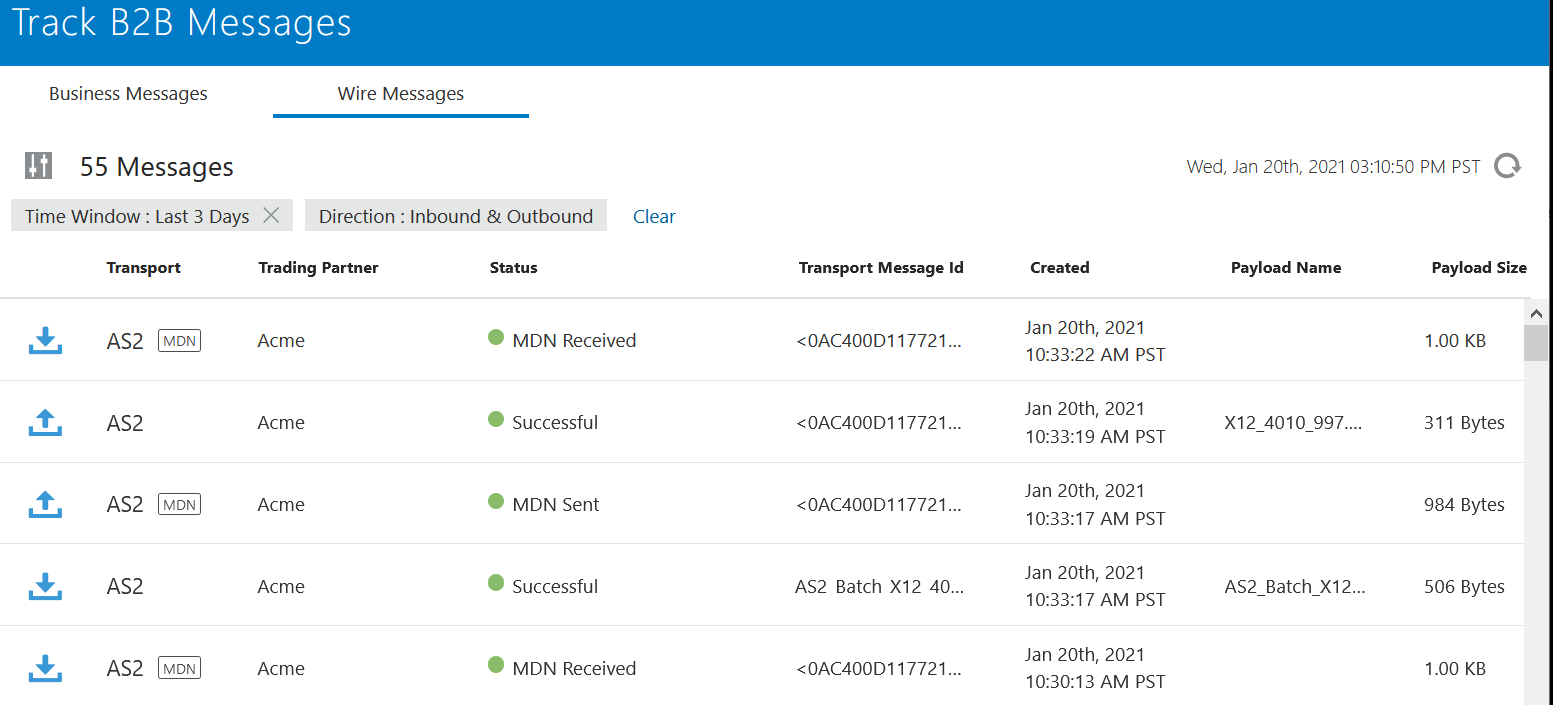
図tp_wire_message.pngの説明」左の列はメッセージの方向を示します。 インバウンド・メッセージ(ホストOracle Integration取引パートナが受信したメッセージ)は
 で識別され、アウトバウンド・メッセージ(ホストOracle Integration取引パートナから送信されたメッセージ)は
 で識別されます。
「ペイロード名」列には、送信されたペイロード・ファイルが表示されます。
 をクリックして、最後に作成されたメッセージ、時間ウィンドウ、取引パートナ名、方向、メッセージ・タイプ、ステータス、トランスポート・プロトコル、メッセージID、トランスポート・メッセージID、統合インスタンスID、エラー・コード、ペイロード名および親メッセージIDでB2Bメッセージ表示をフィルタします。
- 「ステータス」列のエントリをクリックするか、
 をクリックします。 この例では、インバウンド方向でホスト取引パートナに送信されるB2Bドキュメントが選択されます。 送受信されたMDN確認メッセージも選択できます。
「ワイヤー・メッセージ詳細」ページが開きます。 デフォルトで「メッセージ・ログ」タブが表示されます。
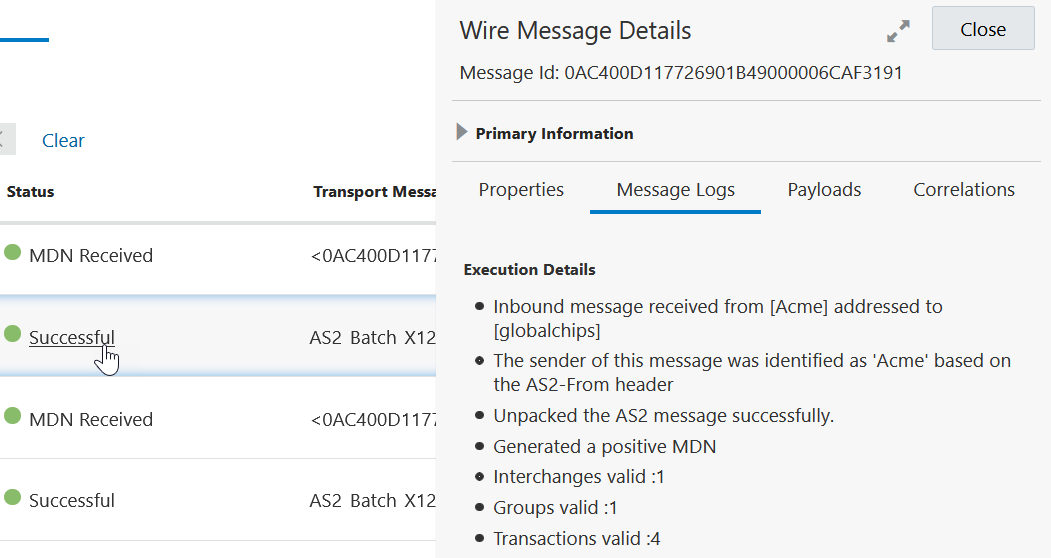
- 使用可能な4つのタブで次の詳細を表示します:
- 「メッセージ・ログ」 (デフォルトで表示): メッセージ・ログは、統合に使用できるアクティビティ・ストリームに似ています。 次のような詳細が表示されます:
- 取引パートナからホスト取引パートナに送信されるメッセージ(この例はインバウンド・メッセージであるため)。 表示される取引パートナ名は、アグリーメントで定義したB2B識別子にマップしたヘッダーに基づきます。 「取引パートナの作成」を参照してください。
- メッセージを送信した取引パートナのアイデンティティ。
- メッセージのアンパック(メッセージの復号化、シグネチャの検証などの前処理タスク)。
- 取引パートナに送信されたMDN確認メッセージのステータス(この例では、ステータスは成功)。
- 追加の後処理タスク。
- プロパティ: ヘッダー・プロパティと値(HTTPやMIMEなど)を表示します。
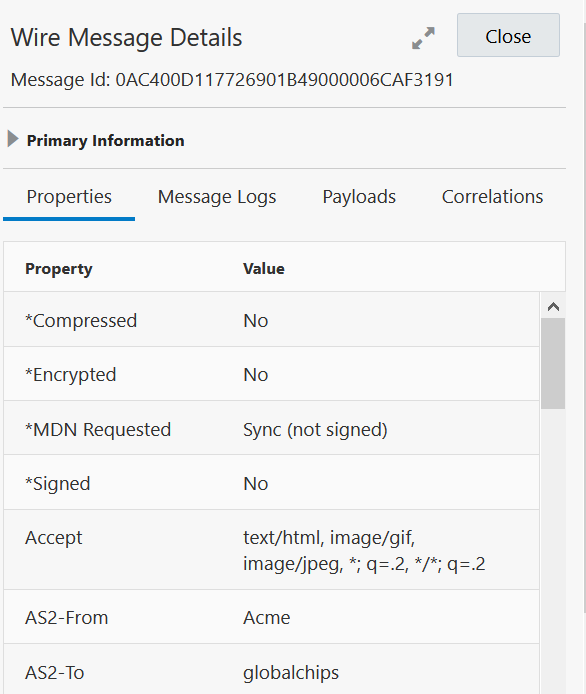
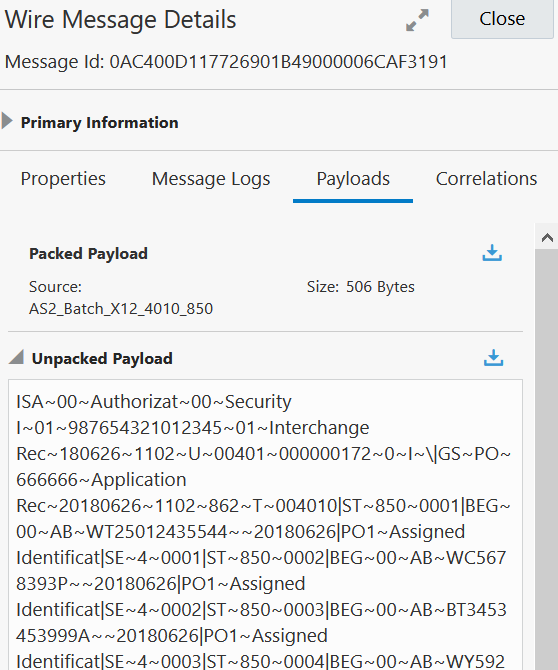
- ペイロード : 次の詳細を表示します:
- パックされたペイロード: この例では、取引パートナから送信される物理EDIペイロードを示しています。 ペイロードは、両方とも取引パートナによって構成されている場合、暗号化および署名できます。 署名済ペイロードは、メッセージを拒否できないことを保証します。
- 開梱済ペイロード: 取引パートナから送信されたペイロードの暗号化されていないRAWバージョンを示します。 ペイロード書式は、取引パートナによって構成された場合に署名されることがあります。
 をクリックして、ペイロードのパック済バージョンまたは解凍済バージョンをダウンロードします。
- 相関: 取引パートナ間のメッセージングの相互作用を示します。 このタブでは、取引パートナ間のメッセージ相互作用全体を把握できます。
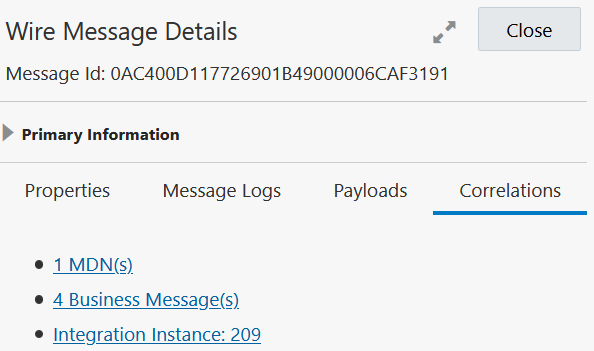
- MDN(s):
- MDNをクリックすると、ホスト取引パートナが最初のインバウンド・メッセージの受信を確認するために取引パートナに返信したMDNメッセージに関する詳細のみを表示するようにフィルタ処理されたB2B Messages tabが表示されます(この例では)。
- 「ステータス」列のステータス(たとえば、「MDN送信済」)をクリックすると、送信されたMDNメッセージに関する詳細とともに、プロパティ、メッセージ・ログ、ペイロードおよび相関リンクが表示されます。
- 「相関」をクリックして、MDNメッセージのパースペクティブからこのトランザクションのメッセージ相関を表示します。
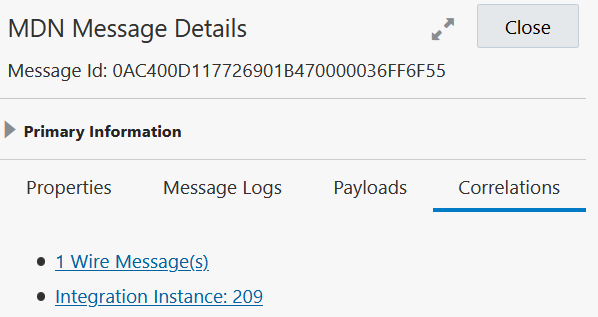
- ビジネス・メッセージ:
- 「ビジネス・メッセージ」をクリックすると、「B2Bメッセージのトラッキング」ページの「ビジネス・メッセージ」タブが、この相互作用のビジネス・メッセージに関する詳細のみを表示するようにフィルタ処理されて表示されます。 メッセージの相互作用に応じて、複数のビジネス・メッセージを表示できます。 EDIパーサーでペイロードが変換されると、このビジネス・メッセージに対応するXMLメッセージが作成されます。
ビジネス・メッセージに請求書が含まれている場合は、ビジネス・メッセージから抽出された請求書番号を示す「顧客識別子」列が表示されます。
- 「ステータス」列のステータスをクリックすると、ビジネス・メッセージのプロパティ、メッセージ・ログ、ペイロードおよび相関の詳細が表示されます。
- 「相関」をクリックして、ビジネス・メッセージのパースペクティブからこのトランザクションのメッセージ相関を表示します。
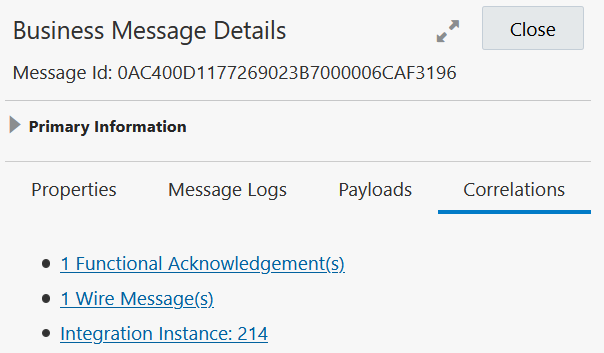
- 「ビジネス・メッセージ」をクリックすると、「B2Bメッセージのトラッキング」ページの「ビジネス・メッセージ」タブが、この相互作用のビジネス・メッセージに関する詳細のみを表示するようにフィルタ処理されて表示されます。 メッセージの相互作用に応じて、複数のビジネス・メッセージを表示できます。 EDIパーサーでペイロードが変換されると、このビジネス・メッセージに対応するXMLメッセージが作成されます。
- 統合インスタンス: number :
- 統合インスタンス: をクリックして、「インスタンスのトラッキング」ページにこのB2Bメッセージを含むバックエンド統合にアクセスします。
- MDN(s):
- 「メッセージ・ログ」 (デフォルトで表示): メッセージ・ログは、統合に使用できるアクティビティ・ストリームに似ています。 次のような詳細が表示されます: