B2B取引先の管理
この項では、B2B for Oracle Integrationで取引先を構成する方法について説明します。
ノート:
この機能は、Oracle Integration Generation 2でのみ使用できます。取引先概念が提供されます。 「取引パートナ」を参照してください。
ホスト・プロファイルの定義
この項では、B2B for Oracle Integrationでホスト・プロファイル(ホスト会社)を定義する方法について説明します。
ホスト取引先コンセプトが提供されます。 「ホスト会社」を参照してください。
ホスト・プロファイルでの識別子の定義
ホスト・プロファイルの構成時に、ホストの識別子と値を指定します。 識別子の使用方法に関する次の詳細を理解します。
- 識別子が使用される場所:
次の表に、各タイプの識別子が使用される場所とその目的を示します。
識別子タイプ 使用される場所 目的 値に関する制限 AS2識別子 「取引パートナ」 > 「トランスポート&契約」 > AS2 > 「AS2識別子」 > 「ホスト識別子」 AS2トランスポート・プロトコルが使用される場合にのみ必須です。
この識別子タイプは、FTPトランスポート・プロトコルには使用されません。
アウトバウンド・メッセージの場合、この値はAS2メッセージの
AS2-FromHTTPヘッダーとして挿入されます。インバウンド・メッセージの場合、この値は受信メッセージの
AS2-Toヘッダーに対する検証に使用されます。二重引用符またはバックスラッシュを除く最大128個の印刷可能なASCII文字。 この値は、取引先に同意した任意の値を、企業を識別できる値として指定できます。
値では大文字と小文字が区別されます。
EDI交換ID 「取引パートナ」 > 「トランスポート&契約」 > 「アウトバウンド契約」 > 「ホスト識別子の選択」 すべてのEDIデータ・フォーマットに必須です。
この識別子は、交換エンベロープの「交換送信者ID」フィールド(X12のISAセグメントおよびEDIFACTのUNBセグメント)として使用されます。
アウトバウンド・メッセージの場合、この値はインター・チェンジ送信者IDとして挿入されます。
インバウンド・メッセージの場合、(ホスト・プロファイルからの)この識別子は使用されません。
X12には最大15文字。
EDIFACTには最大35文字。
値は大文字と小文字が区別され、デリミタ文字を含めることはできません。EDI交換ID修飾子 上述と同じです。 X12には必須で、EDIFACTにはオプションです。
この識別子は、EDIペイロードの交換エンベロープの「交換送信者ID修飾子」フィールドとして使用されます。
EDI交換IDで指定された値のカテゴリを示すコードです(DUNS番号、IATA番号など)。
アウトバウンド・メッセージの場合、この値はインター・チェンジ送信者IDクオリファイアとして挿入されます。
インバウンド・メッセージの場合、(ホスト・プロファイルの)値は使用されません。
X12には、正確に2文字にする必要があります。 値はX12コード・リストのものである必要があります。 「EDI標準参照」を参照してください。 X12の汎用サンプル値は
ZZです。EDIFACTは最大4文字です。 値はEDIFACTコード・リスト(https://www.gefeg.com/jswg/cl/v3/11b/cl3.htm)から取得する必要があります。 EDIFACTの汎用サンプル値は
値は大文字と小文字が区別され、デリミタ文字を含めることはできません。ZZZです。EDI交換内部ID 上述と同じです。 EDIFACTにのみ使用されます。 つまり、これはオプションです。
EDIFACTは、内部ルーティングを容易にするレスポンス交換で受信者が同意した場合に含められる、交換の送信者によって指定された識別(ビジョン、ブランチ、コンピュータ・システム/プロセスなど)としてこのフィールドを定義します。
EDIFACTには最大35文字。
値は大文字と小文字が区別され、デリミタ文字を含めることはできません。
EDI交換内部サブID 上述と同じです。 EDIFACT構文バージョン4にのみ使用されます。 つまり、これはオプションです。
EDIFACTでは、これ以上のサブ・レベルIDが必要な場合は、送信者の内部IDのサブ・レベルとしてこのフィールドを定義します。
EDIFACTには最大35文字。
値は大文字と小文字が区別され、デリミタ文字を含めることはできません。
EDIグループID 上述と同じです。 X12には必須で、EDIFACTにはオプションです。
EDIFACTでは、メッセージの送信元である送信者ビジョン、部門などの識別情報としてこのフィールドを定義します。
X12には同様の定義があります。
アウトバウンドX12メッセージの場合、この値はGSセグメントにアプリケーション・センダー・コードとして挿入されます。
アウトバウンドEDIFACTメッセージの場合、この値は送信者IDとしてUNGセグメントに挿入されます(UNGは、アウトバウンド契約でこの識別子が選択されている場合にのみ生成されます。そうでない場合には生成されません)。
インバウンド・メッセージの場合、ホスト・プロファイルの値は使用されません。
X12には、最小2文字および15文字以内。
EDIFACTには最大35文字。
値は大文字と小文字が区別され、デリミタ文字を含めることはできません。
EDIグループID修飾子 上述と同じです。 EDIFACTにのみ使用されます。 つまり、これはオプションです。
EDIグループIDで指定されている値(DUNS番号、IATA番号など)のカテゴリを示すコードです。
EDIFACTは最大4文字です。 値はEDIFACTコード・リスト(https://www.gefeg.com/jswg/cl/v3/11b/cl3.htm)から取得する必要があります。 一般的なサンプル値は
ZZZです。値は大文字と小文字が区別され、デリミタ文字を含めることはできません。
アプリケーション・パートナID 使用されません。 ホスト・プロファイルのこの識別子は使用されません。 使用されません。 - 使用中のホスト識別子は保護されています:
トランスポートまたは契約で参照されているホスト識別子は削除できません。 ホスト・プロファイル・ページからホスト識別子を削除する前に、その関連付けをトランスポートまたは契約から削除する必要があります。
- 同じタイプの複数の識別子:
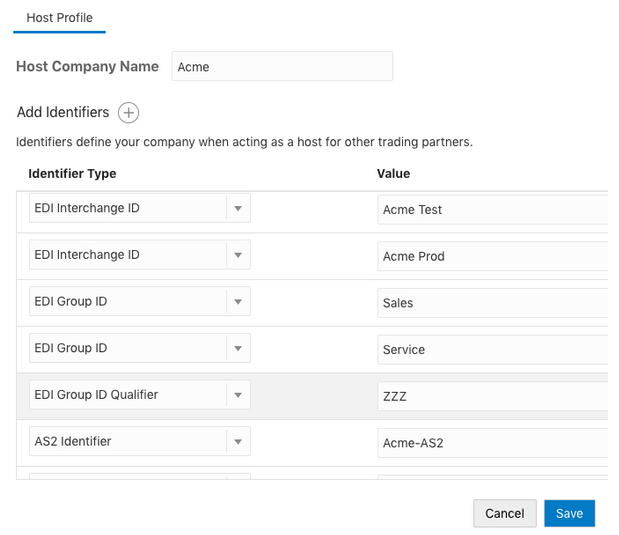
同じ識別子タイプの複数の識別子を追加できます。 たとえば、会社内のビジネス・ユニットに基づいて、または開発、テスト、本番などの環境に基づいて、X12またはEDIFACTの使用に基づく識別子を追加できます。 識別子タイプと値の組合せは一意である必要があり、この検証はユーザー・インタフェースで実施されます。
同じタイプの識別子を複数定義することもできますが、アウトバウンド契約では特定の一意タイプを選択する必要があります。これにより、B2B for Oracle Integrationは、あいまいさなしでアウトバウンド・メッセージに挿入する識別子を正確に認識できます。
次の例では、EDI交換IDとEDIグループIDの2つの異なる行が定義されています。
- 値を更新してランタイムに変更を適用:
既存の識別子値はいつでも更新できます。 ただし、次の場合まで、実行時B2B処理では使用されません:
- 識別子値が参照された各トランスポートは、再デプロイされます。
- 識別子値が参照された各アウトバウンド契約が再デプロイされます。
再デプロイは、トランスポートおよび契約に使用できるライフサイクル処理です。 これは、メッセージ処理を中断することなく、実行時に変更を適用します。
ホスト・プロファイルの作成
- 左側のナビゲーション・ペインで、B2B→「ホスト・プロファイル」をクリックします。
- 「ホスト会社名」フィールドに、会社名を入力します。 この名前は現在参照用であり、他の場所では使用されません。
- ホスト識別子を選択するか、定義されていない場合は
 をクリックします。 会社に代わって、ホスト・プロファイルに識別子を追加します。 これは通常、最初の取引先を追加する前に実行する1回かぎりの活動です。
ホスト識別子は、他の取引パートナと相互作用するホストとして機能する場合に会社を定義します。 ホストから送信されたときに、ドキュメントのソースを識別および検証します。 ここで定義した識別子は次の2つの場所で使用されます:
をクリックします。 会社に代わって、ホスト・プロファイルに識別子を追加します。 これは通常、最初の取引先を追加する前に実行する1回かぎりの活動です。
ホスト識別子は、他の取引パートナと相互作用するホストとして機能する場合に会社を定義します。 ホストから送信されたときに、ドキュメントのソースを識別および検証します。 ここで定義した識別子は次の2つの場所で使用されます:- トランスポート
- アウトバウンド契約
- ホスト識別子名を選択し、値を指定します。 ホストには複数の名前と値のペアを指定できます。
- 「保存」をクリックします。
デプロイ済アグリーメントで使用されるホスト識別子の値を変更した場合、その変更は、ホストと取引パートナ間のアグリーメントを明示的に再デプロイした後にのみ有効になります。
- 不要なホスト識別子を削除する場合は、
 をクリックします。 アクティブなアグリーメントで参照されているホスト識別子は削除できません。 ホスト識別子をホスト・プロファイル・ページから削除する前に、関連付けをアグリーメントから削除する必要があります。
取引パートナの作成
取引先を作成および管理できます。 取引先は、企業が対話して、オーダーや請求書などのビジネス文書を電子フォームで送受信する外部ビジネス・エンティティです。
取引先概念が提供されます。 「取引パートナ」を参照してください。
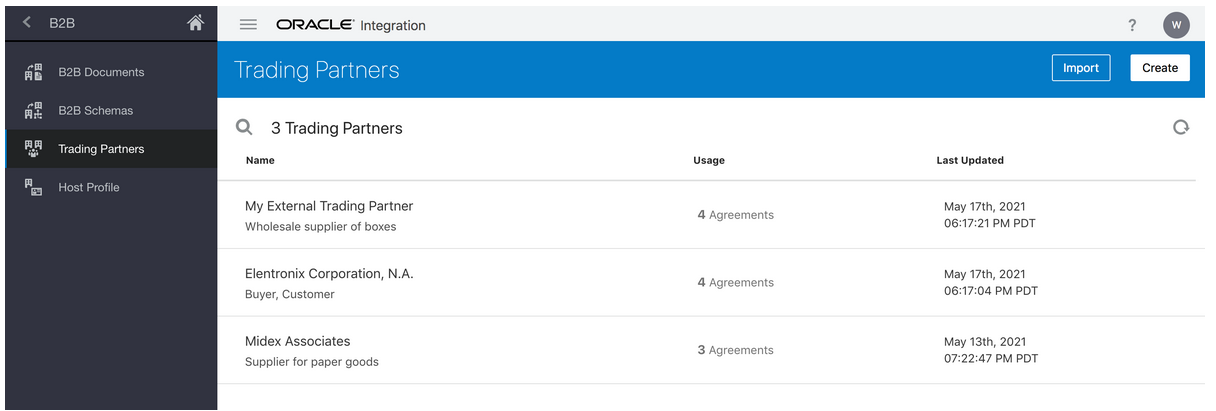
- 左側のナビゲーション・ペインで、B2B→「取引パートナ」をクリックします。
「取引パートナ」ページが表示されます。 「使用方法」列には、取引パートナに関連付けられているアグリーメントの数が表示されます。 エントリをクリックすると、その取引パートナのインバウンドおよびアウトバウンドのアグリーメント数が表示されます。
- 「作成」をクリックします。
- 取引パートナ名と説明(オプション)を入力します。 「識別子」フィールドには、入力した名前が自動的に移入されます。 両方の値は一意である必要があります。
ノート:
識別子は作成後に変更できません。 - 作成:
新しく作成された取引先に関する追加情報を構成できる詳細パネルが表示されます。
主要情報の表示
- 「基本情報」をクリックして、新しい取引先の作成時に入力した情報と同じ情報を表示します。 取引先の名前と識別子は、すべての取引先で一意である必要があります。
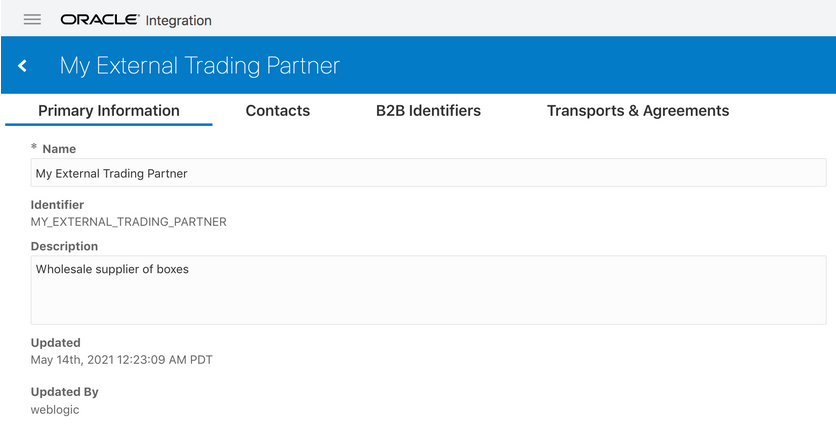
- 必要に応じて、取引先の名前を変更します。
取引先名はいつでも変更できます。 アクティブに使用される取引先の名前を変更するための有効なシナリオがあります。 現実世界では、会社は名前の変更、合併および買収、事業単位の販売などを行います。 ここで新しい名前を反映する必要があります。
アクティブな取引先の名前の変更の影響:
取引先名は、この取引先との間で送受信されるメッセージの「B2Bメッセージのトラッキング」ページの列に表示されます。 処理された1つ以上のランタイム・メッセージでアクティブに使用される取引先の名前を変更した場合、「B2Bメッセージのトラッキング」ページの既存のメッセージには、名前の変更前に取引先の名前(旧)が表示されます。 新しいランタイム・メッセージは、取引先の新しい名前を記録します。 これは監査目的で意図的に行われますが、取引先によってメッセージをフィルタすると、その取引先のすべてのメッセージ(古いメッセージと新しいメッセージの両方)が正しく表示されます。 古いメッセージには古い名前が表示され、新しいメッセージには新しい名前が表示されます。
コンタクトの選択
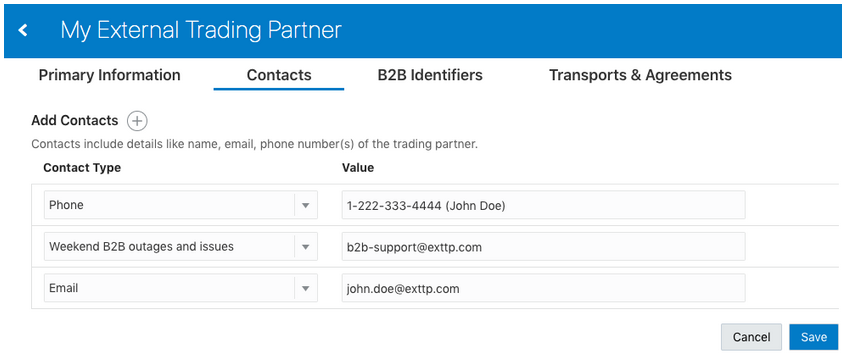
取引先への連絡方法(名前、Eメール、電話番号、ショート・メッセージ・サービス(SMS)番号など)を追加できます。 「コンタクト型」フィールドと「値」フィールドは、どちらもフリー・テキスト・フィールドです。 これにより、カスタム・テキストを入力できます。 必要に応じて、この情報を使用して、オフラインで個人に連絡します。 現在、「連絡先」フィールドは参照専用であり、B2B for Oracle Integrationでは使用されません。
- 「連絡先」をクリックします。
- 「コンタクト型」リストから、取引先への連絡メソッド(名前、Eメール、電話番号、SMS番号など)を選択します。 この情報を使用して、B2B for Oracle Integration内からではなく、必要に応じて個人にオフラインで連絡します。
- 対応する値を追加し、「保存」をクリックします。
B2B識別子の定義
外部取引先から識別情報を収集し、かわりに「B2B識別子」セクションに入力します。 これは、概念上、B2B > 「ホスト・プロファイル」 > 「識別子」で指定した識別子と非常によく似ています。 メッセージ交換では、メッセージの方向に応じて、ホスト識別子と取引先識別子が送信者またはレシーバのロールで使用されます。
| 方向 | 送信者 | 受信者 |
|---|---|---|
| インバウンド・メッセージ |
取引パートナ (取引先識別子は、「発信者ID」または「パーティから」として使用されます) |
会社(ホスト) (ホスト識別子は、「レシーバID」または「パーティへ」として使用されます) |
| アウトバウンド・メッセージ |
会社(ホスト) (ホスト識別子は、「発信者ID」または「パーティから」として使用されます) |
取引パートナ (取引先識別子は、「レシーバID」または「パーティへ」として使用されます) |
- トランスポート
- アウトバウンド契約
- 次の表に、各タイプの識別子が使用される場所とその目的を示します。
識別子タイプ 使用される場所 目的 値に関する制限 AS2識別子 「取引パートナ」 > 「トランスポート&契約」 > AS2 > 「AS2識別子」 > 「パートナ識別子」 AS2トランスポート・プロトコルが使用される場合にのみ必須です。
この識別子タイプは、FTPトランスポート・プロトコルには使用されません。
アウトバウンド・メッセージの場合、この値はAS2メッセージの
AS2-ToHTTPヘッダーとして挿入されます。インバウンド・メッセージの場合、この値は受信メッセージの
AS2-Fromヘッダーに対する検証に使用されます。二重引用符またはバックスラッシュを除き、最大128文字の印刷可能なASCII文字。 取引先を識別できる値として、取引先に同意した任意の値を指定できます。
値では大文字と小文字が区別されます。
EDI交換ID 「取引パートナ」 > 「アウトバウンド契約」 > 「取引パートナ識別子の選択」 すべてのインバウンド契約に対して暗黙的に使用されます(**はノートを参照)
すべてのEDIデータ・フォーマットに必須です。 この識別子は、交換エンベロープ(X12の場合はISAセグメント、EDIFACTの場合はUNBセグメント)のインター・チェンジ送信者または「レシーバID」フィールドとして使用されます。
アウトバウンド・メッセージの場合、この値はインター・チェンジ・レシーバIDとして挿入されます。
インバウンド・メッセージの場合、この識別子は、メッセージの送信者として取引先を識別するために、交換送信者アイデンティティとして使用されます。 EDI交換ID自体が取引先を一意に識別しない場合は、EDIグループIDと組み合せて一意の取引先を検索します。
X12には最大15文字。
EDIFACTには最大35文字。
値は大文字と小文字が区別され、デリミタ文字を含めることはできません。
EDI交換ID修飾子 上述と同じです。 X12には必須で、EDIFACTにはオプションです。 この識別子は、EDIペイロードの交換エンベロープのインター・チェンジ送信者または「受取人IDクオリファイア」フィールドとして使用されます。
EDI交換IDで指定された値のカテゴリを示すコードです(DUNS番号、IATA番号など)。
アウトバウンド・メッセージの場合、この値はインター・チェンジ・レシーバIDクオリファイアとして挿入されます。
インバウンド・メッセージの場合、値は現在使用されていません(使用された場合、交換送信者IDクオリファイアとして扱われます)。
X12には、正確に2文字にする必要があります。 値はX12コード・リストのものである必要があります。 「EDI標準参照」を参照してください。 X12の汎用サンプル値は
ZZです。EDIFACTは最大4文字です。 値はEDIFACTコード・リスト(https://www.gefeg.com/jswg/cl/v3/11b/cl3.htm)から取得する必要があります。 EDIFACTの汎用サンプル値は
値は大文字と小文字が区別され、デリミタ文字を含めることはできません。ZZZです。EDI交換内部ID 上述と同じです。 EDIFACTにのみ使用され、それでもオプションです。 EDIFACTでは、内部ルーティングを容易にするために、交換の送信者が指定するID (ビジョン、ブランチ、コンピュータ・システム/プロセスなど)としてこのフィールドを定義します。
アウトバウンド・メッセージの場合、この値はEDIFACT UNBエンベロープに「EDI交換内部ID」フィールドとして挿入されます。
インバウンド・メッセージの場合、この値は使用されません。
EDIFACTには最大35文字。
値は大文字と小文字が区別され、デリミタ文字を含めることはできません。
EDI交換内部サブID 上述と同じです。 EDIFACT構文バージョン4にのみ使用されます。 つまり、これはオプションです。
EDIFACTでは、これ以上のサブ・レベルIDが必要な場合は、送信者の内部IDのサブ・レベルとしてこのフィールドを定義します。
アウトバウンド・メッセージの場合、この値はEDIFACT UNBエンベロープの「EDI交換内部サブID」フィールドとして挿入されます。これは、メッセージが構文バージョン4 (デフォルト)に従っている場合のみです。
インバウンド・メッセージの場合、この値は使用されません。
EDIFACTには最大35文字。
値は大文字と小文字が区別され、デリミタ文字を含めることはできません。
EDIグループID 上述と同じです。 これは、X12では必須であり、EDIFACTではオプションです。
EDIFACTでは、メッセージの送信元である送信者ビジョン、部門などの識別情報としてこのフィールドを定義します。
X12には同様の定義があります。
アウトバウンドX12メッセージの場合、この値はGSセグメントにアプリケーション・レシーバ・コードとして挿入されます。
アウトバウンドEDIFACTメッセージの場合、この値はUNGセグメントにレシーバIDとして挿入されます(UNGは、アウトバウンド契約でこの識別子が選択されている場合にのみ生成されます。そうでない場合には生成されません)。
インバウンド・メッセージの場合、この値は、EDI交換IDがそれ自体で取引先を一意に識別するのに十分でない場合にのみ使用されます。 その場合、EDI交換IDとEDIグループIDの組合せを使用して一意の取引先を検索します。
X12には、最小2文字および15文字以内。
EDIFACTには最大35文字。
値は大文字と小文字が区別され、デリミタ文字を含めることはできません。
EDIグループID修飾子 上述と同じです。 EDIFACTにのみ使用されます。 その場合はオプションです。 EDIグループIDで指定されている値(DUNS番号、IATA番号など)のカテゴリを示すコードです。
EDIグループIDクオリファイア(指定されている場合)として挿入するためにアウトバウンド・メッセージにのみ使用されます。
EDIFACTは最大4文字です。 値はEDIFACTコード・リスト(https://www.gefeg.com/jswg/cl/v3/11b/cl3.htm)から取得する必要があります。 一般的なサンプル値は
ZZZです。値は大文字と小文字が区別され、デリミタ文字を含めることはできません。
アプリケーション・パートナID すべてのアウトバウンド契約で暗黙的に使用されます(**ノートを参照) オプションで、アウトバウンド・メッセージのルーティング先となる取引先を指定するための代替方法として使用されます。 アウトバウンド・メッセージの場合、取引先IDまたはアプリケーション・パートナIDのいずれかを取引先IDに指定できます。 この使用方法の詳細は、「バックエンド統合の作成」を参照してください。
なし ノート:
**暗黙的な使用法とは、インバウンド契約またはアウトバウンド契約で識別子を明示的に選択しないことを意味します。 かわりに、契約をデプロイすると、この識別子はランタイム処理で自動的に使用されます。 - 使用されているB2B識別子が保護されます:
トランスポートまたは契約で明示的に参照される取引先B2B識別子は削除できません。 取引先「B2B識別子」セクションから識別子を削除するには、その関連付けをトランスポートまたは契約から削除する必要があります。
- 同じタイプの複数の識別子:
この概念は、ホスト・プロファイルで複数の識別子を定義することに似ています。
同じ識別子タイプの複数のB2B識別子を追加できます。 たとえば、取引先内のビジネス・ユニットに基づいて、または開発、テスト、本番などの環境に基づいて、X12またはEDIFACT使用に基づく識別子を追加できます。 識別子タイプと値の組合せは一意である必要があります。 この検証はユーザー・インタフェースで実施されます。
同じタイプの識別子を複数定義することもできますが、アウトバウンド契約では特定の一意タイプを選択する必要があります。これにより、B2Bは、あいまいさなしでアウトバウンド・メッセージに挿入する識別子を正確に認識できます。
- 値を更新してランタイムに変更を適用:
既存の取引先B2B識別子の値は、いつでも更新できます。 ただし、次の場合まで、実行時B2B処理では使用されません:
- 識別子値が参照された各トランスポートは、再デプロイされます。
- 識別子値が参照された各アウトバウンド契約が再デプロイされます。
- 暗黙的に使用されるB2B識別子の場合、すべての契約が再デプロイされます(インバウンドまたはアウトバウンドの契約のいずれかになります)。
再デプロイは、トランスポートおよび契約に使用できるライフサイクル処理です。 メッセージ処理を中断することなく、実行時に変更を適用します。
- 「B2B識別子」をクリックして、取引先を一意に識別する識別子を定義します。 この情報は、ホストに定義したものに似ています。 「ホスト・プロファイルの定義」を参照してください。
- 識別子名を選択し、値を指定します。 複数の名前と値のペアを指定できます。 識別子が定義されていない場合は、をクリックして新しい識別子を追加し、識別子タイプを選択して値を入力します。
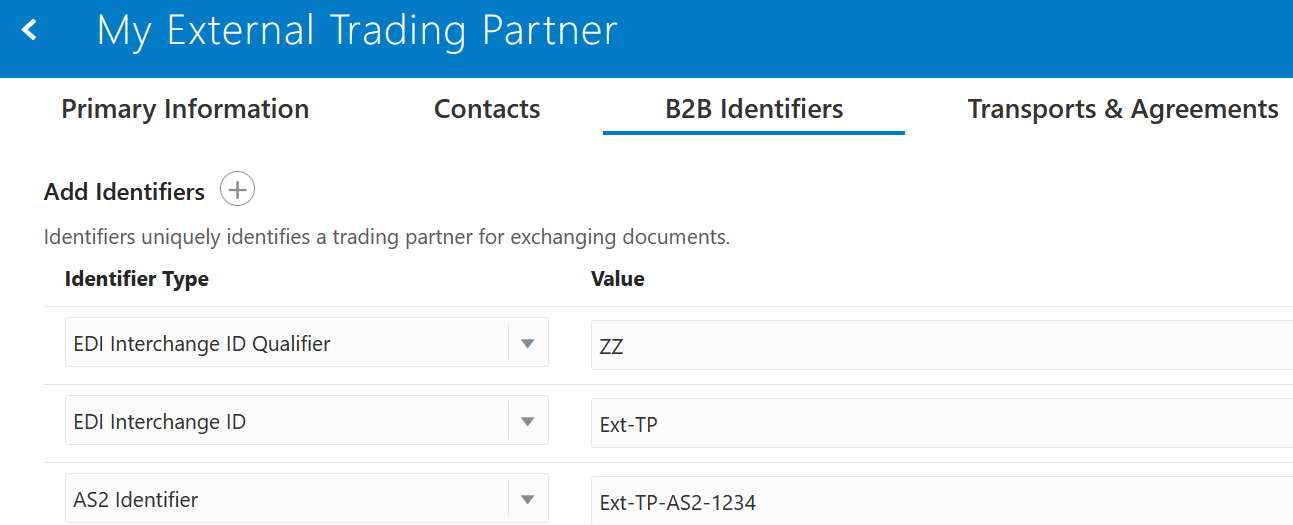
- 「保存」をクリックします。
 をクリックして、「取引パートナ」ページに戻ります。
トランスポートの定義
トランスポートは、技術通信プロトコルにマップされます。 ほとんどの場合、取引先ごとに1つのトランスポートを追加して、パートナからメッセージを受信または送信します。 AS2およびFTPトランスポート・プロトコルは現在サポートされています。
トランスポートの&契約ページには、取引先に対するトランスポートのリストが表示されます。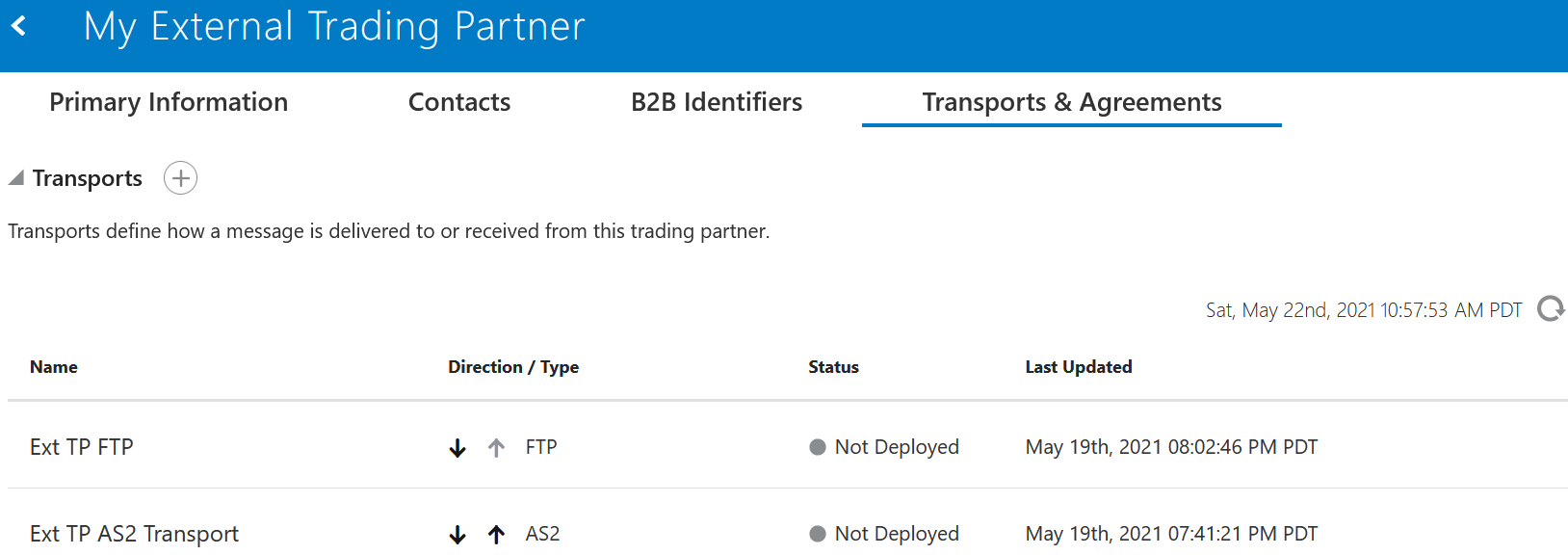
- 未デプロイ
- デプロイ
- デプロイ済
- 失敗
- トランスポート内で個別に作成して選択する必要がある必須接続
- プロトコル固有の設定(AS2設定、FTP設定など)
トランスポートの概念が提供されます。 「通信のトランスポート」を参照してください。
B2B統合
- メッセージを受信するためのB2B統合
- メッセージ送信のためのB2B統合
トランスポート詳細パネルの「B2B統合」セクションには、2つの統合のステータスが表示されます。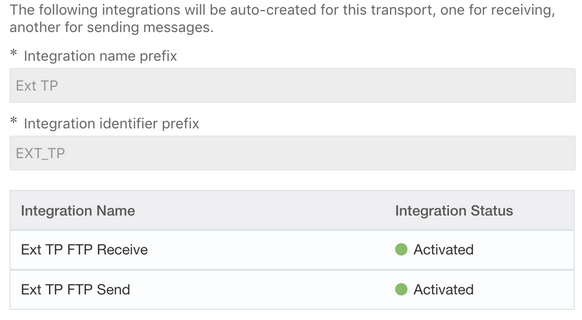
トランスポートのライフサイクル処理
使用可能なアクションを表示するには、行のアクション・メニューをクリックします。
- トランスポートの作成: トランスポートの定義を追加します。 B2B統合のペアが自動的に作成され、このトランスポートに永続的にリンクされます。
- スケジュールを受領: FTPトランスポートでのみ使用可能です。 このアクションにより、メッセージを受信するB2B統合のポーリング・スケジュールを定義できるスケジュール構成ページに移動します。 トランスポートをデプロイする前にスケジュールを追加する必要があります。 これにより、デプロイ・アクションでスケジュールを自動的に開始することもできます。
- トランスポートのデプロイ: トランスポートを実行時処理に表示し、B2B統合もアクティブ化します。 このトランスポートは、メッセージを受信および送信できます。
- トランスポートの再デプロイ: メッセージ処理を中断することなく、ランタイムにすぐに構成変更を適用します(一部の構成変更にはデプロイメント解除および再デプロイメントが必要です)。 「ランタイムへの構成変更の適用」を参照してください。
- トランスポートのアンデプロイ: ランタイム処理からトランスポートを非表示にし、B2B統合も非アクティブ化します。 このトランスポートは、メッセージを受信および送信できなくなります。
- トランスポートの削除: 定義を削除し、B2B統合も削除します。
トランスポートがデプロイされると、ユーザー・インタフェースに表示されるステータス列は、2つの統合のステータスの全体的なビューになります。
トランスポートのステータスが失敗することは、通常、これらの統合のいずれかがアクティブ化に失敗したか、または手動で非アクティブ化された(予期せず)ことを意味します。
ランタイムへの構成変更の適用
| 構成変更のタイプ | 実行時に変更を適用するために実行するアクション |
|---|---|
| トランスポート内の共通の構成設定 | トランスポートを再デプロイします。 |
| トランスポート内のプロトコル固有の構成変更(AS2またはFTP設定) (識別子の値の変更を含む) | トランスポートを再デプロイします。 |
| 接続プロパティに対する変更(ユーザー名/パスワード以外) | トランスポートをアンデプロイしてからデプロイします。 |
| 接続でのユーザー名/パスワード資格証明の変更 |
処理は不要です。 実行時に認証に失敗した場合、トランスポートは更新された資格証明を自動的に使用します(古い場合は、キャッシュされた資格証明が破棄されます)。 変更を強制する場合は、トランスポートをアンデプロイしてからデプロイします。 |
| 証明書管理ページでの証明書の変更 | トランスポートをアンデプロイしてからデプロイします。 |
AS2トランスポート詳細の収集
Oracle IntegrationでAS2トランスポートを定義する前に、AS2トランスポートの詳細を収集する必要があります。
AS2トランスポート詳細の収集
AS2は、通常はリアルタイム・トランザクションに使用されるHTTPベースのポイント・ツー・ポイント・プロトコルです。 双方向のAS2メッセージ交換には、次に示す2つのAS2エンドポイントが含まれます: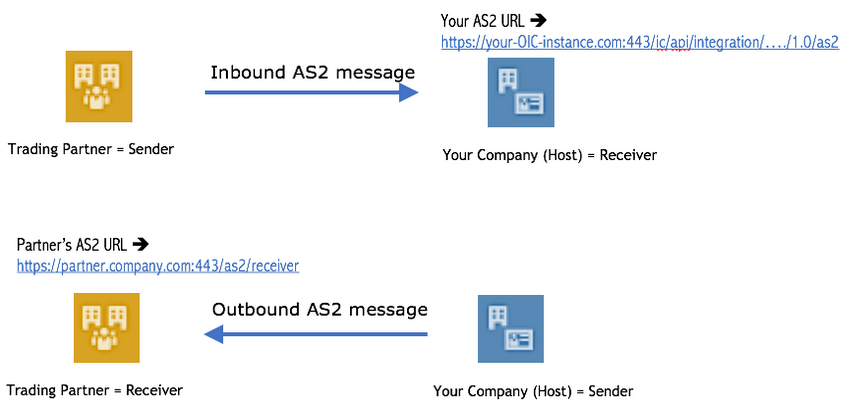
| 対象 | 取引パートナのニーズ | 取引先に提供する必要があるもの |
|---|---|---|
| 基本的な接続 |
|
|
| アウトバウンド接続用の双方向SSL (オプション機能) | 「起動」または「トリガーと起動」ロールを選択した場合は、双方向SSL通信時にクライアント・アイデンティティを確立するために使用する証明書別名を作成できます。 | 「Oracle Integration Generation 2でのAS2アダプタの使用」の「接続を作成するための前提条件」を参照してください。 |
| 署名または暗号化されたAS2メッセージ(オプション機能) |
|
|
署名と暗号化は、AS2のオプション機能です。 最初に基本的な接続のみから開始して、後で署名/暗号化を追加できます。 署名/暗号化は、否認防止機能、メッセージ整合性機能、セキュリティ機能を提供し、本番環境に推奨します。 ただし、これらの設定には若干複雑になります。
| メッセージ構成 | インバウンド・メッセージ | アウトバウンド・メッセージ |
|---|---|---|
| 署名されたAS2メッセージ | パートナ「署名用の公開キー」は、署名済メッセージの検証に使用されます。 | 会社「署名用の秘密キー」を使用して、メッセージにデジタル署名します。 |
| 暗号化されたAS2メッセージ | 会社「暗号化用の秘密キー」を使用してメッセージを復号化します。 | パートナ「暗号化用の公開キー」は、メッセージの暗号化に使用されます。 |
| ステップ | 説明 |
|---|---|
| 1 | 各パートナ証明書を「ホーム」 > 「設定」 > 「証明書」にアップロードします。 SSL証明書をX.509信頼としてアップロードし、署名と暗号化をX.509アイデンティティとしてアップロードします。 アイデンティティ証明書の場合は、一意の別名を決定して入力します。 別名に注意してください。
「Oracle Integration Generation 2での統合の使用」の「セキュリティ証明書の管理」を参照してください。 |
| 2 | 署名/暗号化が要件である場合、署名と暗号化のためのキー・ペアを取得または生成します(または、署名と暗号化に別のキーを使用する場合は、2つの別個のキー・ペアを使用します)。
「証明書」を参照してください。 秘密キーを「ホーム」 > 「設定」 > 「証明書」にX.509 Identityとしてアップロードし、入力した別名とパスワードをノートします。 公開キーを取引先と共有します。 ただし、秘密キーは共有しないでください。 |
| 3 | トリガーおよび起動ロールを使用してAS2接続を作成します。 接続ページで、次のように入力します:
署名/暗号化が必要な場合は、AS2接続をさらに構成します。 パートナと会社の両方が署名と暗号化に1つの証明書を使用する場合は、「AS2基本ポリシー」を選択します。 別の証明書を使用する場合は、「AS2拡張ポリシー」を選択します。
|
| 4 | AS2アダプタ接続をテストして、正常に動作することを確認します。 失敗した場合は、エラーを確認し、入力したAS2 URLが正しいことを確認し、証明書の別名が正しいことを確認します。 AS2アダプタ接続を保存します。 |
| 5 | ステップ3で作成したAS2接続を選択して、AS2トランスポートを作成します。 構成を完了します。 「AS2トランスポートの定義」を参照してください。 |
| 6 | AS2トランスポートをデプロイします。 状態がデプロイ済みに変更されると、トランスポートは使用可能になります。 |
| ステップ | 説明 |
|---|---|
| 1 | 前の表のステップ1と同じです。 今はこのステップをスキップしますが、その情報が取引先から使用可能になり次第実行できます |
| 2 | 前の表のステップ2と同じです。 |
| 3 | 前の表のステップ3と同じですが、パートナのAS2 URLがまだ使用できない場合は、「AS2サービスURL」フィールドに一時的なプレースホルダーURLを入力します。 これは、Oracle IntegrationインスタンスのURL、ブラウザURLアドレスまたはその他の有効なURLからコピーして貼り付けることができます。 このプレースホルダーは、接続テストに合格するためにのみ必要です(URLが無効な場合は失敗します)。 アウトバウンドAS2メッセージはこのプレースホルダーでは機能しませんが、インバウンド・メッセージの受信時にはAS2サービスURLが使用されないため、インバウンド・メッセージを受信できます。 |
| 4 | 前の表のステップ4と同じです。 |
| 5 | 前の表のステップ5と同じです。 |
| 6 | 前の表のステップ6と同じです。 |
- 接続プロパティ:
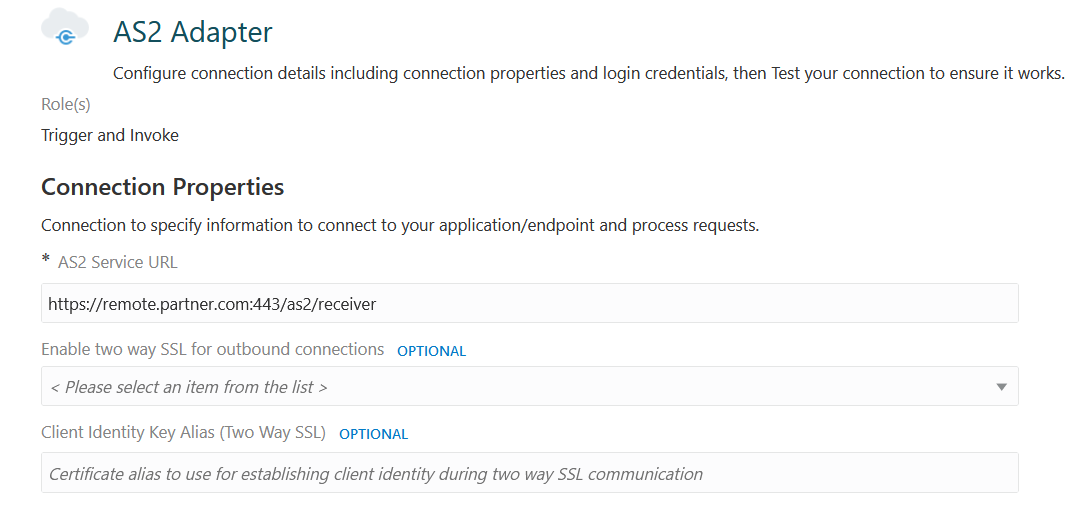
- 接続のセキュリティ:
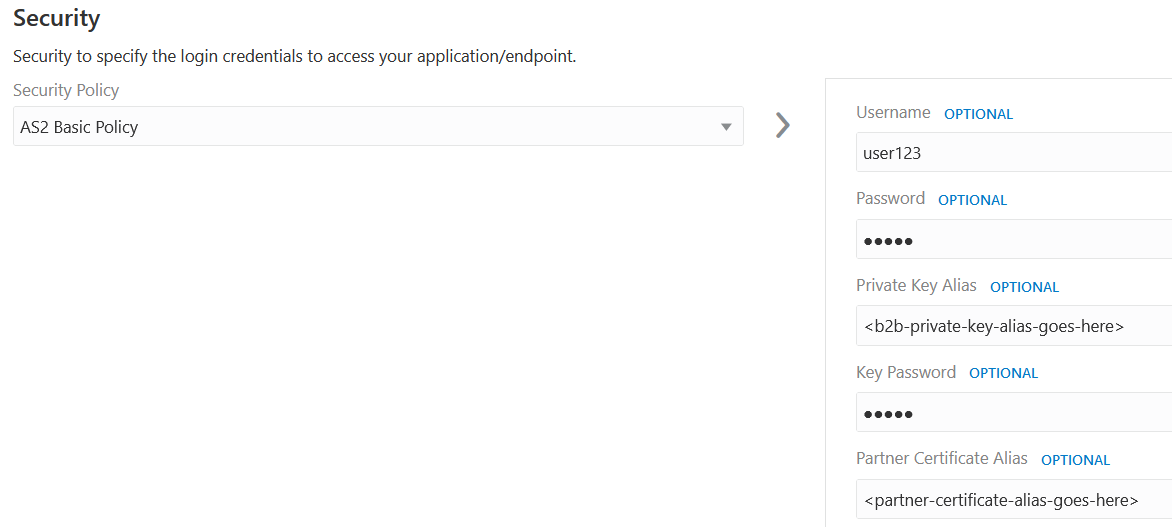
資格証明
外部取引先からAS2を超えるメッセージを受信するには、HTTP基本認証が実施されます。 AS2メッセージで、認証HTTPヘッダーにユーザー名/パスワード資格証明を送信するには、取引先が必要です。
内部テストの場合、Oracle IntegrationにログインしてテストAS2メッセージを送信するのと同じ資格証明を使用できます。 ただし、これらの資格証明を外部の取引パートナと共有することは安全ではありません。これらの資格証明を使用してOracle Integrationにログインすることもできます。
かわりに、Oracle Integration Identity Managementアプリケーションで新しいユーザー・アカウントを作成します。 このユーザー・アカウントにService Invokerロールを付与します。 このアカウントはメッセージを送信するのに十分ですが、Oracle Integrationのユーザー・インタフェース・ページにアクセスする権限は付与されません。 この新規ユーザーのユーザー名とパスワードを取引先と共有します。
証明書
AS2通信の暗号化または署名を有効にする場合は、会社プロセスの後にキー・ペアと証明書を作成し、AS2復号化および署名に使用するCA署名付き証明書を生成する必要があります。
keytoolを使用してキー・ペアを生成する簡単なステップを次に示します:
keytoolを使用して、公開/秘密キーのペアを生成します。- 別名およびキーストア・ファイル名を指定し、
b2b-private-key-aliasおよびb2b.jksを値に置き換えます。 - プロンプトが表示されたらキーストアのパスワードを入力し、ノートします。
- プロンプトが表示されたら、組織情報を入力します。
これにより、キーストアにキー・ペア(公開キーと関連する秘密キー)と自己署名デジタル証明書が生成されます。 キーストアが存在しない場合、作成します。keytool -genkey -keyalg RSA -alias b2b-private-key-alias -validity 1095 -keystore b2b.jks- 別名およびキーストア・ファイル名を指定し、
- JKSをX.509タイプ(SSLトランスポート)としてOracle Integrationにアップロードし、上で入力したものと同じ別名とパスワードを使用してアイデンティティ・カテゴリにアップロードします(これは前述のステップの表のステップ3の一部です)。
- このキーストアから公開キーを次のようにエクスポートします。
b2b.jks、b2b-private-key-aliasおよびpublic.cerを、キーストア・ファイル名、以前に使用された別名およびパブリック証明書を格納するファイル名に置き換えます。keytool -export -keystore <b2b.jks> -alias <b2b-private-key-alias> -file <public.cer>
- 必要に応じて、プリファレンスに従って
keytoolを使用して他の業界標準フォーマットに変換します。 公開証明書public.cerのみを取引先と共有します(秘密キーは他のユーザーと共有しないでください)。 取引先は、シグネチャ検証および暗号化に公開キー証明書を使用します。
受信用のAS2 URL
取引先と共有するには、AS2エンドポイントのAS2 URLが必要です。 トランスポートがデプロイされると(メッセージの受信または送信の準備ができている)、AS2エンドポイントURLが「AS2受信用エンドポイントURL」トランスポート・フィールドに表示されます。 このAS2 URLをコピーして取引先と共有します。 このAS2 URLは、すべての取引先で共通ではありません。表示または編集している現在の取引先に固有です。 特定の取引先のみが、このURLにAS2メッセージを送信できます。
AS2 URLは、このトランスポートのメッセージを受信するためにAS2統合を起動するURLです。 統合ページから同じ情報を取得することもできますが、この方法を使用すると簡単にアクセスできます。
AS2トランスポートの定義
AS2トランスポートの詳細を収集したら、Oracle IntegrationでAS2トランスポートを定義できます。
- 左側のナビゲーション・ペインで、B2B→「取引パートナ」をクリックします。
「取引パートナ」ページが表示されます。
- トランスポートを定義する取引先の行で、
 をクリックします。
- 「トランスポート&契約」をクリックします。
統合を作成するためのトランスポートの定義
- 「トランスポート」セクションで、をクリックして、この取引先へのメッセージの送受信方法を定義します。 構成パネルが開きます:
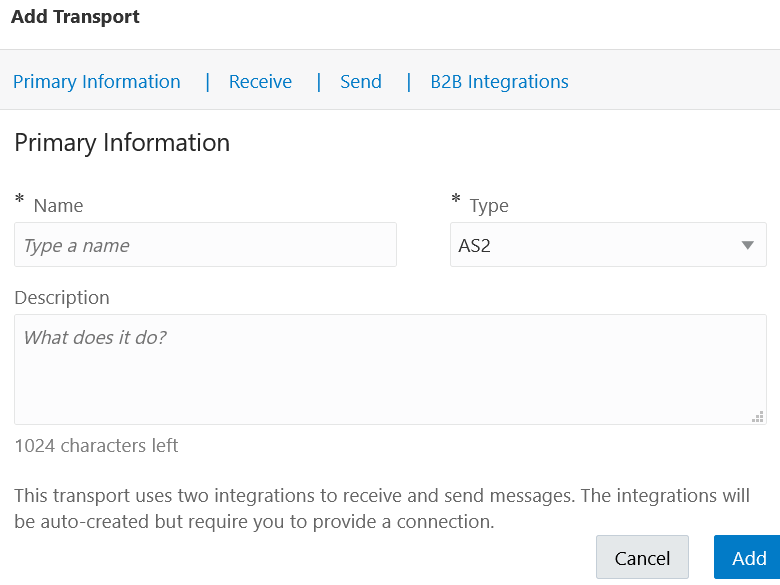
- 次の詳細を定義します。
セクション 説明 「基本情報」セクション - 名前
トランスポートの名前を入力します。 この名前は表示専用です。
- 説明
トランスポートのオプションの説明を入力します。 説明は表示専用です。
- タイプ
ドロップダウンからAS2を選択します。 これは、取引先とのメッセージの交換に使用する通信プロトコルを表します。
AS2の選択に基づいて、AS2トランスポートに適した構成設定が表示されます。
- 取引パートナの接続(トリガーと呼出し)
取引先への接続用に構成された既存のAS2アダプタ接続を選択するか、
をクリックして接続ページで新しいAS2アダプタ接続を作成します。 トリガーおよび起動接続である必要があります。 トリガーのみおよび起動のみ接続はトランスポートに使用できません。
「Oracle Integration Generation 2でのAS2アダプタの使用」の「接続の作成」を参照してください。
別の接続を選択する場合は、このトランスポートがデプロイされていないときに選択できます。 トランスポートをデプロイすると、接続の選択は変更できません。
接続内の構成プロパティをいつでも変更できます。 ただし、このトランスポートのデプロイ後に接続設定を変更した場合、変更を有効にするには、トランスポートをアンデプロイしてから再デプロイする必要があります。
- パートナ識別子
アウトバウンド・メッセージの
AS2-Toヘッダー、およびインバウンド・メッセージのAS2-Fromヘッダーとして使用されます。 「B2B識別子の定義」を参照してください。- ホスト識別子
アウトバウンド・メッセージの
AS2-Fromヘッダー、およびインバウンド・メッセージのAS2-Toヘッダーとして使用されます。「ホスト・プロファイル」を参照してください。
- 文字エンコーディング
このトランスポートで処理されるすべてのペイロードに適用する文字エンコーディングを選択します。
文字エンコーディングは、EDI解析(インバウンド)ステップまたはEDI生成(アウトバウンド)ステップで使用されます。
「受信」セクション - この取引パートナに対して定義された任意のAS2識別子を許可します
(1つの値のみを受け入れるのではなく)可能な値のセット内から
AS2-Fromヘッダー値を受け入れる場合は、このチェック・ボックスを選択します。 通常、このようなケースは、取引先組織内の様々なビジネス・ユニットで異なるAS2識別子を使用し、すべてのIDからのメッセージを受け入れたい場合です。 これを実行するには、すべての許容可能なAS2-From値をB2B識別子として取引先に追加する必要があります。これを無効にすると、「パートナ識別子」に対して選択した特定のAS2識別子のみが、実行時にインバウンド処理で受け入れられます。
- AS2-Toヘッダーを検証しません
AS2-Toヘッダーの値を許可する場合は、これを有効にし、ホストAS2識別子に対して実行される厳密な検証を効果的に無効にします。- 受信用のAS2エンドポイントURL
これは表示専用のフィールドです。 トランスポートがデプロイされ、メッセージを受信および送信する準備ができていることを示すら、AS2エンドポイントURLが表示されます。 このURLを取引先と共有できます。 このAS2 URLは、すべての取引先で共通ではありません。 表示または編集中の現在の取引先に固有です。
「送信」セクション - AS2サブジェクト
このトランスポートを使用するすべてのアウトバウンド・メッセージに SubjectHTTPヘッダーとして挿入されるオプション・フィールド。- Content-Type
アウトバウンド・メッセージのペイロード・タイプ。 通常、EDIペイロードの場合は、application/EDI-Consentを一般的な方法として使用して、ペイロードをX12またはEDIFACTのいずれかに指定します。 - ユーザー定義のコンテンツ・タイプ
Content-Typeドロップダウン・リストでまだ使用できない別の値を入力するには、「ユーザー定義タイプ」を選択して値を入力します。 - シグネチャ
アウトバウンド・メッセージのメッセージ署名を有効にする場合は、ドロップダウン・リストから適切な署名アルゴリズムを選択します。 署名するには、前述の表のステップ3の説明に従って、証明書を使用してAS2アダプタ接続を適切に構成する必要があります。 このフィールドは、インバウンド・メッセージ処理には適用されません。 シグネチャ付きインバウンド・メッセージのシグネチャ検証は自動的に実行され、有効化または無効化する構成可能なオプションはありません。 適切な証明書を使用してAS2接続を構成する必要もあります。
- 暗号化
アウトバウンド・メッセージのメッセージ暗号化を有効にする場合は、ドロップダウン・リストから適切な暗号化アルゴリズムを選択します。 暗号化の場合、前述の表のステップ3の説明に従って、証明書を使用してAS2アダプタ接続を適切に構成する必要があります。 このフィールドは、インバウンド・メッセージ処理には適用されません。 暗号化されたインバウンド・メッセージの復号化は自動的に実行され、有効化または無効化する構成可能なオプションはありません。 AS2アダプタ接続も正しく動作するように構成する必要があります。
- Compression
オプションで、アウトバウンド・メッセージの圧縮を選択します。 - なし
- まずデジタル署名を行い、次に圧縮: アウトバウンド・メッセージを圧縮する前に署名します。
- まず圧縮してから、デジタル署名: アウトバウンド・メッセージを圧縮してから署名します。
- MDNのリクエスト
ドロップダウン・リストで値を選択して、アウトバウンド・メッセージの送信時に同期または非同期のMDN (または、MDNなしの場合は「なし」)をリクエストします。 このフィールドは、インバウンド・メッセージ処理には適用されません。 MDNは自動的に生成され、取引先がインバウンド・メッセージの一部としてMDNをリクエストしたかどうかに基づいて取引先に戻されます。 構成は必要ありません。 AS2 HTTPヘッダー
Disposition-Notification-To、Disposition-Notification-OptionsおよびReceipt-Delivery-Optionは、パートナがMDNの戻入を希望するかどうか、同期または非同期のいずれであるか、および署名が必要かどうかを伝えます。 AS2トランスポートは、MDN処理を自動的に処理します。 技術的な詳細は、AS2仕様(RFC 4130)を参照してください。- なし: MDNを返送しないようにリクエストします。
- 非同期MDN: アウトバウンド・メッセージとは別にMDNを送信するようにリクエストします。
- MDNの同期: MDNのレスポンスでの即時送信をリクエストします。
- 署名付きリクエストMDN
アウトバウンド・メッセージのMDNをリクエストする場合は、チェックボックスを選択して、署名済MDNの送信を取引先にリクエストします。 署名されたMDNを検証できるように、前述のステップ表のステップ2の説明に従って、AS2アダプタ接続を証明書と適切に構成する必要があります。 「B2B統合」セクション - 統合名の接頭辞
メッセージの受信とメッセージの送信の完全な統合名を形成するために使用される短いプレフィクスを入力します。 AS2トランスポートの場合、統合名が形成されます: your_prefix AS2受信およびyour_prefix AS2送信。
これらの統合に関する詳細が提供されます。 「受入および送信用のB2B統合の作成」を参照してください。
- 統合識別子の接頭辞
メッセージの受信とメッセージの送信の完全な統合識別子を形成するために使用される短いプレフィクスを入力します。 AS2トランスポートの場合、統合識別子が形成されます: your_prefix _AS2_RECEIVEおよびyour_prefix _AS2_SEND。
最終的な統合識別子は、すべての統合で一意である必要があります。 そのため、一意のプレフィクスを入力していることを確認してください。
一意性チェックに失敗すると、別のプレフィクスを使用して試行できます。
- 「追加」をクリックします。
新しいトランスポートが表示されます。
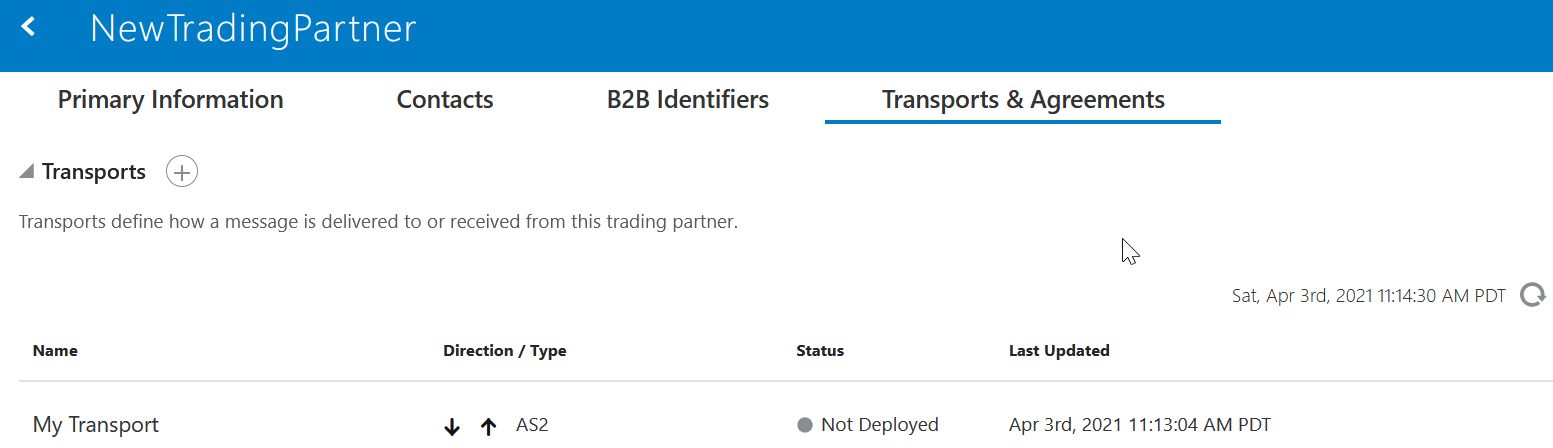
 メニューから「デプロイ」を選択します。
- プロンプトが表示されたら、「デプロイ」を再度選択します。
成功すると、次のメッセージが表示されます。
トランスポート・ステータスが「アクティブ」に変更されます。Transport transport_name was deployed successfully. - 統合ページに移動し、両方の統合が作成されてアクティブ化されることに注意してください。
- トランスポートをアンデプロイする必要がある場合は、「トランスポート&契約」セクションのメニューから「アンデプロイ」を選択します。 トランスポートをアンデプロイすると、統合もデプロイ解除されます。
FTPトランスポート詳細の収集
FTPは、外部FTPサーバーを必要とするファイルベースの転送プロトコルです。 FTPトランスポートは、取引先FTPサーバーまたは会社がホストしているFTPサーバーに直接接続するFTPクライアント(取引先はクライアントとしても接続する)としてのみ機能します。 どちらの場合も、FTPトランスポートは、FTPサーバーからファイルをプルまたはプッシュします。
FTPトランスポートは、ファイルの受信時(ファイルのポーリング時)およびファイルの送信時にリアルタイムで時間ベースのスケジュールで動作します。 FTPは、通常バッチ・モードで使用されます(たとえば、オーダーのバッチの処理や夜間のスケジュールでの販売カタログの処理など)。
このトランスポートを作成する前に、トリガーおよび起動ロールを持つFTPアダプタ接続を作成する必要があります。 すべての前提条件および詳細をレビューして、FTPアダプタ接続を作成します。 「Oracle Integration Generation 2でのFTPアダプタの使用」の「FTPアダプタ接続の作成」を参照してください。
ノート:
これらのFTPトランスポート制限に注意してください(これらの機能は、スタンドアロン・モードでFTPアダプタで提供されています):- 接続エージェントを介したオンプレミスFTPサーバーへの接続は現在サポートされていません。
- PGP暗号化および復号化は現在サポートされていません。
- ファイルのシグネチャおよびシグネチャの検証は現在サポートされていません。
.zipファイルの処理は現在サポートされていません。
FTPトランスポートの定義
FTPトランスポートの詳細を収集したら、Oracle IntegrationでFTPトランスポートを定義できます。
- 左側のナビゲーション・ペインで、B2B→「取引パートナ」をクリックします。
「取引パートナ」ページが表示されます。
- トランスポートを定義する取引先の行で、をクリックします。
- 「トランスポート&契約」をクリックします。
- 「トランスポート」セクションで、をクリックして、この取引先へのメッセージの送受信方法を定義します。 構成パネルが開きます:
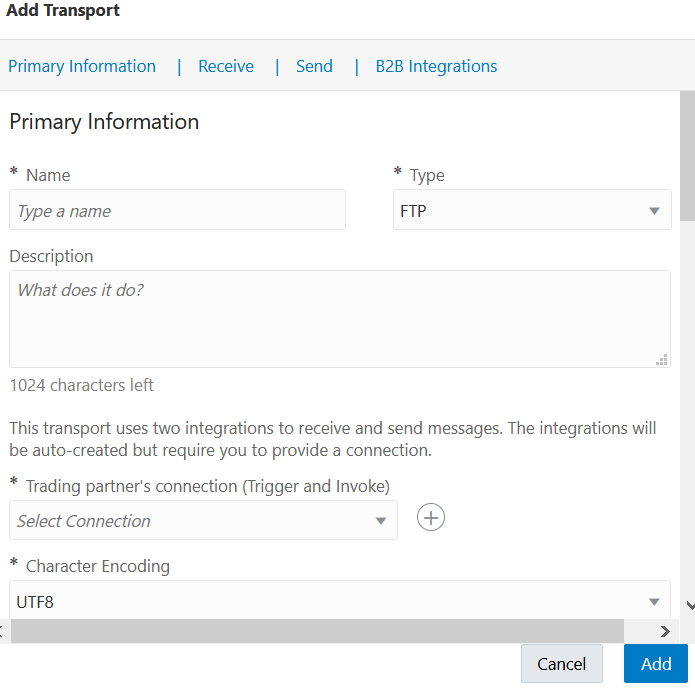
- 次の詳細を定義します。
セクション 説明 「基本情報」セクション - 名前
トランスポートの名前を入力します。 この名前は表示専用です。
- 説明
トランスポートの名称を入力します。 説明は表示専用です。
- タイプ
ドロップダウン・リストからFTPを選択します。 これは、取引先とのメッセージの交換に使用する通信プロトコルを表します。 FTPを選択すると、FTPトランスポートに適した構成設定が表示されます。
- 取引パートナの接続(トリガーと呼出し)
使用する既存のFTPアダプタ接続を選択するか、 をクリックして接続ページで新しいFTPアダプタ接続を作成します。 トリガーおよび起動接続である必要があります。 トリガーのみおよび起動のみ接続はトランスポートに使用できません。
「Oracle Integration Generation 2でのFTPアダプタの使用」の「接続の作成」を参照してください。
別の接続を選択する場合は、このトランスポートがデプロイされていないときに選択できます。 トランスポートをデプロイすると、接続の選択は変更できません。
接続内の構成プロパティをいつでも変更できます。 ただし、このトランスポートのデプロイ後に接続設定を変更した場合、変更を有効にするには、トランスポートをアンデプロイしてから再デプロイする必要があります。
- 文字エンコーディング
このトランスポートで処理されるすべてのペイロードに適用する文字エンコーディングを選択します。 文字エンコーディングは、EDI解析(インバウンド)ステップまたはEDI生成(アウトバウンド)ステップで使用されます。
「受信」セクション - 入力ディレクトリ
ファイル(インバウンド)をポーリングするFTPサーバー上のディレクトリ・パスを指定します。 たとえば: /b2b/inbound入力ディレクトリが指定されている場合、FTPトランスポートは受信可能と見なされ、方向はトランスポート・リスト内の濃い上矢印を示します。
- 再帰的スキャン
ファイルを検索するすべてのサブディレクトリをスキャンする場合に選択します。
オフにすると、直接入力ディレクトリのみがスキャンされ、サブディレクトリはすべて無視されます。
ファイル名フィルタ FTPサーバーがファイルを照合するために理解するワイルドカード式を入力します。 たとえば、
*.ediです。- 最小経過時間(秒)
遅延を秒単位で指定します。 指定された値は、新しく作成されたファイルを作成時間と比較して無視する時間を示します。 たとえば、ファイルが 11:02:00で作成され、60秒の最小経過期間が指定されている場合、そのファイルは無視され、11:03:00まで60秒に達すると処理対象として選択されません。この遅延によって、ファイルのライターはバイトの転送を完了でき、ファイル転送を完了するために十分な時間が与えられなかった状況を回避できます。 その結果、処理のために半筆のファイルが取得されました。
ゼロ以外の最小期間を指定する場合は、「FTP接続」ページでFTPサーバーのタイムゾーン・ドロップダウンに適切な値も選択してください。 タイムゾーンは、ファイルの現在の時間と作成タイムスタンプに基づいて、ファイルの現在の年齢を計算します。 タイム・ゾーンを選択しない場合、デフォルトでOracle Integrationサーバーのタイム・ゾーンに設定されます。 不一致により、ファイルの処理が最大12時間遅れる可能性があります。 「Oracle Integration Generation 2でのFTPアダプタの使用」の「接続プロパティの構成」を参照してください。
- ファイルの最大数
1回のスケジュール済コールで処理されるファイルの最大数を指定します。 スケジュールが毎時間の場合、最大ファイル数まで1時間ごとに処理され、残りのファイルは将来の実行で取得されます。 「Oracle Integration Generation 2での統合の使用」の「スケジュール済の統合の作成」を参照してください。 処理統合が非常に長い間実行されず、1つの取引先に対してのみ貴重なリソースを消費するように、この番号を妥当な数に制限してください。
最大値は1000です。 デフォルトは100です。
ノート: ファイル・リストは、最後に変更された時間に従ってソートされた順序で返されます。 ファイルの最大数として10を選択し、11番目のファイルの最終変更時間が10番目のファイルと同じ場合は、11番目のファイルも追加されます。 これは、タイムスタンプが異なるファイルを取得するまで続きます。
「送信」セクション - Output Directory
アウトバウンド・ファイルを配置するFTPサーバー上のディレクトリ・パスを指定します。 たとえば: /b2b/outbound出力ディレクトリが指定されている場合、FTPトランスポートは送信可能と見なされ、方向はトランスポート・リスト内のより暗い下矢印を示します。
- 出力ファイル名
出力ファイル名を指定します。 ファイル名には置換パターンを含めることができます(たとえば、
Out%SEQ%.ediでは、次のような名前のファイルが作成されます):Out1.edi、Out2.ediなど)。次のパターンがサポートされています(%文字内に囲まれています):SEQyyyyMMddMMddyyyyyyMMddHHmmssyyMMddHHmmssSSyyMMddHHmmsszyyMMddHHmmssSSz
%SEQ%には注意が必要です。 これにより、ファイルが上書きされます。「B2B統合」セクション - 統合名の接頭辞
メッセージの受信とメッセージの送信の完全な統合名を形成するために使用される短いプレフィクスを入力します。 FTPトランスポートの場合は、インテグレーション名が形成されます: your_prefix FTP受信およびyour_prefix FTP送信。
これらの統合に関する詳細が提供されます。 「受入および送信用のB2B統合の作成」を参照してください。
- 統合識別子の接頭辞
メッセージの受信とメッセージの送信の完全な統合識別子を形成するために使用される短いプレフィクスを入力します。 AS2トランスポートの場合、統合識別子が形成されます: your_prefix _FTP_RECEIVEおよびyour_prefix _FTP_SEND。
最終的な統合識別子は、すべての統合で一意である必要があります。 そのため、一意のプレフィクスを入力していることを確認してください。
一意性チェックに失敗すると、別のプレフィクスを使用して試行できます。
ノート:
FTPのトランスポート構成では公開されない動作が1つあります。 処理の完了後にインバウンド・ファイルに何が起こるかを制御します。 この動作は、FTP受信統合のプロパティを変更することによって変更できます。 「FTP受信統合後処理動作」を参照してください。 - 「追加」をクリックします。
新しいトランスポートが表示されます。
- トランスポート・プロトコルとしてFTPを選択した場合は、メニューから「スケジュールを受領」を選択してスケジュールを定義します。 スケジュールを作成して保存したら、をクリックして「トランスポート&契約」セクションに戻ります。 「Oracle Integration Generation 2での統合の使用」の「統合スケジュールの定義」を参照してください。
- メニューから「デプロイ」を選択します。
- プロンプトが表示されたら、「デプロイ」を再度選択します。
成功すると、次のメッセージが表示されます。
トランスポート・ステータスが「アクティブ」に変更されます。Transport transport_name was deployed successfully. - 統合ページに移動し、両方の統合が作成されてアクティブ化されることに注意してください。
- トランスポートをアンデプロイする必要がある場合は、「トランスポート&契約」セクションのメニューから「アンデプロイ」を選択します。 トランスポートをアンデプロイすると、統合もデプロイ解除されます。
FTP受信統合後処理動作
デフォルトでは、FTP Receive統合によって処理されるファイルはバックアップ・ディレクトリに移動されます。 バックアップ・ディレクトリ名はoriginal-input-directory_backupであると想定され、正しい権限を作成して作成すると自動的に作成されます。
| 権限 | 説明 | 値 |
|---|---|---|
Delete-Or-Keep-Processed-Files |
処理されたファイルを保持するか削除するかを制御します。 |
|
Error-File-Extension |
処理エラーが発生した場合、 たとえば、入力ファイル名が |
|
Move-To-Directory |
処理されたファイルは、 たとえば、入力ディレクトリが |
|
Processed-File-Extension |
処理が成功した場合は、 たとえば、入力ファイル名が |
|
特定のFTPトランスポートの動作を変更するには、そのFTP Receive Integrationを検索し、「プロパティ値の更新」ダイアログに移動します。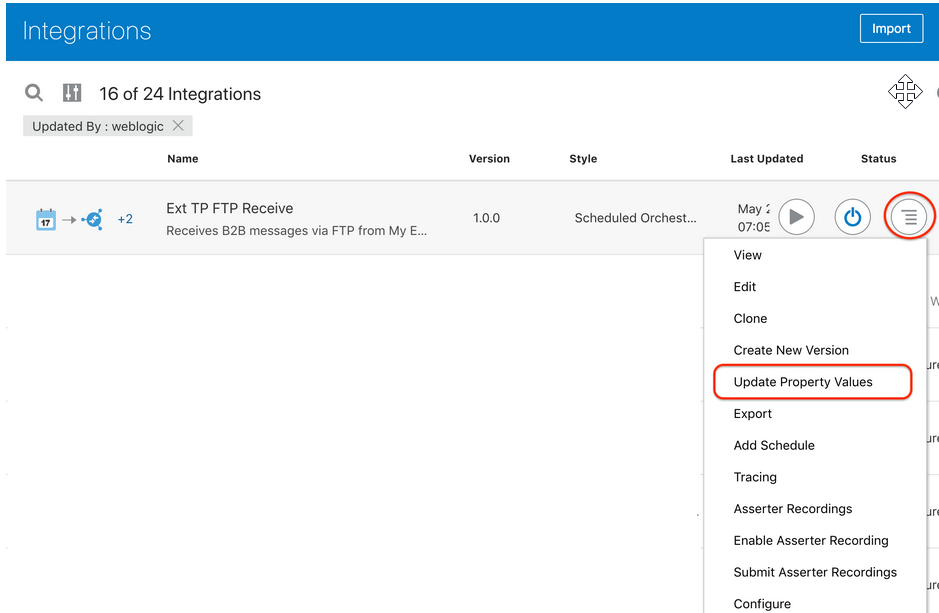
- 「プロパティ値の更新」ダイアログで、変更するプロパティを選択し、「新しい値」フィールドに値を入力します。
- 「送信」を選択して、新しい値を将来の実行に対して有効にします。
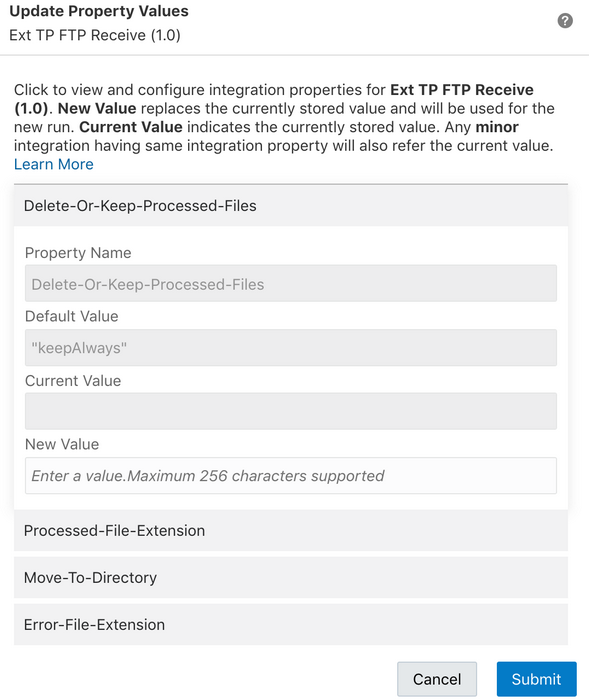
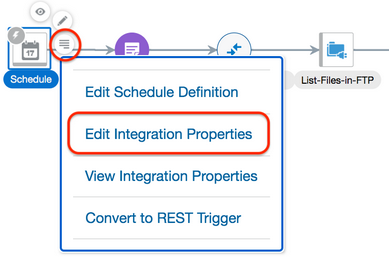
- 将来作成されたすべてのトランスポートの動作を変更するには、「B2B統合テンプレートFTP受信」という名前の統合を編集します。
- 統合キャンバスのスケジュール・アクションで、「統合プロパティの編集」を選択し、デフォルト値を変更します。
基本契約の作成
この章では、契約の作成と管理について詳しく説明します。 特定のタイプのビジネス文書のみをその取引先との間で送受信するインテントで、B2B取引先に対して1つ以上の契約を定義します。
詳細な契約概念が提供されます。 「アグリーメント」を参照してください。
取引先「トランスポート&契約」タブからインバウンド契約およびアウトバウンド契約のリストを表示できます。
- 左側のナビゲーション・ペインで、B2B→「取引パートナ」をクリックします。
「取引パートナ」ページが表示されます。
次の詳細に注意してください。- アクティブなアグリーメントを持つ取引パートナは削除できません。
 をクリックして、関連する取引パートナ・アグリーメントなど、取引パートナに関する特定の詳細を表示します。
- 契約を作成する取引先の行で、をクリックします。
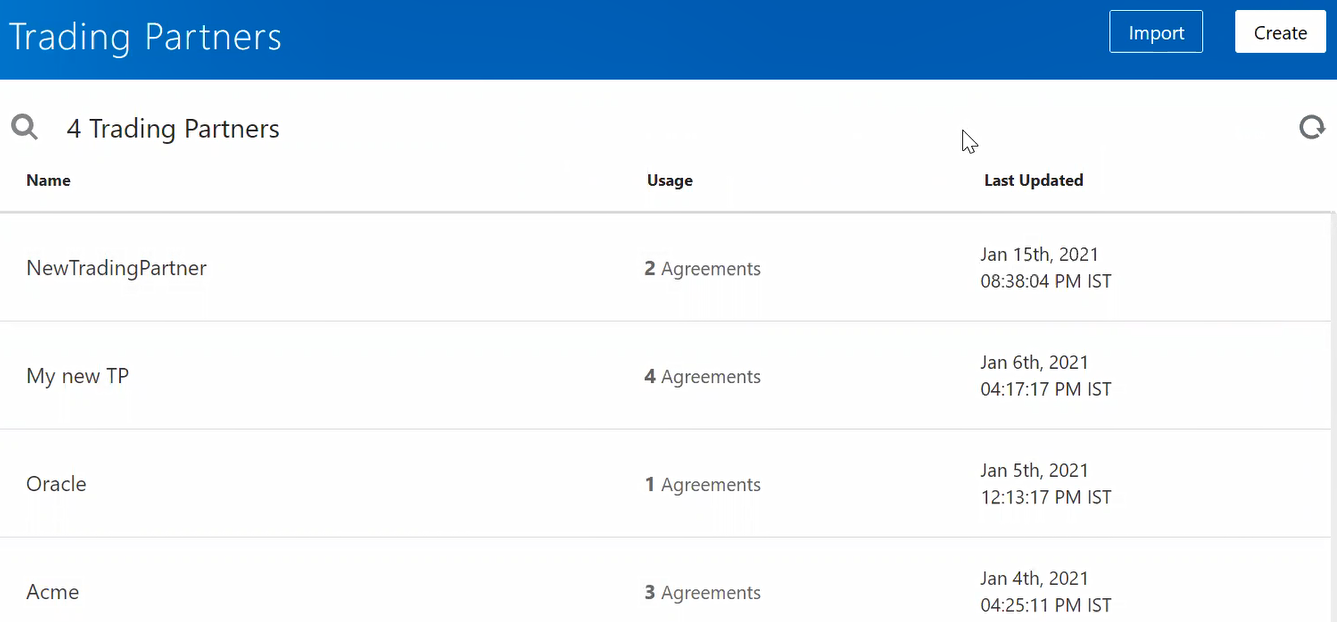
インバウンドおよびアウトバウンド契約の定義
- 「トランスポート&契約」をクリックします。
- 「インバウンド契約」セクションで、をクリックして新しい契約を追加します。
- 次の詳細を定義します。
フィールド 説明 名前 名前を入力します。 これは参照専用です。 取引先に定義した契約名または構成詳細は表示されません。
説明 オプションで説明を入力します。 文書の選択 受信するドキュメントのタイプを選択します。 既存のB2Bドキュメントを選択するか、新しいB2Bドキュメントを作成できます。 バックエンド統合を選択します B2B処理後にこのドキュメントをルーティングするバックエンド統合を選択します。 リストからいずれかを選択するか、バックエンド統合の識別子とバージョンがわかっている場合は、次の形式で入力します: INTEGRATION_IDENTIFIER|01.00.0000バックエンド統合の概念が提供されます。 「B2Bメッセージ処理に使用される統合」を参照してください。
バックエンド統合が作成されていることを確認します。 「バックエンド統合の作成」を参照してください。
統合のドロップダウン・リストはフィルタされ、B2Bアクションを使用する統合のみが表示されます。 現在、すべてのB2Bシステム統合も表示されます。 B2Bシステム統合を選択しないでください。 このタイプのドキュメントを処理するには、個別に作成したバックエンド統合を選択する必要があります。 バックエンド統合は、Oracle ERP Cloudなどのバックエンド・アプリケーションとインタフェースします。
ノート: B2B for Oracle Integrationに固有の統合を表示するには、Integrationsページの検索フィールドに
ediadapterと入力します。検証の有効化 受信したEDIペイロードに対して構文検証を実行し、検証エラーが見つかった場合は拒否する場合に選択します。 「機能確認の生成」も有効になっている場合、取引先に戻される機能確認が、見つかった検証エラーを含め、受入または拒否を伝えます。 構文検証チェックをスキップし、常にEDIペイロードを受け入れるには選択を解除します。
機能確認の生成 取引パートナに対して機能確認を生成して送信する場合に選択します。 - EDI X12の場合、997ドキュメントが生成されます。
- EDIFACTの場合は、EDI変換の結果を解決するためにCONTRLドキュメントが生成されます。
生成された機能確認は、受信ドキュメントの受信元トランスポートにリンクされているメッセージを送信するために、B2B統合に自動的にルーティングされます。
機能確認を生成または送信しない場合は、選択解除します。
この設定では、会社と取引先が機能確認応答を使用するかどうかを相互に決定する必要があります。 問題は、あるパーティがこれらの確認を想定しているが、他のパーティが通知を送信しない場合です。
重複する管理番号のチェック使用可能 B2Bトランザクションのインバウンド契約でコントロール番号の重複をチェックする場合にオンにします。 これにより、コントロール番号が重複しているトランザクションの処理が回避されます。 たとえば、2つのトランザクションのコントロール番号間に重複がある場合は、番号が一意であるが、2番目のトランザクションが捕捉されて処理されないため、最初のメッセージは正常に処理されます。 トランザクション障害は、「B2Bメッセージのトラッキング」ページのトランザクションの「メッセージ・ログ」セクションに表示されます。 たとえば、次のメッセージは、捕捉されて処理されなかった重複コントロール番号のメッセージの一部です: This EDI transaction with document type [850], version [4010] was not translated because it was determined to be a duplicate of a transaction. - 「追加」をクリックします。
- メニューから「デプロイ」を選択します。
- プロンプトが表示されたら、「デプロイ」を再度選択します。
インバウンド契約ステータスが「アクティブ」に変更されます。
- 契約をアンデプロイする必要がある場合は、メニューから「アンデプロイ」を選択します。
 をクリックして更新します。
- 次の詳細を定義します。
- 「アウトバウンド契約」セクションで、をクリックして新しい契約を追加します。
- 次の詳細を定義します。
フィールド 説明 名前 名前を入力します。 これは参照専用です。 取引先に定義した契約名または構成詳細は表示されません。
説明 オプションで説明を入力します。 文書の選択 送信するドキュメントのタイプを選択します。 既存のB2Bドキュメントを選択するか、新しいB2Bドキュメントを作成できます。 識別子の選択 EDI交換IDなどの特定の必須およびオプション識別子は、アウトバウンド翻訳時にEDIエンベロープ・セグメントに挿入されます。 EDIエンベロープに挿入する識別子を選択します。 「B2B識別子の定義」と「ホスト・プロファイルでの識別子の定義」を参照してください。
- 取引パートナ識別子の選択: 文書を受け取る取引先を識別します。 レシーバ側の値として挿入する取引先識別子(たとえば、交換受取人ID)を選択します。
- ホスト識別子の選択: ドキュメントを送信するホストを指定します。 送信者側の値として挿入するホスト識別子を選択します(たとえば、送信者IDの交換)。
トランスポートの選択 トランスポートを選択して、現在のアウトバウンド契約で処理されたメッセージをそのトランスポートにルーティングし、最終的に外部の取引先に配信します。 トランスポートを選択すると、メッセージ送信のためにバックエンド統合からB2B統合へのメッセージのルーティング方法を制御するルーティング・ルールが定義されます。
アウトバウンド・メッセージのルーティング方法に関する詳細が提供されます。 「統合間のメッセージ・ルーティング」を参照してください。
検証の有効化 - アウトバウンドEDI変換中に標準XMLペイロードで構文検証を実行する場合に選択します。
このステップで検証エラーが検出された場合、出力EDIは構文的に無効であり、取引先に送信されないことを意味します。 したがって、これは翻訳フェーズ中に拒否され、メッセージを送信するためにB2B統合にルーティングされません。
-
構文検証チェックをスキップし、エラーがある場合でもEDIペイロードを取引先に送信する場合は選択を解除します。
機能確認が必要 - 取引先が常に機能確認応答を送信することを要求(および予期)する場合に選択します。 確認が必要な場合、アウトバウンド・ビジネス・メッセージは送信後に「保留機能確認」状態になり、確認の受信時にのみ「成功」または「失敗」としてマークされます。
- 機能確認を必要としない(または期待する)場合は選択を解除します。 アウトバウンド・ビジネス・メッセージは、すぐに「成功」としてマークされます。
この設定では、会社と取引先が機能確認応答を使用するかどうかを相互に決定する必要があります。 問題は、あるパーティがこれらの確認を想定しているが、他のパーティが通知を送信しない場合です。
- 「追加」をクリックします。
- メニューから「デプロイ」を選択します。
- プロンプトが表示されたら、「デプロイ」を再度選択します。 アウトバウンド契約ステータスが「アクティブ」に変更されます。
- 契約をアンデプロイする必要がある場合は、メニューから「アンデプロイ」を選択します。
- をクリックして更新します。
- 次の詳細を定義します。
契約のライフサイクル処理
使用可能な処理を表示するには、行のアクション・メニューをクリックします。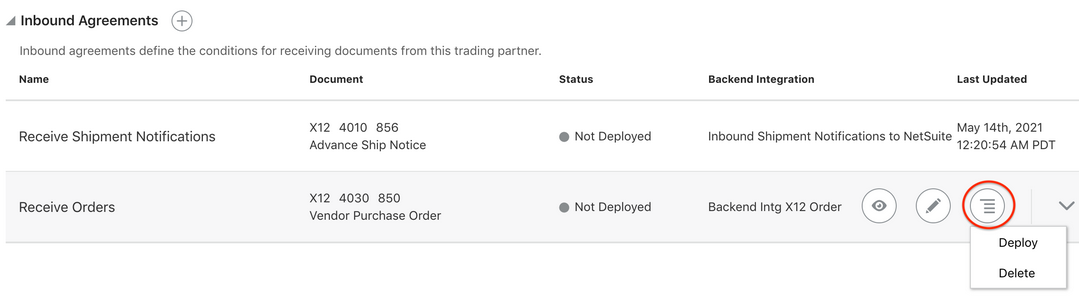
- 基本契約の作成: 設計時のみの定義を追加します(ただし、デプロイしないかぎり、新しい契約は実行時に強制されません)。
- 契約のデプロイ: 契約を実行時処理に表示し、即時に強制します。
- 契約の再デプロイ: メッセージ処理を中断することなく、実行時に構成の変更をオンザフライに適用します。
- 契約のアンデプロイ: 実行時に処理から契約が非表示になり、すぐに開始して無効になります。
- 契約の削除: 設計時に削除します。
ランタイムの値の更新および変更の適用
既存の契約設定はいつでも更新できます。 ただし、契約が再デプロイされるまで、変更は実行時処理には適用されません。
再デプロイは、契約で使用可能なライフサイクル処理です。 メッセージ処理を中断することなく、実行時に変更を適用します。
識別子値の変更
契約設定を直接変更しない場合でも、識別子の値を「取引パートナ」 > 「B2B識別子」または「ホスト・プロファイル」 > 「識別子」から変更すると、契約に間接的に変更されます。
間接的な変更を適用するには、契約を再デプロイします。
- 取引先識別子を追加、更新または削除する場合は、任意の契約を再デプロイして、識別子の変更をランタイムに適用します。
取引パートナのエクスポートおよびインポート
個々の取引パートナをエクスポートし、それをOracle Integrationの別のインスタンスにインポートできます。 取引パートナをインポートすると、関連するアグリーメント参照(ドキュメント、スキーマ、識別子参照など)もインポートされます。
ノート:
取引パートナ・アグリーメントで参照されるバックエンド統合も個別にインポートしてください。取引先のエクスポート
取引先定義は、取引先リスト・ページからエクスポートまたはインポートできます。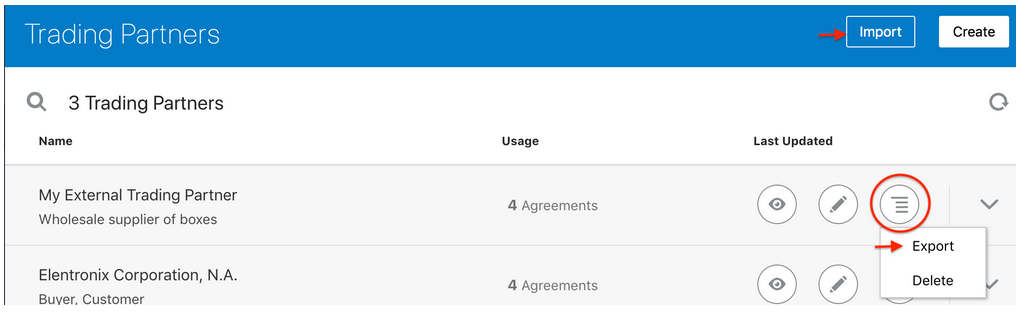
- 左側のナビゲーション・ペインで、B2B→「取引パートナ」をクリックします。
- メニューから「エクスポート」を選択します。
- ZIPファイルをダウンロードします。
取引先のインポート
- 左側のナビゲーション・ペインで、B2B→「取引パートナ」をクリックします。
- 「インポート」をクリックします。
- 同じ名前の既存の取引パートナ・アグリーメントを上書きする場合は、「既存の下書きを上書きします」をクリックします。
これを選択すると、アクティブなアグリーメントがない場合に、取引パートナおよび関連するすべてのアーティファクト(識別子とアグリーメント)が上書きされます。 他の取引パートナのアクティブなアグリーメント参照がない場合は、関連付けられたドキュメントおよびスキーマも上書きされます。
上書きを選択した場合は、インポートのチェック・ボックスを明示的にクリックして、既存の取引パートナ、関連ドキュメントおよびスキーマを上書きする必要があります。 チェック・ボックスが選択されていない場合、アーティファクトのインポートはスキップされます(つまり、ドキュメントおよびスキーマがシステムにすでに存在する場合、インポート中にスキップされます)。
これらのドキュメントおよびスキーマに他の参照がある場合(つまり、異なる取引パートナの別のアグリーメントが同じドキュメントまたはスキーマを参照している場合)、上書きを選択したかどうかに関係なく、そのドキュメントおよびスキーマに対するインポート・アクションはスキップされます。 アーティファクトは、他の依存関係がない場合にのみ上書きできます。 たとえば、スキーマは、別の取引パートナで使用されている別のB2Bドキュメントで参照されているため、上書きできません。
- インポートが成功すると、次のメッセージが表示されます:
B2B Trading Partner import successfully for trading_partner_name. More Information. - 「詳細情報」をクリックすると、取引パートナのインポート・レポートが表示されます。このレポートには、上書きされた内容と上書きされなかった内容の詳細が示されます。
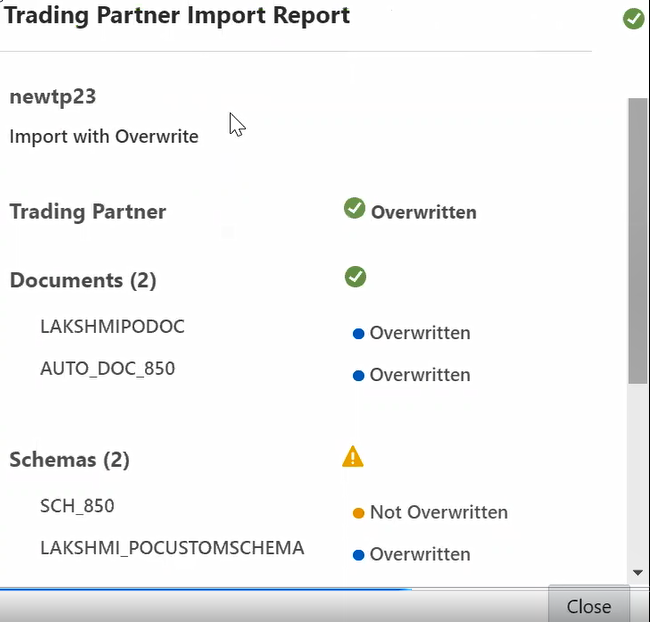
- 「閉じる」をクリックします。
- をクリックし、「アグリーメント」タブをクリックします。
- すべての参照が変更されていないことを確認し(たとえば、バックエンド統合のインポートおよび再アクティブ化が必要な場合)、必要な更新を行います。
- アグリーメントを再デプロイします。