スタンドアロン・モードでのB2Bアクションの使用
B2Bアクションとのオーケストレートされた統合で、電子データ交換(EDI)形式との間でメッセージを変換できます。
B2Bアクションは、受信EDIドキュメントをOracle Integration XMLメッセージに変換し、送信Oracle Integration XMLメッセージをEDI X12ドキュメントに変換します。
ノート:
この項では、オーケストレーションまたはスケジュールされた統合にB2Bアクションを追加する方法の概要を示します。 完全な統合設計の詳細が提供されます。 「Oracle Integration Generation 2での統合の使用」の「アプリケーション駆動オーケストレートされた統合の作成」を参照してください。- 次のいずれかの方法で、B2Bアクションを統合に追加します:
- キャンバスの右側で、
 をクリックし、B2Bアイコンを適切なロケーションにドラッグします。
- アクションを追加するロケーションで
 をクリックし、B2Bを選択します。
B2Bアクションの構成ウィザードが表示されます。 - キャンバスの右側で、
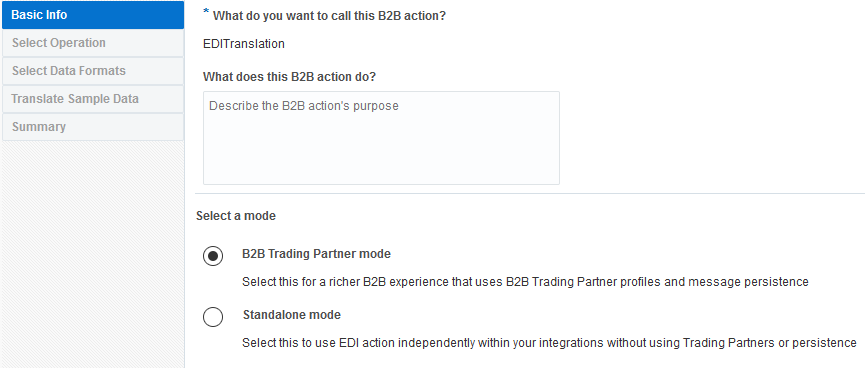
- B2Bアクションの使用方法を選択し、「次」をクリックします。
- B2B取引パートナ・モード: B2B取引パートナ・プロファイルおよびメッセージ永続性を統合に含める場合に選択します。
ノート:
このオプションは、Oracle Integration Generation 2でのみ使用できます。 - スタンドアロン・モード: 統合withoutでB2BアクションをB2B取引パートナ・プロファイルまたはメッセージ永続性とは別に使用する場合に選択します。
- B2B取引パートナ・モード: B2B取引パートナ・プロファイルおよびメッセージ永続性を統合に含める場合に選択します。
- スタンドアロン・モードを選択した場合は、次のウィザードのステップに従います:
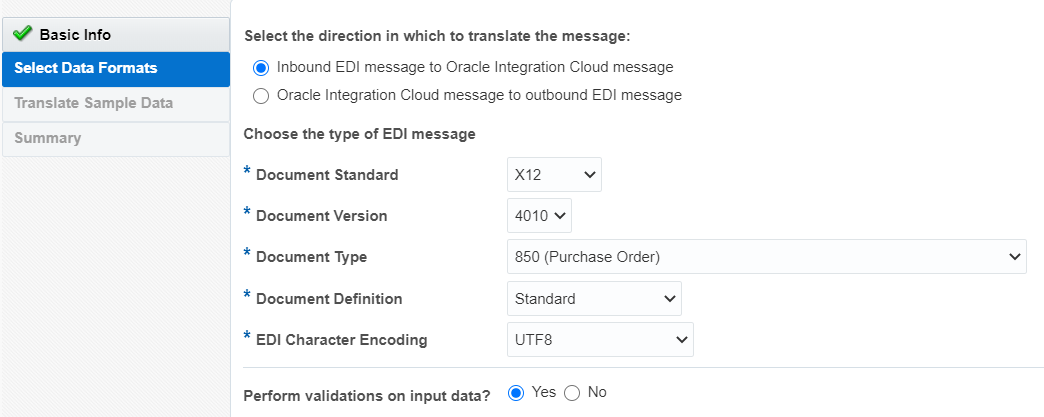
- メッセージ翻訳およびドキュメント・フォーマットの詳細を指定します。
要素 説明 メッセージの変換方向を選択します - Oracle IntegrationメッセージへのEDIメッセージのインバウンド: 統合は、ビジネス・パートナからEDIドキュメントを受信すると、インバウンド・ドキュメントとみなされます(EDIドキュメントはXMLに変換されます)。
- アウトバウンドEDIメッセージへのOracle Integrationメッセージ: 統合がEDIドキュメントをビジネス・パートナに送信すると、アウトバウンド・ドキュメントとみなされます(EDIドキュメントはXMLから生成されます)。
ドキュメント標準 ドキュメント標準は、パートナ間でビジネス・ドキュメントを交換する際に従うビジネス・プロトコルを識別します。 - EDIFACT
- X12
ドキュメント・バージョン 選択したドキュメント標準のサポート対象バージョンがリストされます。 使用するバージョンを選択します。 ドキュメント・タイプ 文書タイプ(購買オーダー、請求書、出荷通知など)を選択します。 選択可能なドキュメント・タイプは、選択したドキュメント・バージョンに基づきます。 ドキュメント定義 ドキュメント定義(「標準」または「B2Bドキュメント」ページで作成したカスタム・ドキュメント定義)を選択します。 「カスタムB2Bドキュメント定義の作成」を参照してください。
EDI文字エンコーディング インバウンドEDI文書で使用する文字エンコーディングを選択します。 入力データに対する検証の実行 - Yes: インバウンドEDIメッセージの構造およびデータを検証します。 メッセージ検証を有効にすると、パフォーマンスに影響します。 エラーが見つかった場合、翻訳は成功しません。
- No: 変換時にエラーは無視され、メッセージは現在の形式で渡されます。
- メッセージ翻訳およびドキュメント・フォーマットの詳細を指定します。