カスタムB2Bドキュメント定義の作成
B2B統合で使用するカスタマイズされたドキュメント定義を作成できます。 カスタム・ドキュメント定義は、取引パートナが特定のビジネス要件を満たすために特定のカスタマイズを必要とするシナリオで役立ちます。
- 「B2Bドキュメント」ページで、「作成」をクリックします。
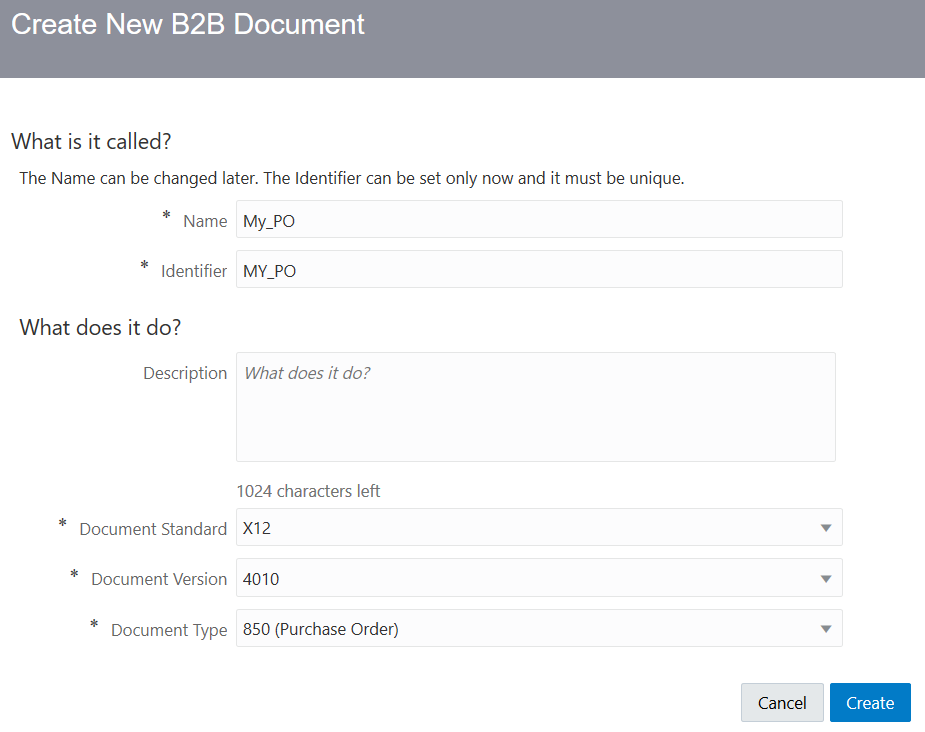
- 次の詳細を入力して、新しいB2Bドキュメント定義を作成します。
要素 説明 名前 「ドキュメント」名を入力します。 識別子 このフィールドには、ドキュメント名が自動的に移入されます。 この値は手動で変更できます。 説明 このドキュメントのカスタマイズの詳細の説明(オプション)を入力します。 ドキュメント標準 - EDIFACT
- X12
ドキュメント・バージョン ドキュメント・バージョンを選択します。 表示されるバージョンは、選択したドキュメント標準に基づいています。 ドキュメント・タイプ ドキュメント・タイプを選択します。 たとえば:
- 「作成」をクリックします。
新しいB2Bドキュメントの詳細ページが表示されます。 「ドキュメント・スキーマ」フィールドには、デフォルトで「標準」がスキーマ・タイプとして表示されます。

- 「カスタマイズ」をクリックして、ビジネス要件を満たすように標準スキーマをカスタマイズします。 以前にカスタム・スキーマを作成したことがある場合は、ドロップダウン・リストにも選択対象として表示されます。 必要に応じて、これらのスキーマを選択してさらにカスタマイズを作成できます。
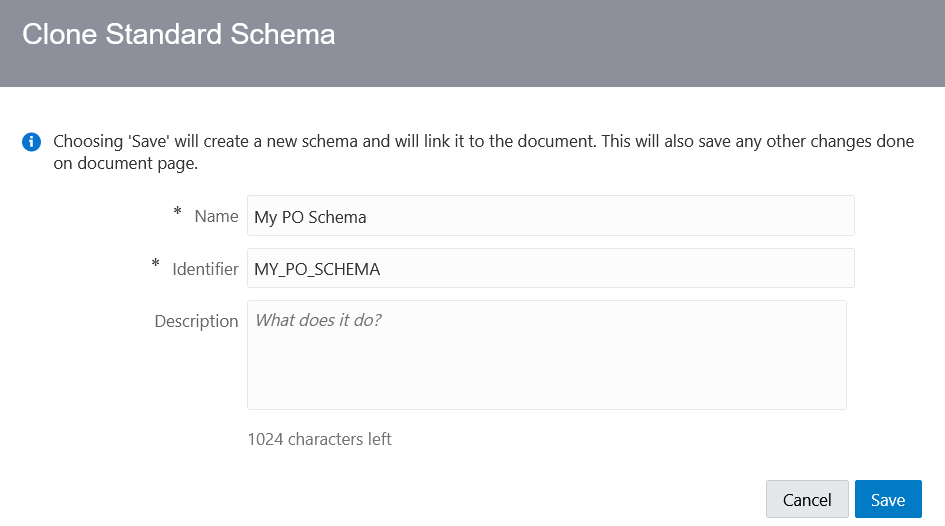
「クローン標準スキーマ」ダイアログが表示されます。
- カスタム・スキーマの名前と説明(オプション)を入力します。
- 「保存」をクリックします。
このアクションにより、カスタマイズするベースラインとして使用する標準のEDI X12またはEDIFACTスキーマのコピーが作成されます。 この例では、EDI X12スキーマが表示されます。
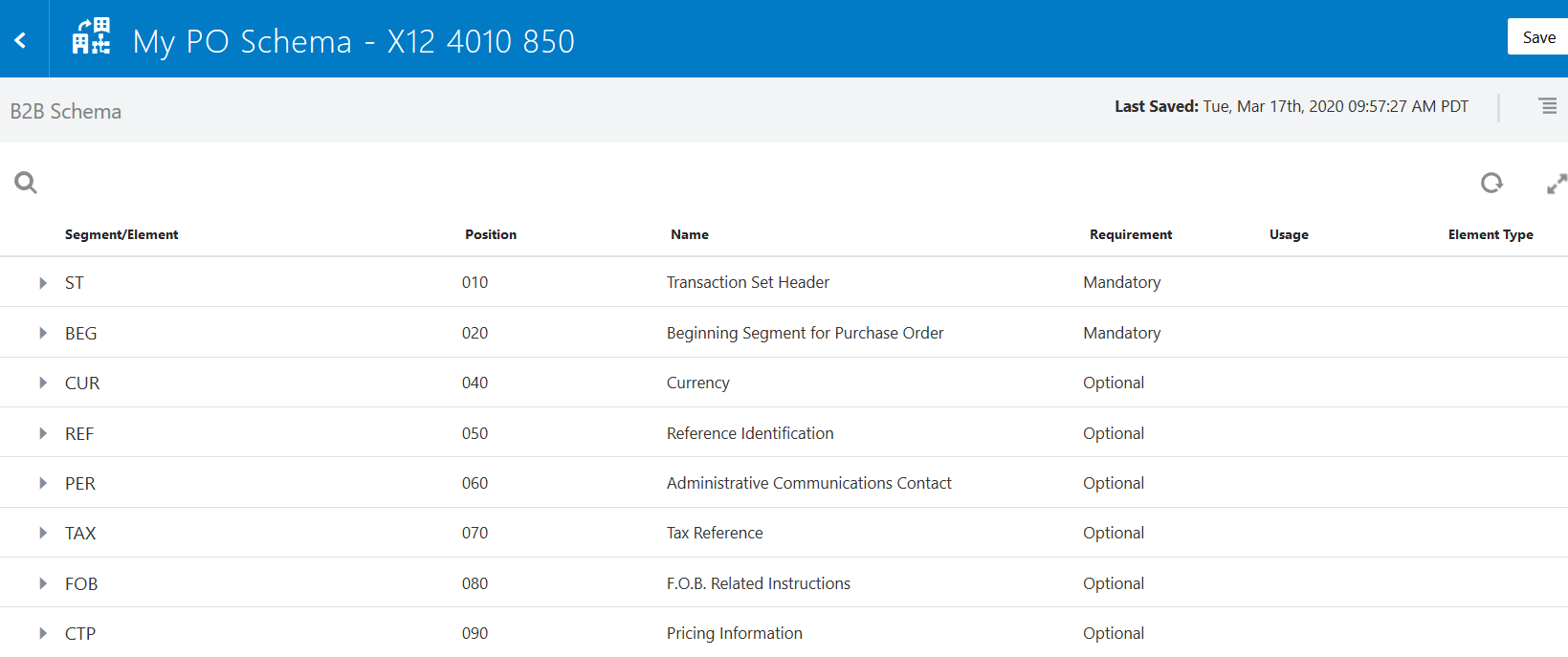
「図b2b_my_po_schema.pngの説明」 - スキーマ・ページで、カスタマイズする要素を検索し、「詳細の編集」を選択します。 たとえば、CUR02通貨コード要素(CURセグメントの一部)を選択して編集します。 スキーマに新しい構成メンバーを追加することもできます。 「セグメントおよびその他のスキーマ構成要素のプロパティの編集」を参照してください。
「詳細」ペインが表示され、「プロパティ」タブが選択されています。
「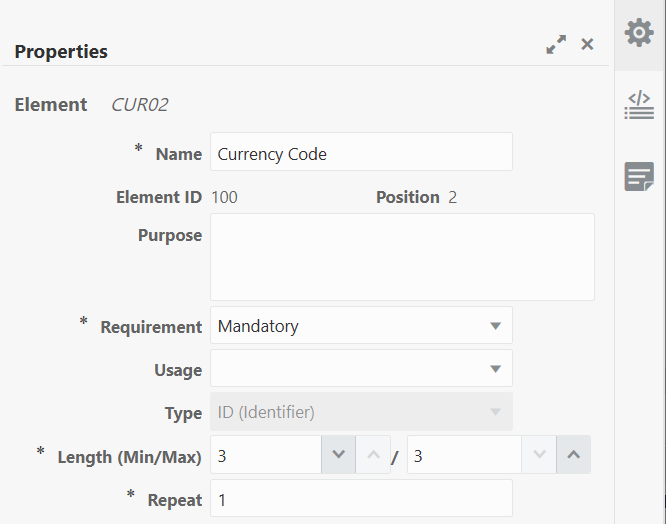
図b2b_my_po_props.pngの説明」詳細ペインの3つのタブでは、カスタマイズを実行できます。タブ 説明 プロパティ 
詳細ペインに最初にアクセスしたときにデフォルトで表示されます。 選択したセグメントまたは要素の次の標準EDI X12プロパティを変更できます: - 要素の目的
- 要件(必須、オプションまたは条件付き)
- 使用方法(使用する必要がある、使用しない、推奨する、推奨しない)
- 最小文字数および最大文字数
- 要素を繰り返す回数
コード・リスト 
要素のコード・リストを表示する場合にクリックします。 コード・リストは、要素に許可される値の列挙を定義します。 ノート 
要素にノートを追加する場合にクリックします。 - ビジネス環境に応じて、要素の詳細を編集します。 この例では、「コード・リスト」 を選択して新しいコードを追加します。
- 「新規コード・リストの追加」をクリックします(要素にまだコード・リストが定義されていない場合)。
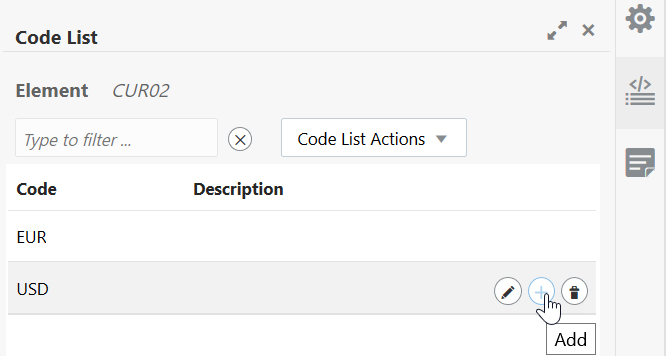
- プレースホルダー・コードが作成されます。 カーソルをあわせて「編集」を選択します。 通貨コード名と説明(オプション)を追加し、xをクリックして更新を保存します。
- 「追加」をクリックしてコードを追加し、ビジネス要件に応じて編集します。 この例では、
EUR(ユーロ通貨の場合)およびUSD(USドルの場合)を追加します。
- 完了したら、右上隅のXをクリックしてダイアログを閉じます。 「保存」をクリックします
標準スキーマから逸脱するようにカスタマイズしたセグメント(CUR)および要素(CUR02)は、ドットで識別されます。
「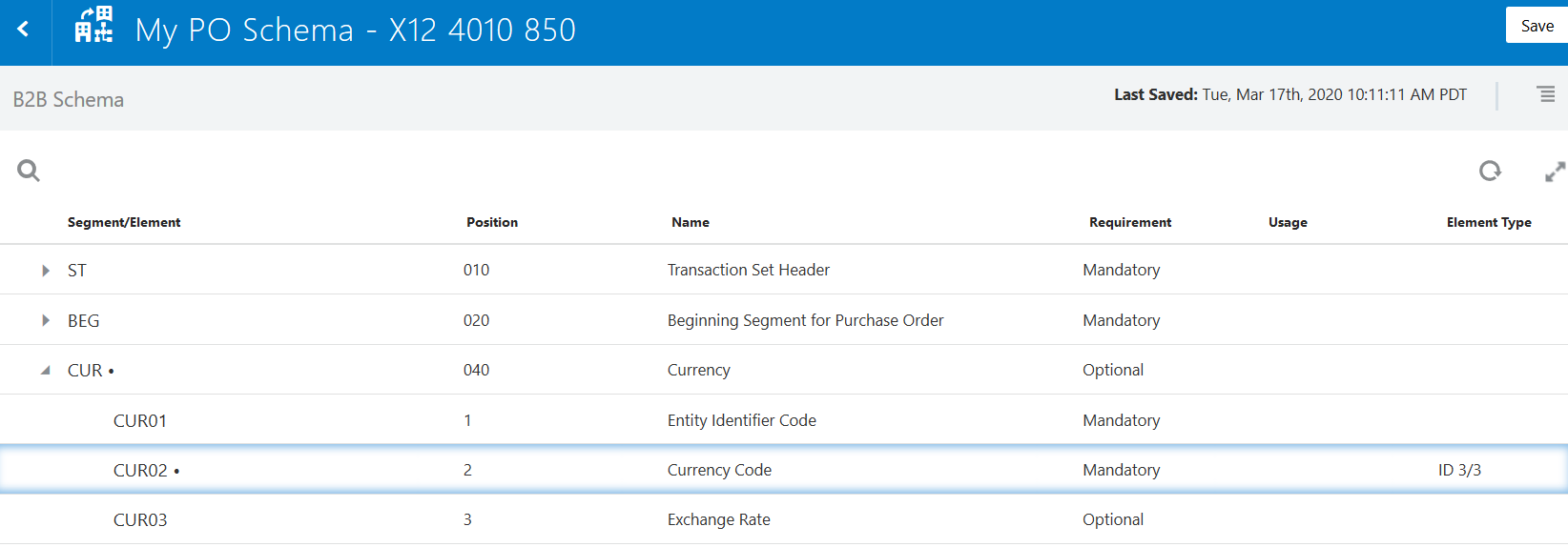
図b2b_currency_custom.pngの説明」 - B2Bドキュメントの詳細ページに戻り、「保存」をクリックして、カスタマイズしたスキーマをドキュメントに関連付けます。
- オーケストレートされた統合に移動して、新しいB2Bアクションを追加するか、アクティブ化された統合の一部ではない、すでに構成されているB2Bアクションを編集します。 「スタンドアロン・モードでのB2Bアクションの使用」を参照してください。
- ウィザードの「ドキュメント定義」リストから、カスタマイズされたドキュメント定義を使用できるようになりました。