B2Bスキーマのカスタマイズまたは編集
カスタム・スキーマを作成するには、新しい構成(新しいセグメントや要素など)を標準のB2Bスキーマに追加するか、その中の既存の構成を編集します。
B2Bスキーマの構成要素について
B2Bスキーマは、4つのタイプの構成に基づく階層構造である、EDI X12またはEDIFACTドキュメントのメッセージ形式を表します:
- 要素: プリミティブ・タイプの単一のデータ・フィールドを表す最小単位(英数字テキスト、整数、小数、日付、時間、バイナリなど)。
- コンポジット: 1つ以上の要素で構成される複合データ型。
- セグメント: 要素とコンポジットのシーケンスで構成される、次に高いレベルの構成。
- ループまたはループ・セグメント: 特定のセグメントまたは子ループのセットのコンテナで、その構造をネストして階層化します。
- 最上位の構成であるEDI X12ドキュメントは、セグメントおよびループの順序付けされたセットとして定義されます。 すべてのEDI X12ドキュメントのスキーマは、
STという名前のセグメントで始まり、すべてのドキュメント・タイプのセグメントSEで終わります。 これらのセグメントはトランザクション・セット・エンベロープ・セグメントと呼ばれ、B2Bスキーマ・エディタでは削除できません。 - 最上位の構成であるEDIFACTドキュメントは、セグメントおよびループの順序付けされたセットとして定義されます。 すべてのEDIFACTドキュメントのスキーマは、
UNHというセグメントで始まり、すべてのドキュメント・タイプ間でセグメントUNTで終了します。 これらのセグメントはトランザクション・セット・エンベロープ・セグメントと呼ばれ、B2Bスキーマ・エディタでは削除できません。
新規セグメントおよびその他のスキーマ構成メンバーの追加
組織の要件に応じて、標準のB2Bスキーマに新しい構成メンバーを追加してカスタマイズできます。
- 「B2Bスキーマ」ページで、スキーマの上にカーソルを置き、「編集」
 をクリックします。
- スキーマ・エディタで、必要な階層の行の上にカーソルを置き、「アクション」
 をクリックします。
- アクション・リストからオプションを選択して、新しい構成を追加します。 「詳細」パネルが右側に表示され、必要な情報を入力できる「プロパティ」タブが表示されます。
ノート:
アクション・リストに表示されるオプションは、行の階層によって異なります。 セグメントまたはループ行のアクション・リストには、新しい子要素、子コンポジット、セグメントおよびループを作成するオプションがありますが、コンポジットまたは要素行のアクション・リストには、新しいコンポジットおよび要素のみを作成するオプションがあります。
セグメントおよびその他のスキーマ構成要素のプロパティの編集
B2B for Oracle Integrationでは、標準スキーマから導出されたスキーマの既存の構成のプロパティを変更できます。
- 「B2Bスキーマ」ページで、スキーマの上にカーソルを置き、「編集」 をクリックします。
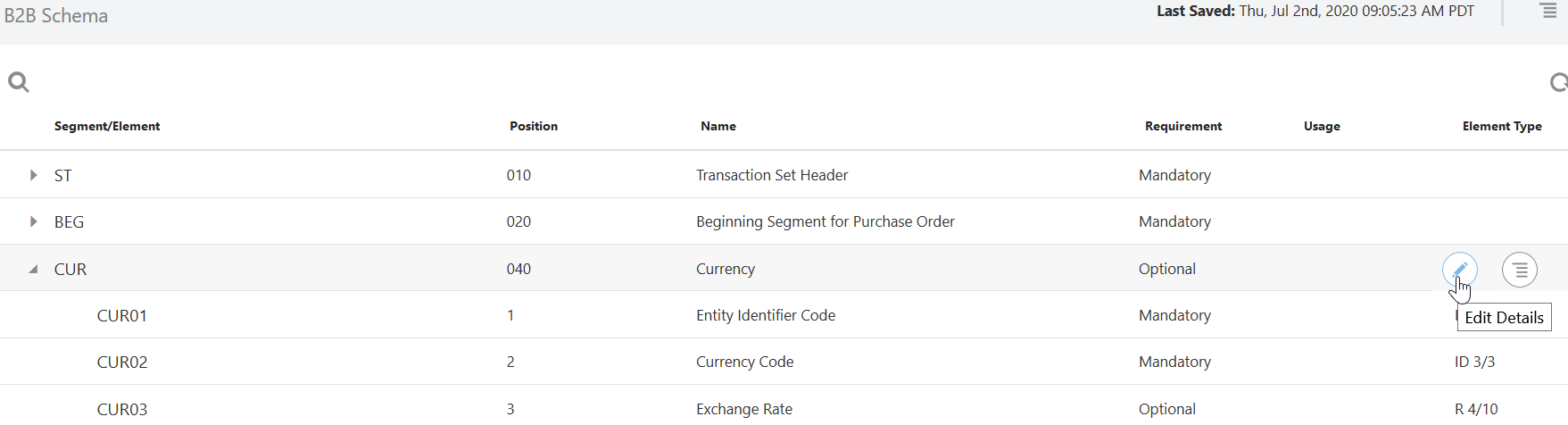
- スキーマ・エディタで、変更する行の上にカーソルを置き、「詳細の編集」 をクリックします。
「詳細」パネルが右側に表示され、「プロパティ」タブが表示されます。 タブに表示されるプロパティ・フィールドは、要素、コンポジット、セグメントおよびループ行によって異なります。 フィールド値を編集して、ビジネス要件に応じてX12標準をカスタマイズおよび逸脱できます。 次の各項では、構成タイプごとに表示される様々なプロパティ・フィールドについて説明します。
要素のプロパティ
| プロパティ | 説明 |
|---|---|
| 名前 |
要素のわかりやすい名前。 |
| 要素ID |
EDI X12またはEDIFACT要素ディクショナリでこの要素を識別するID。 このフィールドは編集できません。 |
| Position |
親セグメントまたはコンポジット内の要素の位置番号。 このフィールドは編集できません。 |
| 目的 |
要素の目的の詳細な説明。 |
| 要件 |
この設定は、X12またはEDIFACT標準によって事前選択されており、通常変更されません。 この設定をオーバーライドするには、「使用方法」フィールドを変更します。 |
| 使用状況 |
このフィールドは、「要件」フィールドをオーバーライドします。 このフィールドを空白のままにすると(値が選択されていない場合)、要素が使用され、「要件」フィールドでの選択が強制されます。
|
| タイプ |
EDI X12要素ディクショナリのX12標準、またはEDIFACT要素ディクショナリのEDIFACT標準で定義されている要素タイプです。 タイプは次のいずれかです: ID (識別子)、AN (英数字テキスト文字列)、DT (日付)、TM (時間)、N(0-9) (暗黙の小数を含む整数)、R (小数)またはB (バイナリ)。 このフィールドは編集できません。 |
| 長さ(最小 / 最大) |
要素値で許可される最小文字数および最大文字数。 |
| Repeat |
繰返し要素かどうかを指定します。
EDI X12バージョン4012以前のバージョンでは、要素の繰返しはサポートされていないため、これらのバージョンではこの設定は無視されます。 |
複合プロパティ
コンポジットのプロパティ設定は、「タイプ」フィールドと「長さ」フィールドを除き、要素構成に似ています。
セグメント・プロパティ
セグメントには、要素構成に類似したいくつかのプロパティ設定があります。 ただし、「要素ID」、「タイプ」および「長さ」フィールドはありません。 さらに、次の違いがあります。
| プロパティ | 説明 |
|---|---|
| Repeat |
セグメントの場合、このプロパティは、EDI文書内で連続して出現するセグメントのインスタンス数を示します。 セグメントの繰返しは、要素とは異なり、すべてのX12バージョンでサポートされています。 |
| 表領域 |
このセグメントが属するEDI文書のセクションを示します。 通常、EDIドキュメントは、表領域とも呼ばれる見出し、サマリーおよび詳細セクションで定義されます。 |
ループ・プロパティ
ループには、4つのプロパティ設定(「要件」、「使用方法」、「繰返し」および「表領域」)があり、これらはセグメントと同様の意味を持ちます。
要素のコード・リストの編集
プロパティに加えて、標準のB2Bスキーマのカスタマイズ中に要素構成のコード・リストを編集することもできます。
一部のEDI X12要素は、列挙値のセットに制限されます。 コード・リストには、要素に許可される値が表示されます。 通常、タイプID (識別子)の要素にはコード・リストが関連付けられていますが、任意の要素にコード・リストを設定できます。
- エレメント行の上にカーソルを置き、「詳細の編集」 をクリックします。
「詳細」パネルが右側に表示され、「プロパティ」タブが表示されます。
- 「コード・リスト」
 をクリックします。
コード・リストが定義されている場合は、すべてのコード値が表に表示されます。
- 行の上にカーソルを置き、表示されるボタンを使用して行を編集または削除したり、新しい行を追加します。
編集中に、各コードに説明とノートを追加できます。 削除中、行はまず削除対象としてマークされ(「元に戻す」で取り消すことができます)、実際には「保存」をクリックすると削除されます。
ノート:
新しい行を追加するときは、任意の位置に挿入できます。 コード・リストに対するエレメント・データの検証は、順序に関係なく行われます。 「保存」アクションの後、コード・リストはアルファベット順にソートされます。 - コード・リストの複数の行を編集する場合は、「コード・リスト処理」の下の「CSVのエクスポート」アクションを使用して、スプレッドシート・エディタなどの外部ツールで編集するためにカンマ区切り値ファイルにリストをエクスポートします。
CSVファイルには、コード・リスト表と同じヘッダー行があります。 編集が完了したら、「CSVのインポート」アクションを使用して再度インポートできます。 これにより、CSVファイルに定義されているコードで既存のコード・リストが完全に上書きされます。
エレメントの複数のコード・リスト
場合によっては、複数のコード・リストを持つ要素が見つかることがあります。 このような例として、ドキュメント・タイプEDI X12 850 (任意のバージョン)の要素TD101 (パッケージング・コード)があります。 この要素には、次の2つのコード・リストが定義されています:
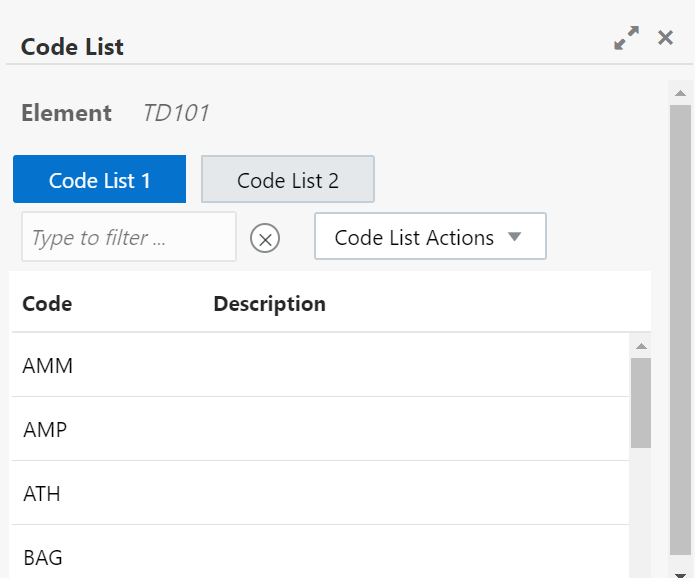
エレメント・データ値は、各コード・リストの1つのコードを連結したものです。 たとえば、AMM01の値は、「コード・リスト1」のAMMおよび「コード・リスト2」の01を使用するため、有効なデータ値です。
コード・リストのカスタマイズ
関連付けられているコード・リストのいずれかに標準のX12コードとは異なるコードが含まれている場合、要素は(コード・リストに関して)カスタマイズされているとみなされます。 ただし、説明の変更やノートの追加は、要素で許可されているデータ値や検証に影響しないため、カスタマイズとはみなされません。
セグメントおよびコンポジットの構文ルールの編集
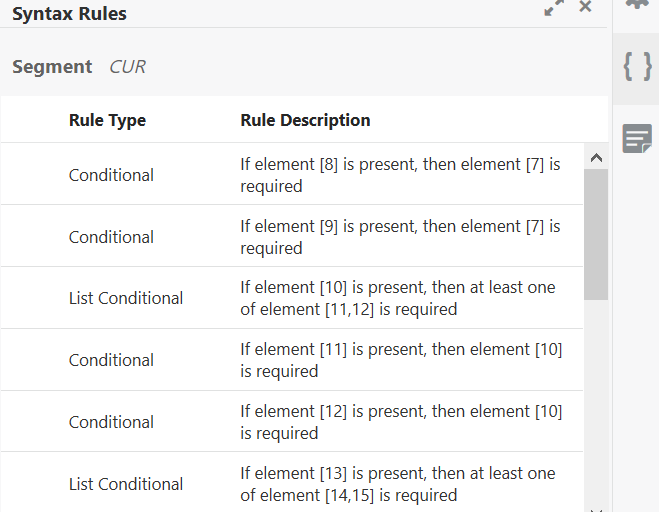
セグメントまたはコンポジットに対して定義されている場合は、構文ルールを表示および編集できます。 これらのルールはデータ要素に適用され、入力データの検証時に適用されます。
ノート:
アクティブなドキュメント定義で現在使用されているスキーマは編集できません。- カスタム・スキーマを開き、表示するセグメント(CURなど)を見つけて、「詳細の編集」 を選択します。
- 詳細ペインで
 をクリックして、選択したセグメントに適用されている構文ルールを表示します。
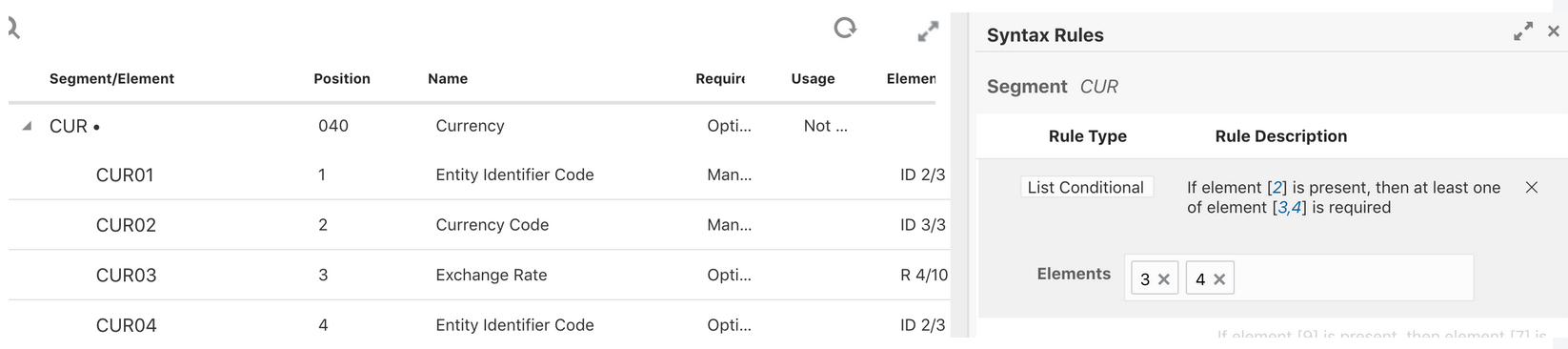
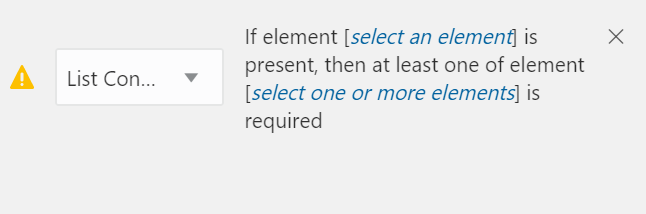
 - たとえば、「条件付きリスト」ルールを追加する場合、最初の要素を選択するには「要素の選択」をクリックし、2番目の要素を選択するには「1つ以上の要素を選択してください」をクリックします。
- 適切な要素を選択します。現在の選択は、要素の位置番号の観点から表示されます。
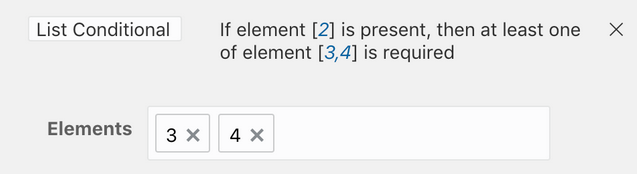
要素の位置番号は、選択したセグメントまたはコンポジット内の対応する子要素を識別します。 たとえば、2は次のCUR02を意味し、3および4はCUR03およびCUR04を意味します。