Oracle Integrationとローカル・ホスト間でメッセージを交換するための統合の作成
このチュートリアルでは、接続エージェントを使用してOracle Integrationからローカル・ホスト上のファイルにメッセージを転送する方法を学習します。
チュートリアルの最初の部分では、ローカル環境に接続エージェントをダウンロードしてインストールします。 その後、エージェントへのファイルベースの接続を作成し、RESTリクエストを介して受信したメッセージをローカル・マシン上のファイルに書き込む統合を作成して、統合の出力をテストします。
このチュートリアルを完了すると、エージェント・グループの作成、接続エージェントのインストール、エージェントを使用した接続の作成、Oracle Integrationとシステムの間でメッセージを交換するための単純な統合の構成など、接続エージェントに関連するいくつかの重要なスキルを理解できるようになります。
Oracle Integration接続エージェントのインストール
Oracle Integrationとホスト・マシン間でメッセージを交換するには、接続エージェントをダウンロードしてマシンにインストールする必要があります。
接続エージェントをダウンロードしてインストールするための前提条件
接続エージェントをダウンロードしてインストールするには、次のものが必要です:
- Oracle Integrationにアクセスします。 アクセスできませんか。 「無料クレジットでOracle Integrationを試す」を今すぐ使用します。
- Oracle Integrationユーザー・アカウントのサインイン資格証明(ユーザー名、パスワード、データ・センター/リージョンおよびアイデンティティ・ドメイン)。
- ローカル・ホストにインストールされているJava Platform, Standard Edition 17 Development Kit (JDK 17)。 「JDK Development Kit 17のダウンロード」を参照してください。 接続エージェントにJDKを使用できるのは、Oracle Integrationの使用の一部としてのみライセンスされます。
- ホストでサポートされているオペレーティング・システムの1つ。 システム要件を参照してください
ノート:
このチュートリアルでは、Linuxマシンへの接続エージェントのインストールを示します。
エージェント・グループの作成
接続エージェントのインストール設定では、各エージェントのインストールをOracle Integrationのエージェント・グループに関連付ける必要があります。
インストール用の新しいエージェント・グループを作成します。 このグループは、同じホストまたは別のホスト上のエージェントの別のインストールに再利用できます。 エージェント・グループは最大2つの接続エージェント・インストールをサポートし、Oracle Integrationインスタンスは最大5つのエージェント・グループをサポートします。
エージェント・グループを作成するには:
- ナビゲーション・ペインで、「統合」をクリックし、「エージェント」をクリックします。
- 「エージェント・グループの作成」をクリックします。 Create New Agent Groupウィンドウが表示されます。
- 次の情報を入力し、「作成」をクリックします。
フィールド 入力する情報 名前 Tutorialと入力します。識別子 デフォルト識別子値を受け入れます。 説明 次のテキストを入力: Facilitates exchange of messages between Oracle Integration and a local host.グループが正常に作成されると、確認メッセージが表示されます。

接続エージェント・インストーラのダウンロード
エージェント・ページで、「ダウンロード」、「接続性エージェント」の順にクリックして、エージェント・インストーラ・ファイルをマシンにダウンロードします。
ダウンロードが開始されたことを示す確認メッセージが表示されます。

ローカル・ホストへの接続エージェントのインストール
エージェント・インストーラ・ファイルを実行し、その他のインストール関連タスクを実行するには、コマンド・プロンプトを使用します。
ノート:
この項で説明する手順およびコマンドは、LinuxマシンおよびBashシェルに適用されます。- ローカル・マシンで、接続エージェントをインストールするディレクトリを作成します。 たとえば、ホーム・ディレクトリ(つまり、
/home/user1)から次のコマンドを実行します。mkdir ConnectivityAgent - 作成したディレクトリにインストーラ・ファイルを移動します。 次のコマンドは、
Downloadsフォルダから移動されるファイルを示しています。mv /home/user1/Downloads/oic_conn_agent_installer.zip /home/user1/ConnectivityAgent/oic_conn_agent_installer.zip ConnectivityAgentフォルダに移動します。cd ConnectivityAgent- インストーラ・ファイルを解凍します。 その中に実行可能ファイルと構成ファイルがあります。
unzip oic_conn_agent_installer.zipまたは
jar xf oic_conn_agent_installer.zip - 抽出したファイルを表示するには、フォルダ内のすべてのファイルをリストします。
ls - 次に、
InstallerProfile.cfgファイルを開き、Oracle Integration URLとその中にエージェント・グループ識別子を追加します。 これにより、以前に作成したエージェント・グループにエージェント・インストールが関連付けられます。vi InstallerProfile.cfg次のように、コマンド・プロンプトの各フィールドにURLと識別子の値をコピーします。 エージェント・グループ識別子を取得するには、Oracle Integrationインスタンスのエージェント・グループで「表示」をクリックします。oic_URL=https://oic_host:ssl_port agent_GROUP_IDENTIFIER=TUTORIAL構成ファイルを保存して終了するには、次のキー・シーケンスを使用: ESC、次にShift + z z。
ConnectivityAgentフォルダ内のすべてのアイテム(実行可能ファイル、connectivityagent.jarを含む)に対する実行権限を、自分自身(所有者)またはインストール・ファイルを実行する他のユーザーに付与します。 たとえば:すべての権限(読取り、書込みおよび実行)を所有者にのみ付与するには、次のコマンドを使用します:chmod -R 700 .すべてのユーザーにすべての権限を付与するには、次のコマンドを使用します:chmod -R 777 .PATH環境変数にJavaバイナリのロケーションを追加します。 これにより、各実行のバイナリのフルパスを入力しなくても、任意のディレクトリからJava実行可能ファイル(この場合はconnectivityagent.jar)を実行できます。PATH変数が正常に更新されたかどうかを確認します:echo $PATHconnectivityagent.jarファイルを実行して、エージェントをマシンにインストールします。次のコマンドを入力します。java -jar connectivityagent.jar- プロンプトが表示されたら、Oracle Integration資格証明を入力します。 インストールが完了すると、次のメッセージが表示されます:
Agent started successfully...Now available for new messages... - Oracle Integrationインスタンスのエージェント・ページをリフレッシュすると、
Tutorialグループに対してインストールしたエージェントが表示されます。エージェント・グループの「アクション」メニューをクリックし、「エージェント」をクリックしてエージェントが実行されているマシンの詳細を表示します。
- ホスト上のエージェントを停止するには、コマンド・プロンプトに
crtl+cと入力します。 再起動するには、「ステップ9」で提供されているものと同じコマンドを使用します。

おめでとうございます! これで、ローカル・ホストにOracle Integration接続エージェントが正常にインストールされました。
接続エージェントを使用した統合例の構成
チュートリアルのこの部では、接続エージェントを使用し、ホスト・マシン上のファイルにメッセージを書き込む統合を作成します。
- 外部アプリケーションは、POSTリクエストを介してOracle Integrationにメッセージを送信します。
- RESTインタフェース・トリガーとのアプリケーション・ドリブン統合がメッセージを受信します。
- 統合の「Fileアダプタ」アクションは、接続エージェントを使用して、このメッセージをローカル・マシン上のファイルに書き込みます。
統合の設定の前提条件
このチュートリアルを完了するには、次のものが必要です:
- Oracle Integrationにアクセスします。 アクセスできませんか。 「無料クレジットでOracle Integrationを試す」を今すぐ使用します。
- Oracle Integrationユーザー・アカウントのサインイン資格証明(ユーザー名、パスワード、データ・センター/リージョンおよびアイデンティティ・ドメイン)。
- ホスト・マシンにインストールされて実行されているOracle Integration接続エージェント。 「Oracle Integration Connectivity Agentのインストール」を参照してください。
- 出力ファイルのホスト・マシン上のディレクトリ。 「出力ファイル用のホスト・マシンでのディレクトリの作成」を参照してください。
エージェントを使用したファイル接続の作成
統合で「Fileアダプタ」を使用してホスト・マシンに接続し、メッセージをファイルに書き込みます。 マシンに接続するために、「Fileアダプタ」では、インストールした接続エージェントを使用して接続を設定する必要があります。
- ナビゲーション・ペインで、「統合」をクリックし、「接続」をクリックします。
- 「作成」をクリックします。
「Create Connection - Select Adapter」ダイアログが表示されます。
- ダイアログから「ファイル」を選択します。
「接続の作成」ダイアログが表示されます。
- 接続を説明する情報を入力します。
- 接続の名前を入力します(
File Connection)。 - 「ロール」フィールドで「トリガーと起動」を選択します。
- 接続のオプションの説明を入力します。
- 接続の名前を入力します(
- 「作成」をクリックします。
接続が作成され、他の詳細を構成する準備ができました。
- 「エージェント・グループ」セクションで、「エージェントの構成」をクリックし、「チュートリアル」を選択して「使用」をクリックします。
- 「保存」をクリックします。
- 「テスト」をクリックして、接続が正常に構成されていることを確認します。
テストが成功すると、確認メッセージが表示されます。
- 「戻る」
 をクリックしてConnectionsページに戻ります。 プロンプトが表示されたら、「保存」を再度クリックします。
これで、統合を作成する準備ができました。

アプリケーション・ドリブン統合の作成
アプリケーション・ドリブン統合を作成して、外部アプリケーションからPOSTメッセージを受信し、そのメッセージをホスト・マシン上のファイルに書き込みます。
- ナビゲーション・ペインで、「統合」をクリックします。
- 統合ページで、「作成」をクリックします。
統合の作成 - スタイルの選択ダイアログが表示されます。
- 「アプリケーション駆動オーケストレーション」を選択します。 「Create New Integration」ダイアログが表示されます。
- 次の情報を入力します。
フィールド 入力する情報 「What do you want to call your integration?」
統合の名前、
Write Messages to Filesを指定します。識別子
デフォルト識別子値を受け入れます。
バージョン
デフォルトのバージョン番号
01.00.0000を受け入れます。「What does this integration do?」
次のテキストを入力:
Receives messages from a remote application and writes them to files on a host machine. - 「作成」をクリックします。 統合キャンバスが表示され、統合を構成できます。
メッセージを受信するためのRESTインタフェースの追加
外部アプリケーションからメッセージを受信するトリガー接続としてRESTインタフェースを追加します。
- 統合キャンバスのSTARTの下にある+記号をクリックして、使用可能なトリガー接続のリストを表示します。
- リストから「RESTエンドポイント・インタフェースの例」を選択します。
RESTエンドポイントの構成ウィザードが表示されます。
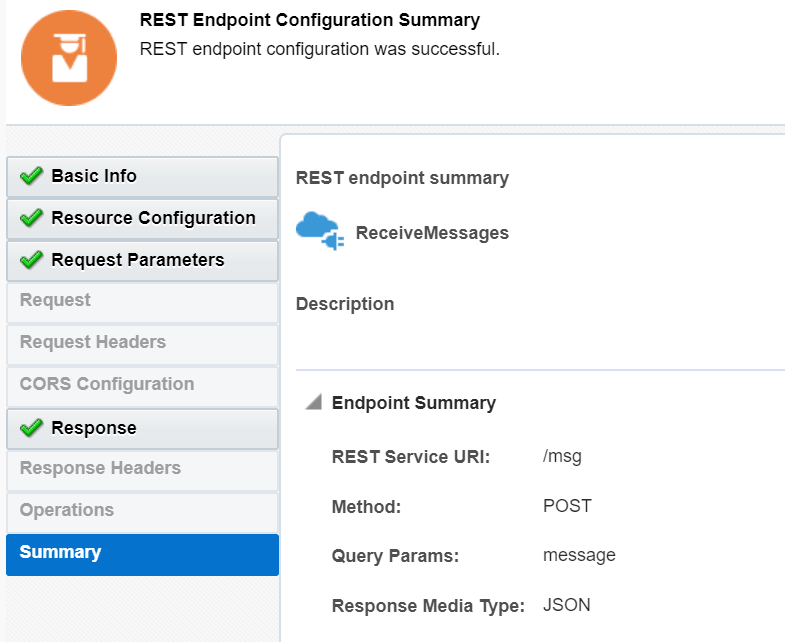
- 「基本情報」ページで、空白(
ReceiveMessages)のない名前とエンドポイントの説明を入力します。 「次へ」をクリックします。 - 「リソース構成」ページで、次の詳細を入力します。
フィールド 入力する情報 What is the endpoint’s relative resource URI?
/msgと入力します。エンドポイントでどのアクションを実行しますか。
POSTを選択します。
このエンドポイントのパラメータの追加および確認
チェック・ボックスを選択します。
このエンドポイントを構成してレスポンスを受信
チェック・ボックスを選択します。
「次へ」をクリックします。
- 「リクエスト・パラメータ」ページで、問合せパラメータを指定します。 このパラメータには、外部アプリケーションから受信したメッセージが含まれます。 「問合せパラメータの指定」セクションの+をクリックして、新しい行を追加します。 「名前」フィールドに
messageと入力し、「データ型」フィールドでstringを選択します。 「次へ」をクリックします。 - レスポンス・ページで、「レスポンス・ペイロード形式を選択」フィールドの「JSONサンプル」を選択し、inlineリンクをクリックしてサンプルJSONを入力します。 次のサンプルを入力し、OKをクリックします。
{ "msg": "Hello" } - 「次へ」をクリックします。 サマリー・ページで、入力したデータを確認し、「完了」をクリックします。
ReceiveMessagesアクションに対応するマップ・アクションがキャンバスに自動的に追加されることに注意してください。 これは、このチュートリアルの後半で構成します。
- キャンバス・ツールバーで、「レイアウト」リストから「水平方向」を選択します。 「Save」をクリックします。
メッセージをファイルに書き込むための「Fileアダプタ」の構成
「Fileアダプタ」を追加して、RESTインタフェースで受信したメッセージをホスト・マシン上のファイルに書き込みます。
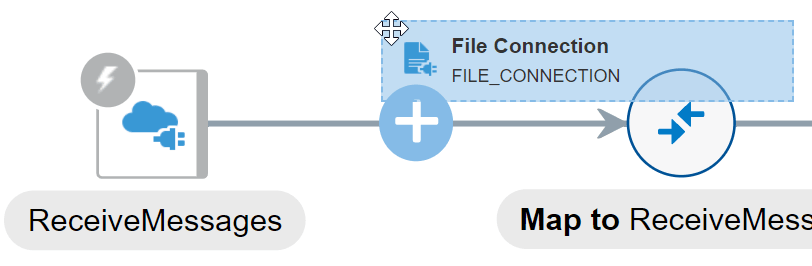
- キャンバスの右側にあるペインで「起動」
 をクリックします。
- 「ファイル」を展開し、ReceiveMessagesアクションの後に「ファイル接続」を+記号にドラッグします。
ファイル操作エンドポイントの構成ウィザードが表示されます。
- 「基本情報」ページで、空白(
WriteFile)のない名前とアダプタの説明を入力します。 「次へ」をクリックします。 - 操作ページで、次の詳細を入力し、「次」をクリックします。
フィールド 入力する情報 Select Operation
「ファイルの書込み」を選択します。
Specify an Output Directory
前に作成したディレクトリへのパスを入力します。 「出力ファイル用のホスト・マシンでのディレクトリの作成」を参照してください。 たとえば、パスを
/home/user1/outputにできます。File Name Pattern
メッセージを書き込むために作成される新しいファイルのファイル名パターンを指定します。 たとえば、次のパターンを入力:
msg%SEQ%.jsonこのパターンでは、受信した最初のメッセージに対して
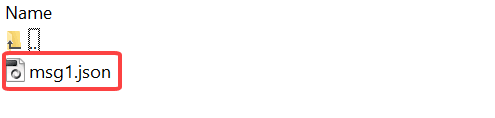
msg1.jsonという名前のJSONファイル、2番目のメッセージに対してmsg2.jsonという名前のJSONファイルが作成されます。Append to Existing FileAppend to Existing File 選択解除したままにします。 - スキーマ・ページで、最初のフィールドのYesを選択したままにし、2番目のフィールドで「サンプルJSONドキュメント」を選択します。 「次へ」をクリックします。
- ファイルの内容 - 定義ページで、「ファイルを選ぶ」をクリックしてサンプルJSONドキュメントをアップロードします。
sample.jsonという名前の.jsonファイルを作成し、次のテキストを追加して、このページでファイルをアップロードします。{ "msg":"Hello" }「次へ」をクリックします。
- サマリー・ページで、入力したデータを確認し、「完了」をクリックします。
- 「WriteFileにマップ」アクションがキャンバスに自動的に追加されます。 これをクリックし、「編集」
 を選択してマッピングを定義します。
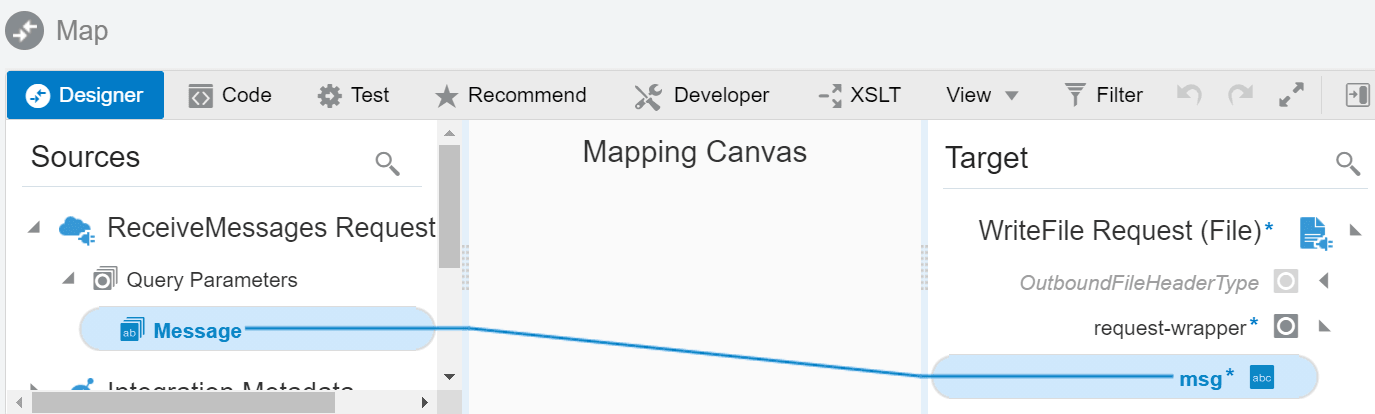
- マッパーで、左側の「ReceiveMessagesリクエスト(REST)」の下の「問合せパラメータ」を展開し、右側のrequest-wrapperを展開します。
- 左側の「メッセージ」を右側のmsgにマップします。 このマッピングにより、RESTインタフェースで受信したメッセージがWriteFileアクションに確実に渡されます。
- 「検証」をクリックし、次に「閉じる」をクリックします。
- この時点で、統合フローは次のように表示されます:

レスポンスを返すためのデータ・マッピングの構成
「RecieveMessagesにマップ」アクションのデータ・マッピングを構成して、各メッセージが受信されてホスト・マシン上のファイルに書き込まれた後に外部アプリケーションにレスポンスを返します。
- 「RecieveMessagesにマップ」アクションをクリックし、「編集」 を選択してマッピングを定義します。
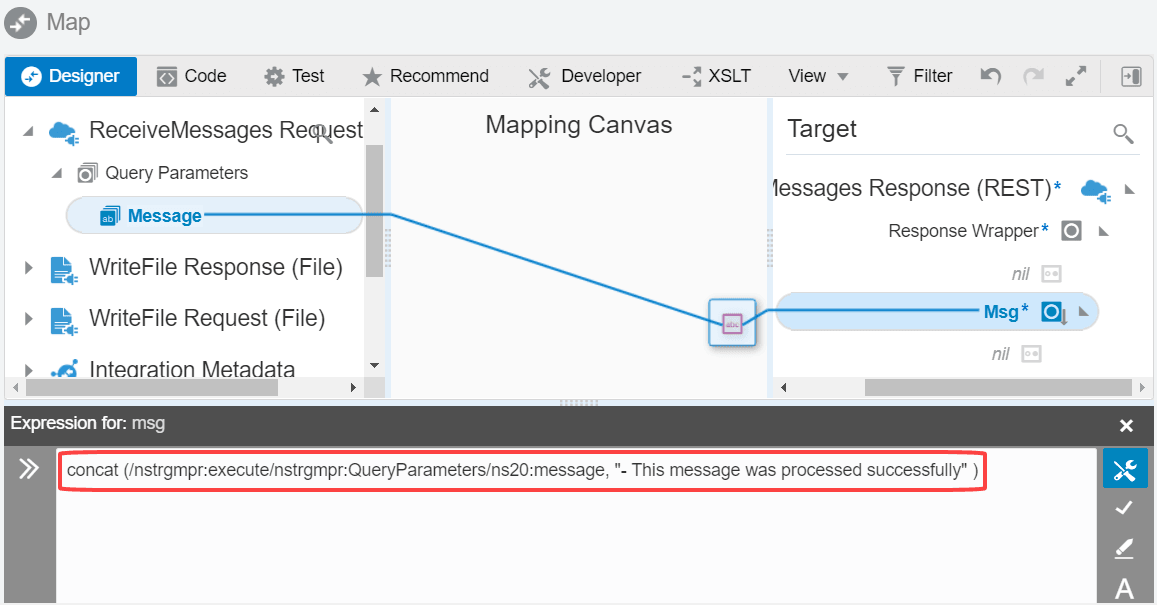
- マッパーで、左側の「ReceiveMessagesリクエスト(REST)」の下の「問合せパラメータ」を展開し、右側の「レスポンス・ラッパー」を展開します。
- 左側の「メッセージ」を右側の「メッセージ」にマップします。
対応するマッピング式を含む式ビルダーが開きます。
- ツールバーの「関数の切替え」
 をクリックして、Componentsペインを表示します。 「文字列」を展開し、「連結」関数を式ビルダー・ペインにドラッグします。
- ペイン内の既存の式(
/nstrgmpr:execute/nstrgmpr:QueryParameters/ns20:messageなど)を最初の演算子としてconcat関数にコピーし、2番目の演算子として"- This message was processed successfully"を追加します。 ペインの最後の式は次の形式になります。 :concat ( /nstrgmpr:execute/nstrgmpr:QueryParameters/ns20:message , " - This message was processed successfully" )。このマッピングにより、各受信メッセージがファイルに書き込まれた後、成功メッセージが外部アプリケーションに戻されます。
- 「保存」
 をクリックし、「検証」をクリックします。
- 「閉じる」をクリックして、統合キャンバスに戻ります。
統合のアクティブ化およびテスト
エラーを確認し、統合フローを保存してアクティブ化します。
キャンバスにエラー通知が表示されます。 これを解決するには、トラッキングのためのプライマリ・ビジネス識別子を割り当てます。 ビジネス識別子を使用すると、実行時にメッセージ内のペイロード・フィールドを追跡できます。 統合をアクティブ化するには、プライマリ・ビジネス識別子が必要です。 「メッセージのフィールドをトラッキングするためのビジネス識別子の割当て」を参照してください。
識別子を割り当てる手順は、次のとおりです:
- キャンバスの右上隅にある「アクション・メニュー」
 をクリックし、「トラッキング」を選択します。
- 表示されたページで、左側のmessageを選択し、右側の表に移動します。
- 「保存」をクリックします。
- 統合を保存し、「閉じる」をクリックします。
次に、統合をアクティブ化してテストします。
- Integrationsページで、統合に対して「アクティブ化」
 ボタンをクリックします。
- 「統合のアクティブ化」ダイアログで、「トレースの有効化」および「ペイロードを含める」チェック・ボックスを選択し、「アクティブ化」をクリックします。
- 統合がアクティブ化されたら、「実行」
 をクリックし、「テスト」を選択して統合のテスト実行を選択します。
- 表示されたページで、POSTリクエストとして統合に送信するメッセージ(
Hello Worldなど)を入力し、「テスト」をクリックします。 - 統合によってメッセージが処理され、ホスト・マシン上のファイルに書き込まれると、Testページに次のレスポンスが表示されます:
{
  "msg" : "Hello World - This message was processed successfully"
}
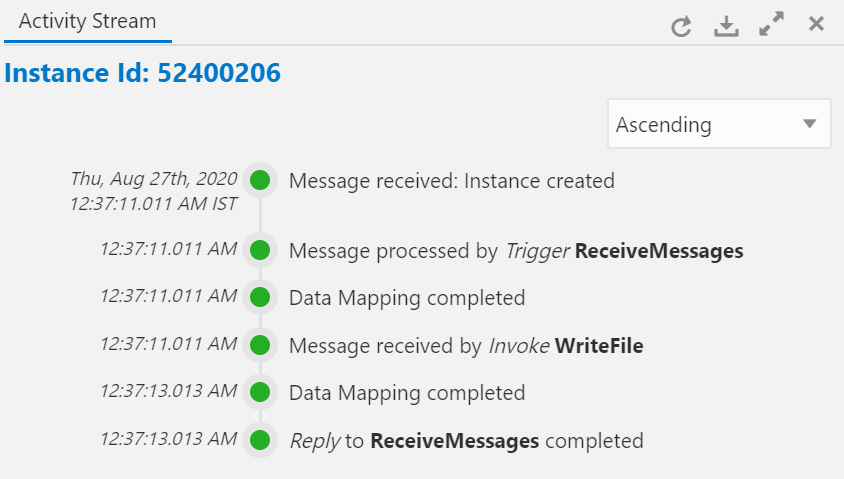
アクティビティ・ストリームもページに表示され、統合が正常に実行されたことと、その中のすべてのアクションが示されます。
- ホスト・マシンで、
outputフォルダに移動し、統合によって書き込まれたファイルを検索します。 ファイルを開き、その内容を確認します。 - 「ステップ4」を繰り返して、ホスト・マシンに別のファイルを書き込みます。
おめでとうございます! 接続エージェントを使用して統合を作成し、Oracle Integrationからローカル・ホストにメッセージを転送しました。