統合スケジュールの定義
統合を実行する頻度、iCal式に基づいてスケジュールを実行するかどうか、スケジュール実行が失効しないかどうか、スケジュールに固定失効日を設定するかどうかなど、調整された統合を実行するスケジュールを定義できます。
ノート:
- 統合のスケジュールは個別にエクスポートできません。
- 作成して統合をスケジュールしたユーザーがロックまたは削除されても、スケジュールは実行されません。 このユーザーがロックまたは削除されていないことを確認してください。
- スケジュール済統合を検索します。これらの統合は、左端の列の
 スケジュール・トリガー・アイコンによって識別されます。 統合でスケジュールを作成するには、いくつかの方法があります。
- 最初に統合を設計してアクティブ化してから、スケジュールを作成する場合:
 アイコンをクリックします。 「Activate統合」ダイアログ・ボックスが表示されます。
 - 「Activate and Schedule」をクリックします。
- 設計して後でアクティブ化する統合のスケジュールを最初に作成する場合:
 メニューから、「スケジュールの追加」を選択します。
ノート:
スケジュールが定義されていない統合の場合、メニューには「スケジュールの追加」が表示されます。 スケジュールが定義されている統合の場合、メニューは「スケジュール」に切り替えられます。
スケジュール実行の詳細を定義するページが表示されます。
ノート:
スケジュールを作成していくつかの統合実行を生成してから、統合を非アクティブ化して削除しているものと仮定します。 その後、削除された統合と同じ名前の新しい統合を作成してアクティブ化し、「インスタンスのトラッキング」ページに移動すると、削除された統合の過去の実行が表示されます。 これは設計によります。 - iCal式を使用して統合実行をスケジュールする場合は、iCalをクリックします。
ノート:
- スケジュールされた統合をiCal式で実行できる頻度には1分の制限があります。 この制限を下回るものはサポートされていません。
- iCal式ではルックアップを使用できません。
- iCal式を入力して、「Validate Expression」をクリックします。 たとえば:
-
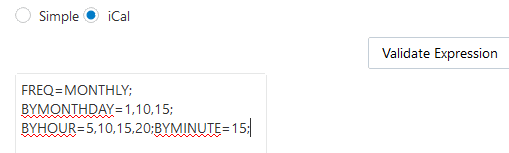
次の式は、この統合が毎月5:15 AM、10:15 AM、3:15 PMおよび8:15 PMに月の1日、10日および15日に実行されることを示しています。
-
複数のスケジュール周期を定義することもできます。 次のスケジュールは、毎日午後5時30分に実行されます - 午後7時30分、その時間中は10分ごとに実行されます。 この構成では、
&記号で区切られた3つのスケジュールが必要です:FREQ=DAILY;BYHOUR=17;BYMINUTE=30,40,50;BYSECOND=0; &FREQ=DAILY;BYHOUR=18;BYMINUTE=0,10,20,30,40,50;BYSECOND=0; &FREQ=DAILY;BYHOUR=19;BYMINUTE=0,10,20,30;BYSECOND=0;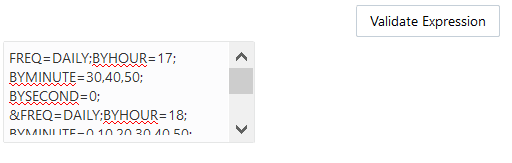
「図ical_expression2.pngの説明」 -
次のスケジュールは毎日午前8時に実行され、毎月午後12時の日付1および日付2にも実行されます。
FREQ=DAILY;BYHOUR=8;&FREQ=MONTHLY;BYMONTHDAY=1,2;BYHOUR=12;
検証が成功すると、次のメッセージが最上部に表示されます。
iCal expression is valid. -
- クリック
 「Schedule and Future Runs」ページが表示されます。
統合実行のスケジュールに関する詳細が表示されます。
 アイコンをクリックすると、スケジュール定義を更新できます。
「将来に実行」ページには次の2つのセクションがあります:
アイコンをクリックすると、スケジュール定義を更新できます。
「将来に実行」ページには次の2つのセクションがあります:- スケジュール・セクション: このセクションはデフォルトで縮小されています。 上部のバー(スケジュール名とボタンを表示)をクリックすると、セクションが展開され、スケジュールが表示されます。
- 先日付実行表: これは、スケジュールが開始されるまで空のままです。 スケジュールを開始すると、データを表示できます。
- すでに統合をアクティブ化している場合、統合を実行するオプションを選択します:
 メニューから、「すぐに送信」を選択します。
または- スケジュールおよび「将来に実行」ページで「開始スケジュール」を選択し、統合スケジュールをアクティブ化します。
- ServiceAdministratorロールを持つユーザーは、スケジュールの発行に使用するユーザーを変更できます。
- プロンプトが表示されたら、「開始」をクリックします。 それ以外の場合は、「取消」をクリックします。
ノート:
-
ファイルを入力ディレクトリに置き、初めて統合を実行する場合、そのファイルは出力ディレクトリにコピーされます。 その後、2度目の統合を実行しても、同じファイルが出力ディレクトリに再びコピーされることはありません。統合を実行する前に出力ディレクトリからファイルを削除した場合も同様です。 これは、設計によるものです。 2度目の統合実行では、同じファイルはコピーされません。 ただし、新しいファイルが入力ディレクトリに置かれた場合、または以前にコピーされたファイルが入力ディレクトリで新しいバージョンに更新された場合、そのファイルは出力ディレクトリにコピーされます。
-
毎分繰り返す新しいスケジュールを作成して、開始時間を指定するためにカレンダを起動すると、現在の時間(たとえば、12:41:16)が表示されます。 開始時間を数分後(たとえば、12:43:55)に更新して保存し、スケジュール済統合実行を開始すると、その統合実行は12:43:55ではなく12:43:16に開始されます。 スケジューラは、入力された秒を考慮せずに毎分スケジュールを実行します。
- 統合をまだアクティブ化していない場合は、Integrationsページに戻り、をクリックします。