Oracle API GatewayによるAPIとしての統合の管理
Oracle IntegrationでRESTアダプタ・トリガー・ベースの統合をアクティブ化した後、オープンAPI仕様を公開し、エンドポイントをOracle API Gatewayにデプロイできます。
ノート:
- この機能は、Oracle Integration Generation 2でのみ使用できます。
- Oracle Integrationでは、Oracle API GatewayとAPI Platform Cloud Serviceの両方を同時に構成することはできません。
- API Platform Cloud ServiceとOracle API Gatewayを切り替えることはできますが、以前の構成は失われます。 たとえば、API Platform Cloud Serviceが構成されている場合、Oracle API Gatewayを構成しようとすると、Oracle API Gateway構成を保存すると、API Platform Cloud Service構成が削除されることを示すメッセージが表示されます。
Oracle API Gatewayに接続
Oracle Integrationから統合をアクティブ化してデプロイするには、Oracle API Gatewayへの接続を作成する必要があります。
ノート:
- Oracle API Gatewayは、Oracle Integrationインスタンスがデプロイされているリージョンと同じリージョンにある必要があります。
- Oracle Integration Generation 2のOracle API Gatewayにのみ接続できます。
- Oracle API Gatewayへの接続を構成します。 構成を完了するには、API署名キーを生成する必要があります。 「API署名キーを生成する方法」を参照してください。
Oracle Cloud Infrastructure接続には、Oracle API Gatewayのドキュメントの説明に従って、必要なコンパートメントでOracle API Gatewayにデプロイする権限が必要です。
- Course-grained access. 「API記述を使用したAPIリソースの作成」を参照してください。
Oracle Integrationでは、次のものが必要です:
- Oracle API Gatewayを使用したコンパートメントへのアクセス
- デプロイメントおよび説明に対するすべての操作
- 権限の詳細な詳細。 「APIゲートウェイの詳細」を参照してください。
要素 説明 テナンシOCID Oracle Cloud Infrastructureコンソールからコピーした値を指定します。 ユーザーOCID Oracle Cloud Infrastructureコンソールからコピーした値を指定します。 フィンガープリント Oracle Cloud Infrastructureにキーを作成したときに生成されたフィンガ・プリントを入力します。 秘密キー  をクリックして、Oracle Cloud InfrastructureシグネチャV1またはAPIキーの詳細をアップロードします。
パス・フレーズ キーの作成時に作成したパスフレーズを入力します。 - Course-grained access. 「API記述を使用したAPIリソースの作成」を参照してください。
Oracle API Gatewayへの統合のアクティブ化およびデプロイ
統合をアクティブ化し、Oracle API Gatewayにデプロイする必要があります。 そのアクションが完了したら、統合を起動することができます。
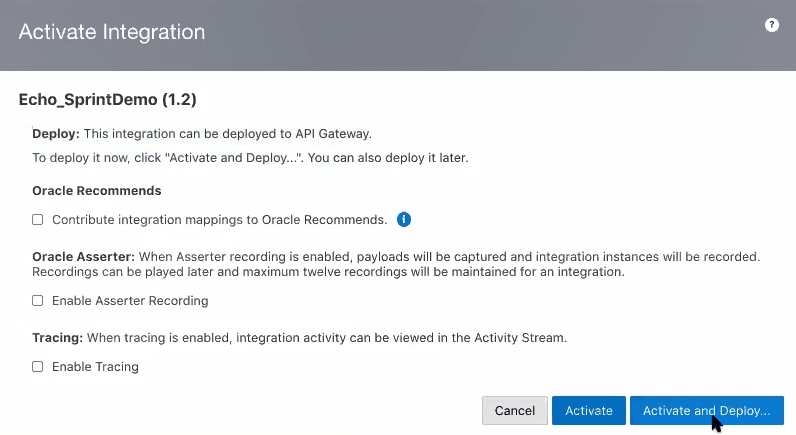
 アイコンをクリックして、統合をアクティブ化します。「Activate統合」ページが右側に表示されます。 Oracle API Gatewayが構成されている場合は、「アクティブ化およびデプロイ」ボタンが表示されます。
ノート:
- 以前にアクティブ化してOracle API Gatewayにデプロイした統合を非アクティブ化した場合、「アクティブ化およびデプロイ」ボタンは表示されません。 アクティブ化できるのは統合のみです。
- Oracle Cloud InfrastructureコンソールでOracle API Gatewayへの統合デプロイメントを削除すると、Oracle Integrationに別のデプロイメントを作成できます。
- 「アクティブ化およびデプロイ」をクリックします。
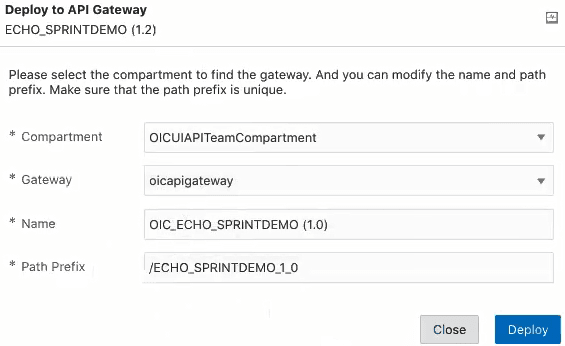
アクティブ化が完了すると、右側に「APIゲートウェイ」にデプロイ・ページが開きます。
- 統合の
 メニューから「API管理」を選択して、統合デプロイメントの詳細を表示します。