ルックアップの管理
参照は、あるアプリケーションが特定のフィールドで使用する値を、別のアプリケーションが同じフィールドで使用する値に関連付けます。 これによって、用語またはシステムを超えて値をマッピングできるようになります。 たとえば、国コード、市区町村コード、通貨コードなどをマッピングできます。
トピック:
ノート:
#の特殊文字を含む参照値の指定はサポートされていません。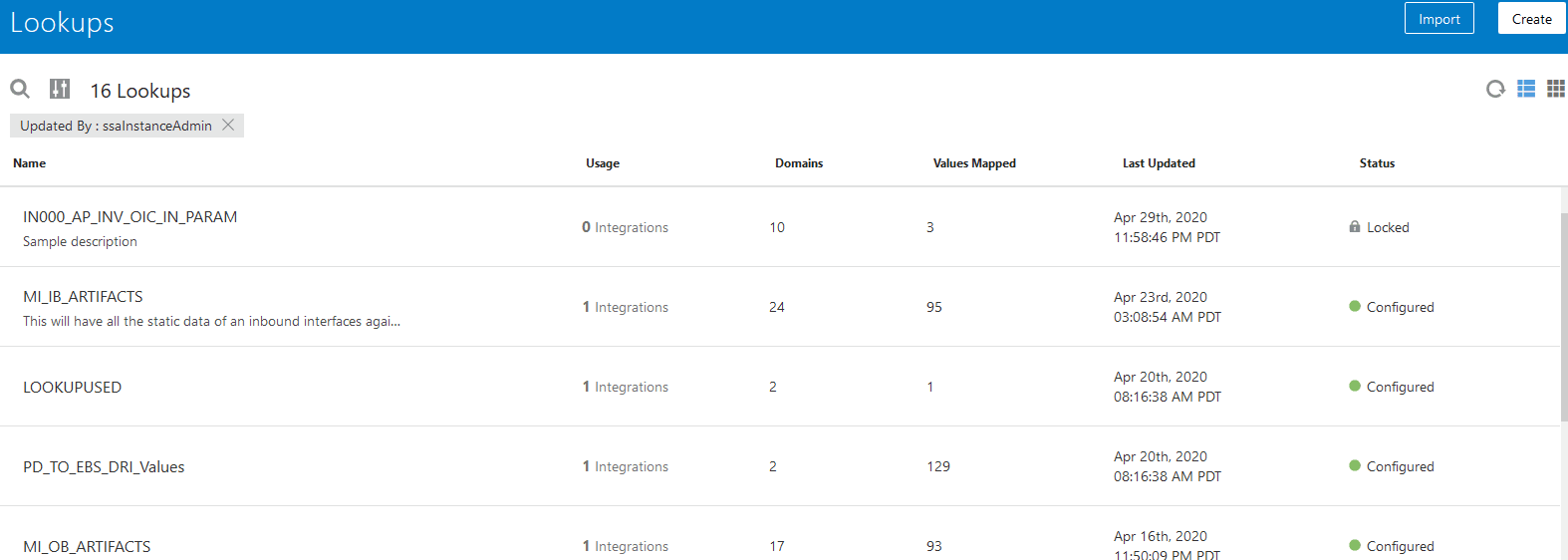
ルックアップへのアダプタまたはドメイン名の追加
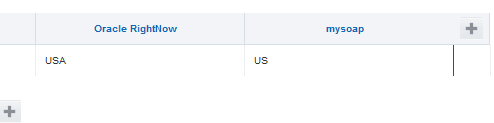
参照にアダプタまたはドメイン名を追加して、接続間の値をマッピングします。
- アダプタまたはドメイン名の下のフィールドに値を入力します。 値を追加するためにさらに行を追加するには、+記号をクリックします。
ルックアップのクローンを作成
既存の参照のコピーをクローニングすることができます。 これは類似した情報を含む新しい参照をすぐに作成できる方法です。 アダプタまたはドメイン名を含む参照をクローニングすることができます。
- ルックアップ・ページで、
 メニューから「クローン」を選択します。「Clone Lookup」ダイアログが表示されます。
アクティブな統合のルックアップの更新
ルックアップは統合のアクティブ化の一部としてデプロイされません。 したがって、通常、アクティブな統合ですでに使用されている参照に加えた変更は、すぐに有効になります。 新しいルックアップ値を有効にするために、変更されたルックアップを使用して統合を再度アクティブにする必要はありません。
ランタイム環境に対する更新は、リアルタイムではなく、実行時にキューイングが発生する可能性があるため、低速な場合があります。 そのような場合、更新は数分で発生することがあります。
ルックアップのエクスポート
ルックアップを作成したら、そのルックアップをエクスポートして他のOracle Integration環境で使用することができます。 「Lookup Designer」または「Lookups」リストから参照をエクスポートできます。
- ナビゲーション・ペインで、「ホーム」>「統合」>「ルックアップ」をクリックします。
- エクスポートする参照の行に移動します。
- メニューから、「CVSへのエクスポート」を選択します。
- 表示されるダイアログで、「Save File」を選択してから「OK」をクリックします。
- 任意の場所にファイルを保存します。
ルックアップのインポート
以前にOracle Integrationからエクスポートされたルックアップをインポートできます。
DVM,table_name第2行目には、マッピングされるアダプタの名前が含まれます。 各アダプタについて次のIDを使用します(このIDでは大/小文字が区別されます)。
| アダプタ名 | インポート・ファイルで使用される識別子 |
|---|---|
| Oracle Eloqua Cloud | eloqua |
| Oracle Engagement Cloud | osc |
| Oracle Messaging Cloud Service | oms |
| Oracle Service Cloud | rightnow |
| Oracle HCM Cloud | hcm |
| Oracle ERP Cloud | erp |
| Salesforce Cloud | salesforce |
lookupValue関数を作成
Build Lookup Functionウィザードで、lookupValue関数のパラメータ値を作成できます。 このウィザードを使用すると、参照表、ソース列、ターゲット列のほか、関数で使用するデフォルト値を定義できます。 これらのパラメータ値をウィザードで選択できるようにするには、「Lookups」ページであらかじめ参照を作成してあることが必要です。
Lookup関数のビルド・ウィザードへのアクセス
lookupValue関数のパラメータ値を作成するための参照関数の構築ウィザードは、Oracle Integrationのマッパーまたは式ビルダーからアクセスできます。
- マッパーから:
「ルックアップ関数の作成ウィザードへのアクセス」を参照してください。
- switchアクションなどのアクションの式ビルダーから:
-
「Integrations」ページに移動します。
-
統合を開きます。
-
統合内から式ビルダーを呼び出します。 たとえば:
-
アプリケーション・ドリブンのオーケストレートされた統合で、switchアクティビティを編集します。
-
基本的なルーティング統合では、「フィルタ」リンクをクリックします。
式ビルダーが表示されます。
-
-
「Components」を展開します。
-
「関数」 > Oracle Integrationを展開します。
-
lookupValue関数を開いて、Build Lookup Functionウィザードおよび式ビルダーでの定義に使用可能なパラメータを表示します。-
dvmLocation -
srcColumn -
srcValue -
targetColumn -
defaultValue
-
-
lookupValue関数を「New Condition」フィールドにドラッグします。Build Lookup Functionウィザードが表示されます。
lookupValue関数のパラメータ値を作成するには、第「ルックアップ表の選択」項を参照してください。
-
ルックアップ表の選択
lookupValue関数で使用する参照表を選択します。
ノート:
あらかじめ参照を作成してある必要があります。 それ以外の場合は、参照が選択対象として表示されません。| 要素 | 説明 |
|---|---|
|
Lookup Table |
関数で使用する参照表を選択します。 表の情報アイコンをクリックすると、参照の説明を表示できます。 この情報を手掛かりに、必要な参照表を選択できます。 参照に定義された列の数も表示されます。 |
ソース列とターゲット列の選択
lookupValue関数で使用するソース列およびターゲット列を選択します。
lookupValue関数には、1つのソース列と1つのターゲット列が必要です。 ソース列とターゲット列を選択する際、列で使用できる値が表示されます。
| 要素 | 説明 |
|---|---|
|
Select Source Column |
ソース列ヘッダーをクリックして、この参照表で使用可能な列のリストから選択します。 選択した列とともに含まれているデータが表示されます。 アダプタとドメイン名の両方の列が表示されます。 |
|
Select Target Column |
ターゲット列ヘッダーをクリックして、この参照表で使用可能な列のリストから選択します。 選択した列とともに含まれているデータが表示されます。 アダプタとドメイン名の両方の列が表示されます。 |
「Default Value」を指定します
lookupValue関数で使用するデフォルト値を選択します。
一致するものが見つからない場合に使用するデフォルト値を入力します。 すべての検索値を満たすものが見つからない場合は、参照が失敗し、デフォルト値が返されます。
| 要素 | 説明 |
|---|---|
|
Default Value |
一致するものが見つからない場合に使用するデフォルト値を入力します(たとえば、使用する実際のデフォルト値または |
参照表の選択の確認
「Summary」ページのlookupValue関数で使用する参照表の値を確認できます。
「Summary」ページで、参照表の値を確認できます。 Summaryページは、構成を完了した後の最後のウィザード・ページです。
| 要素 | 説明 |
|---|---|
|
Parameter and Value Table |
ウィザードの前のページで定義したパラメータと値のサマリーが表示されます。 前のページに戻って値を更新するには、左パネルで適切なタブをクリックするか、「Back」をクリックします。 |
|
Resulting Expression |
ウィザードの前のページで定義した式が表示されます。 説明:
たとえば、ウィザードを完了して、式ビルダーで
srcValueパラメータ値を定義すると、定義済のlookupValue関数は次のようになります。 |
「完了」をクリックすると、functionアイコンがマッパー内に作成され、関数XPath式が式ビルダーに表示されます。