保存されていない統合変更のリカバリ
ブラウザのクラッシュ、ネットワーク接続の喪失、サーバーの停止などのために設計時にクラッシュした統合内の未保存の変更をリカバリできます。
統合を設計すると、アクションの構成、起動接続の削除、ビジネス識別子トラッキングの構成、グローバル・フォルトの定義などのタスクを完了するたびに、バックアップ・コピーが作成されます。 再度ログインして変更をリカバリする必要がある時間制限はありません。 未保存の変更は、統合が管理者によってロック解除されないかぎり保持されます。
統合内の次のデータは、クラッシュ後にリカバリできません:
- アクションの編集中に行われた変更(統合がクラッシュしたときのステージ・ファイル・アクションの設計など)
- マッパー内での作業中に行われた変更
- 処理の再配置などのレイアウト変更
- 接続ページの編集
- 基本的なルーティング統合の変更
リカバリ動作は、ユーザーに割り当てられたロールによって異なります。 たとえば、ブラウザがクラッシュしたときに次の統合を設計するとします。
- 「サービス」開発者ロールを持つユーザーとして統合を設計します。 ブラウザがクラッシュしたときに、次の統合の変更をまだ保存していないとします。
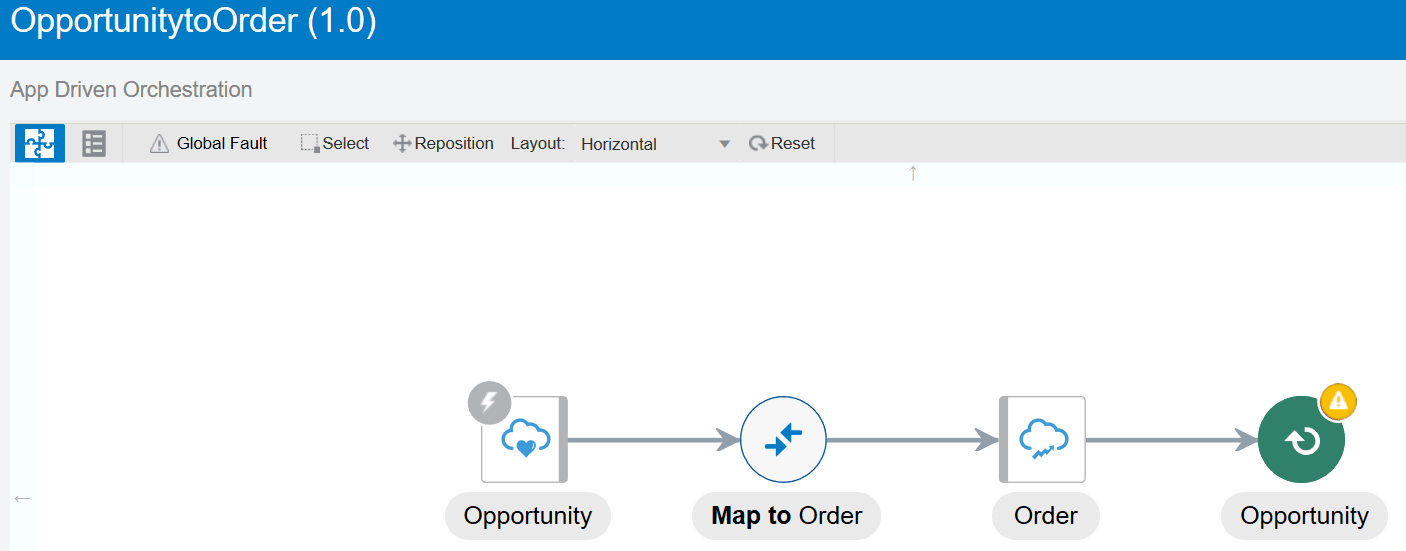
- 「サービス」開発者ロールを持つ同じユーザーとして再度ログインする場合は、未保存の変更をリカバリするための次の動作に注意してください。
- Integrationsページに移動し、影響を受ける統合の横に「未保存の変更」という語が表示されていることを確認します。
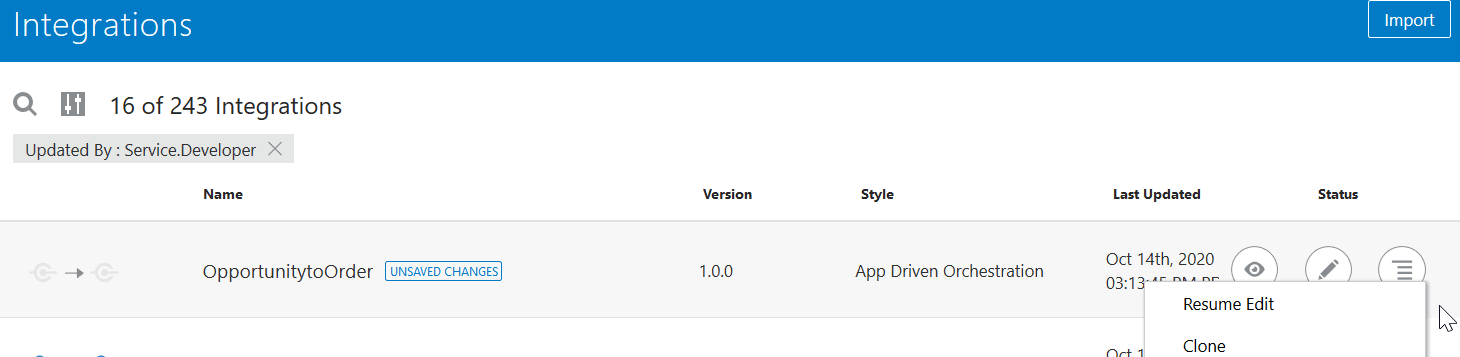
- 次のいずれかの方法で、未保存の統合変更の編集およびリカバリを再開する場合に選択します:
- 「名前」フィールドで統合名をクリックします。
 をクリックします。
 メニューから、「履歴書編集」を選択します。
- メニューから「ロック解除」を選択し、「編集&リカバー」を選択します。
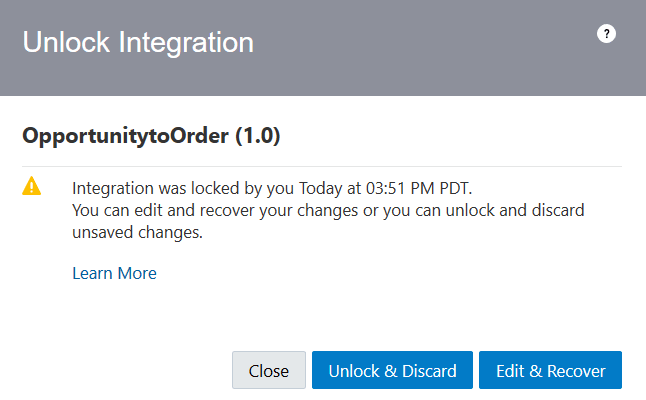
統合設計が表示されます。 バナーに次のメッセージが表示されます。
Unsaved changes for integration OpportunitytoOrder (1.0) have been recovered and are displayed in the canvas, but not saved yet.
- Integrationsページに移動し、影響を受ける統合の横に「未保存の変更」という語が表示されていることを確認します。
- かわりに、「サービス」管理者ロールを持つユーザーとしてログインする場合は、次の動作に注意してください。
- Integrationsページに移動し、影響を受ける統合の横に「未保存の変更」ではなく「新規」という語が表示されていることを確認します。
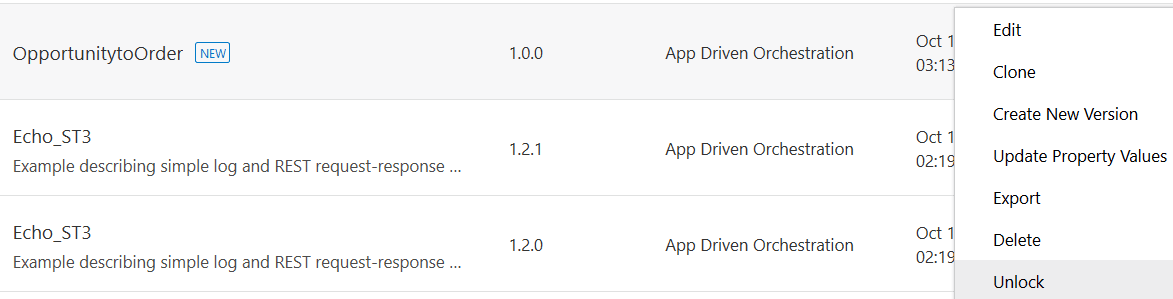
- 次のオプションから選択します。 「サービス」管理者ロールを持つユーザーは、保存されていない変更をリカバリできません。 影響を受ける統合の実際のデザイナのみがそのタスクを実行できます。
- 「名前」フィールドで統合名をクリックすると、クラッシュの前に行った更新は表示されません。 バナーに次のメッセージが表示されます。
Edit is not possible for OpportunitytoOrder (1.0) because this integration is locked. Integration is displayed in view mode. - メニューから「編集」を選択すると、次のメッセージが表示されます。
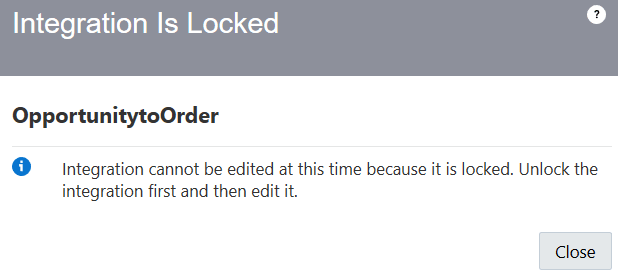
- 次に、メニューから「ロック解除」を選択すると、次のメッセージが表示されます。 「ロック解除&破棄」を選択すると、すべての変更が失われます。 統合デザイナに連絡して、続行方法を決定してください。
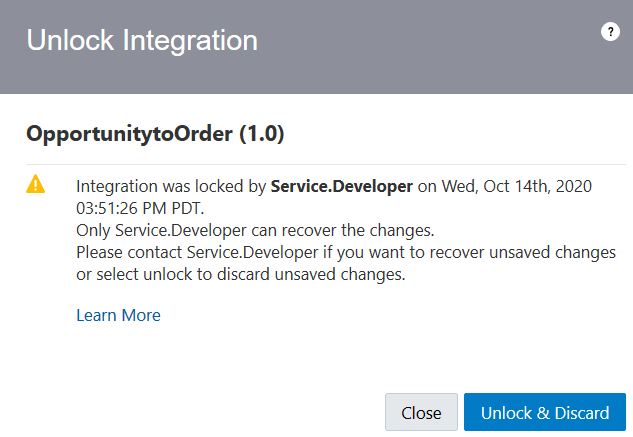
- 「名前」フィールドで統合名をクリックすると、クラッシュの前に行った更新は表示されません。 バナーに次のメッセージが表示されます。
- Integrationsページに移動し、影響を受ける統合の横に「未保存の変更」ではなく「新規」という語が表示されていることを確認します。