統合スケジュールの開始と一時停止
スケジュールを定義した後、アクティブ化する必要があります。 また、必要に応じて、スケジュールを一時停止(非アクティブ化)することもできます。 スケジュールを送信してすぐに実行することもできます。
統合スケジュールを開始するには:
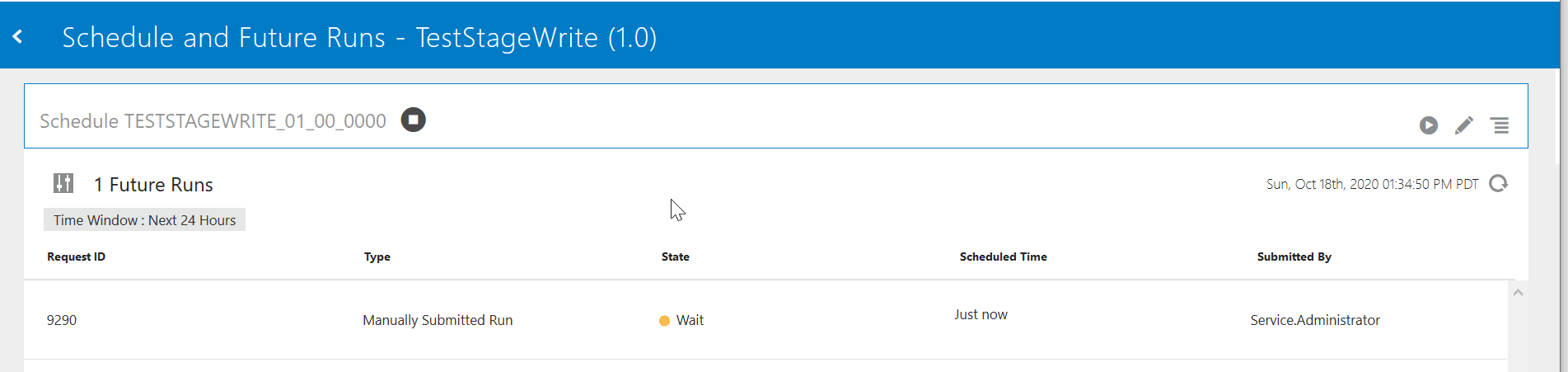
 メニューから、「スケジュール」を選択します。「Schedule and Future Runs」ページが表示されます。
- 次のいずれかの方法で、スケジュール済統合を開始します。
メソッド ステップ スケジュールに基づいて統合を開始します。  アイコンをクリックします。
- ServiceAdministratorロールを持つユーザーは、スケジュールの発行に使用するユーザーを変更できます。
- 「確認」をクリックしてスケジュールを開始します。
この統合でスケジュール済パラメータを定義した場合は、「スケジュール・パラメータ」ページが表示されます。
- 必要なパラメータ値を更新し、「開始スケジュール」をクリックします。
バナーに次のメッセージが表示されます。
Pause the schedule when you need to temporarily prevent this integration from running.ボタンが (スケジュールの停止ボタン)に変更されます。
ノート:
スケジュール実行を一時停止する場合は、右上隅の をクリックし、プロンプトが表示されたら「確認」をクリックします。
スケジュールをすぐに開始するには:  メニューから、「すぐに送信」を選択します。
- ServiceAdministratorロールを持つユーザーは、スケジュールの発行に使用するユーザーを変更できます。
バナーに次のメッセージが表示されます。
Submit Now request to run integration integration_name (version_number) was submitted successfully with instance id number.
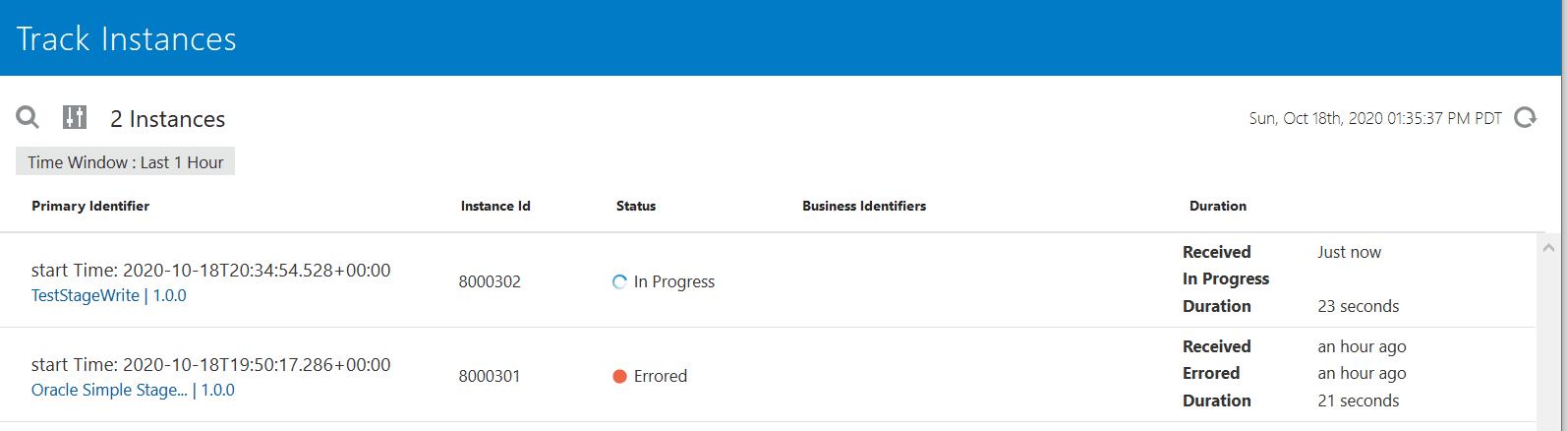
- バナーでインスタンスIDをクリックするか、メニューから「インスタンスのトラッキング」を選択して、「インスタンスのトラッキング」ページでスケジュールされた統合の進行状況を追跡します。「すぐに送信」または「開始スケジュール」をクリックすると、インスタンス・ステータスおよびインスタンスIDがただちに作成され、「インスタンスのトラッキング」ページに表示されます。 スケジュールされた統合ライフサイクルの過程で、次のステータス値が表示されます:
- 待機中(通常は、将来実行するようにスケジュールされているインスタンスの状態。)
- 一時停止中(スケジュールは一時停止されています。つまり、インスタンスも一時停止されています。 スケジュールを一時停止すると、インスタンスは待機状態に戻ります。)
- 進行中
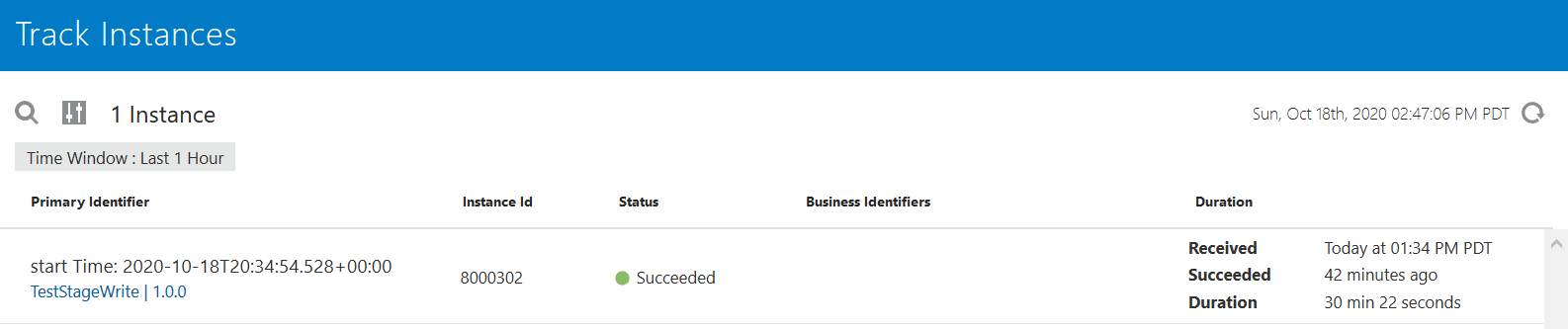
- 成功
- Errored
- 中断
必要に応じて、
 アイコンを選択して、待機中または一時停止状態のスケジュール済統合インスタンスを取り消すことができます。 このアクションにより、スケジュール済統合インスタンスが中断状態に移行します。 これが定期的にスケジュールされた統合である場合(たとえば、毎日同じ時間にスケジュールされている場合)、別のインスタンスが翌日のスケジュールに対してただちに作成され、待機状態に移行します。
スケジュールされた統合の実行が成功すると、ステータス値が「成功」に更新されます。
 をクリックして、アクティビティ・ストリームの次のスケジュール・マイルストーンを表示します。
- スケジュール・リクエストが発行されました: スケジュール済統合をトリガーするリクエストが送信された時間を示します。
- スケジュール・リクエストの実行が開始されました: 送信されたリクエストの実行が開始された時間を示します。
- スケジュールが一時停止しました: スケジュールが一時停止された時間を示します。
- スケジュール再開済: スケジュールが(一時停止状態から)再開された時間を示します。
- スケジュールおよび「将来に実行」ページに戻る場合は、メニューから「スケジュール」を選択します。