テスト・ページのマルチパート・アタッチメントを使用したRESTアダプタのトリガー・ベースの統合のテスト
テスト・ページで、RESTアダプタのトリガー・ベースの統合とマルチパート・アタッチメントをテストできます。 この項では、次のマルチパート・アタッチメント・タイプのテストのための高度なユースケースについて説明します。
- multipart/form-data
- 構造化データを含むマルチパート・ペイロード(この例ではJSON)
マルチパート/フォーム・データのテスト
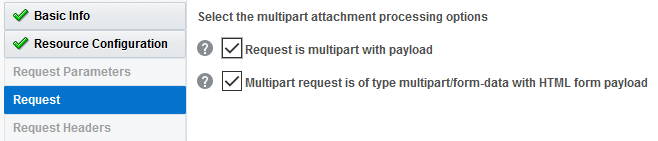
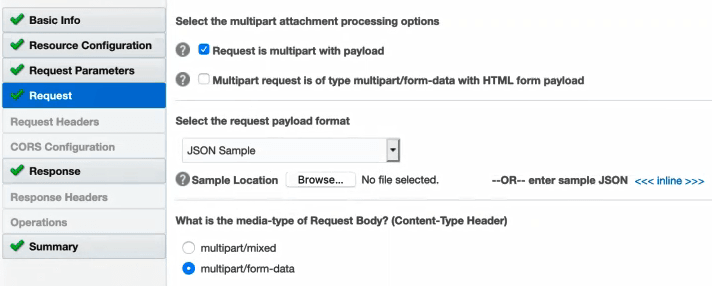
- RESTアダプタをトリガー接続として構成し、リクエスト・ページで次のオプションを選択します:
- リクエストはマルチパートでペイロードを含んでいます
- マルチパート・リクエストはタイプがmultipart/form-dataで、HTMLフォームのペイロードを含んでいます
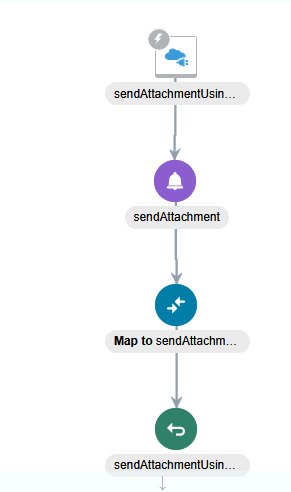
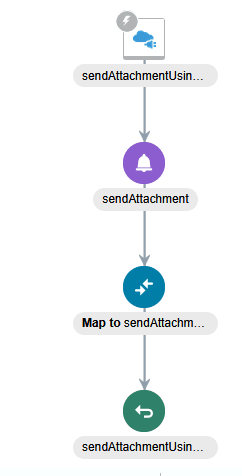
- 統合の残りの部分を設計します。 この例では、統合にRESTアダプタ・トリガー接続、通知アクション、マッパーおよび戻りアクションが含まれます。
- 統合をアクティブ化します。
 をクリックし、表示されたメッセージで「テスト」をクリックします。
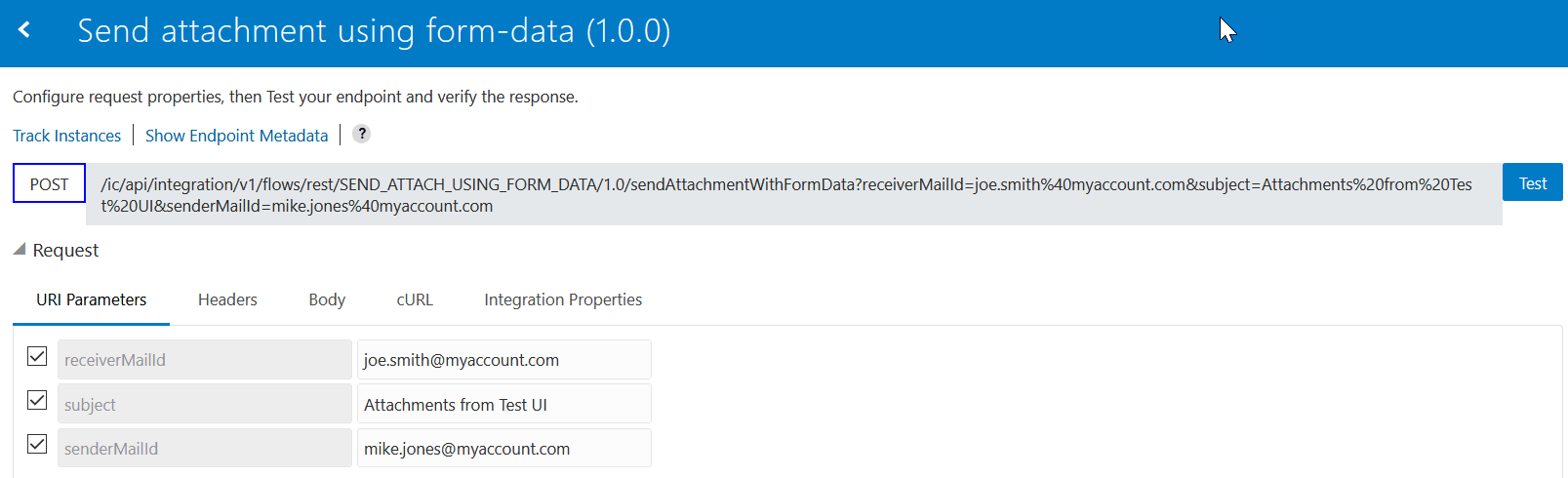
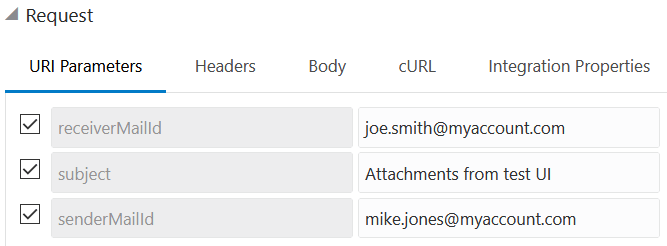
- テスト・ページの「URIパラメータ」セクションで、パラメータの値を指定します。
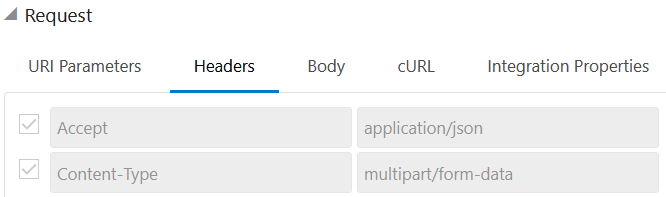
- 「ヘッダー」セクションで、ヘッダーの詳細を表示します。
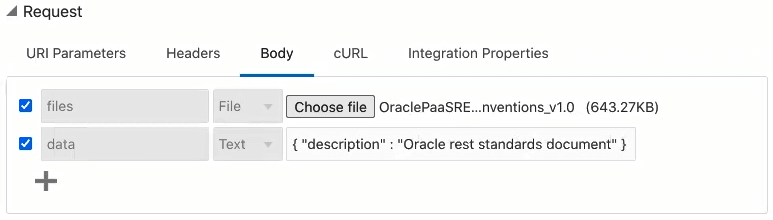
- 「本文」セクションで、アップロードする添付ファイルを選択し、電子メールのテキスト説明を指定します。
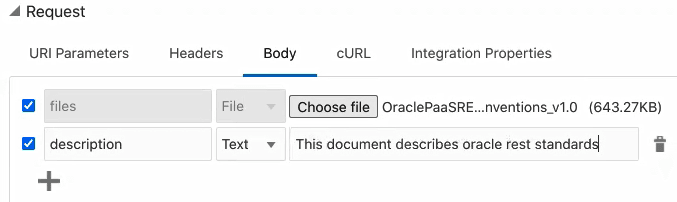
- 「テスト」をクリックして、このRESTアダプタ・トリガーの統合を起動します。
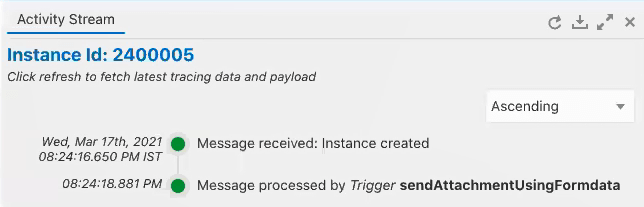
アクティビティ・ストリームの結果はページの右側に表示されます。
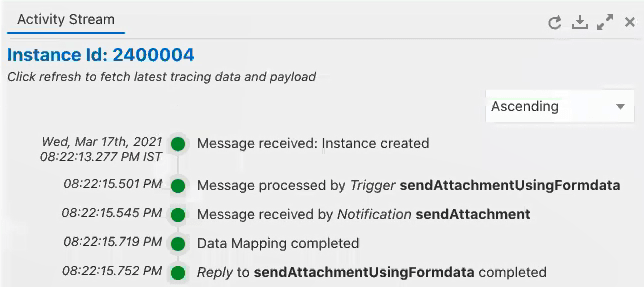
- 選択した添付ファイル、および指定したテキストの説明の返信用電子メールを確認してください。
This document describes oracle rest standards
JSON構造化データでのマルチパート・ペイロードのテスト
- RESTアダプタをトリガー接続として構成し、リクエスト・ページで次のオプションを選択します:
- マルチパート・アタッチメント処理オプションとしての「リクエストはペイロードでマルチパートです」。
- リクエスト・ペイロード形式としての「JSONサンプル」。
- リクエスト本文のメディア・タイプとしてmultipart/mixedまたはmultipart/form-data。 multipart/form-dataを選択した場合、テストに許容される最大アタッチメント・サイズは50 MBです。
- 統合の残りの部分を設計します。 この例では、統合にRESTアダプタ・トリガー接続、通知アクション、マッパーおよび戻りアクションが含まれます。
- 統合をアクティブ化します。
- をクリックし、表示されたメッセージで「テスト」をクリックします。
- テスト・ページの「URIパラメータ」セクションで、パラメータの値を指定します。
- 「本文」セクションで、アップロードする添付ファイルを選択し、電子メールのテキスト説明を指定します。
- 「テスト」をクリックして、このRESTアダプタ・トリガーの統合を起動します。
アクティビティ・ストリームの結果はページの右側に表示されます。
- 選択した添付ファイル、および指定したテキストの説明の返信用電子メールを確認してください。
Oracle rest standards document
「テスト」ページには、様々なテスト機能があります。 「RESTアダプタ・トリガーの接続ベースの統合のテスト」を参照してください。