「RESTアダプタ」トリガーの接続ベースの統合のテスト
Oracle Integrationのテスト・ページから、「RESTアダプタ」トリガー接続で設計されたアプリケーション駆動のオーケストレーション統合をテストできます。 これにより、このタイプの統合を実行するためにサード・パーティ・ソフトウェアを使用する必要がなくなります。
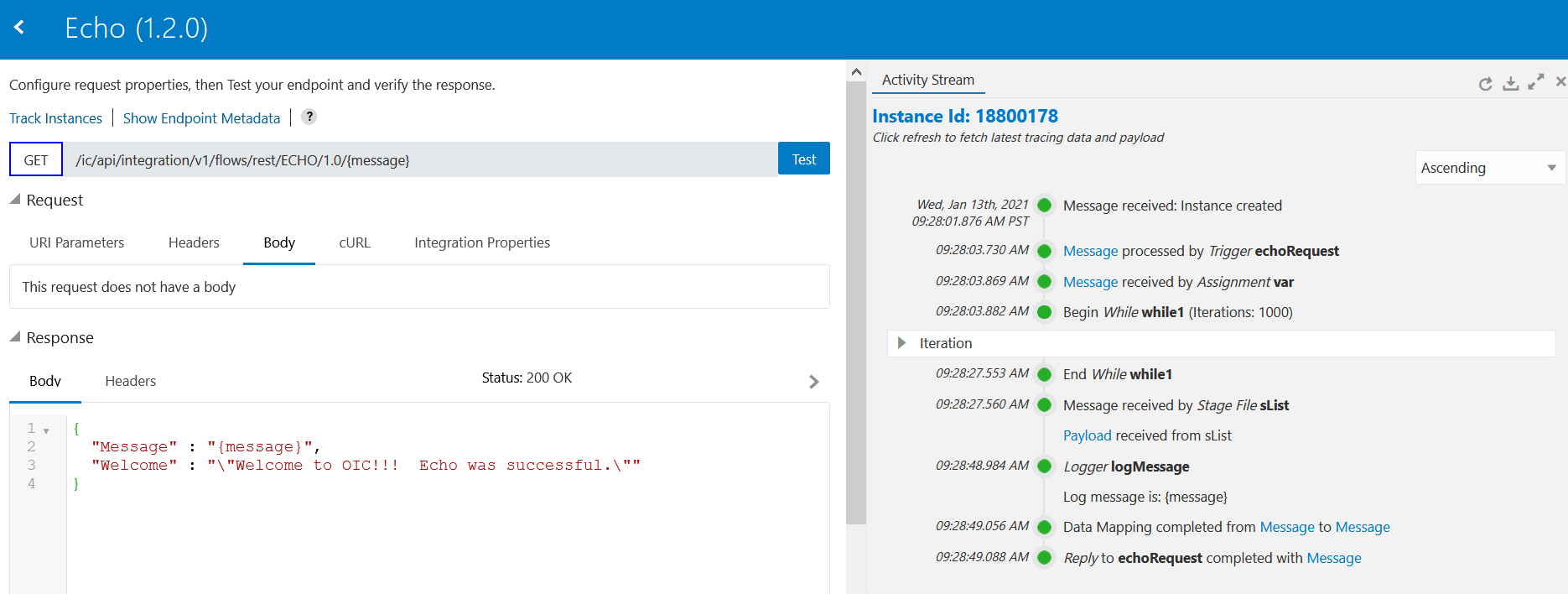
 をクリックし、表示されたメッセージで「テスト」をクリックします。「テスト統合」ページには、次のセクションが表示されます:
「操作」および「リクエスト」セクションには、エンドポイント・メタデータが移入されています。
操作セクション
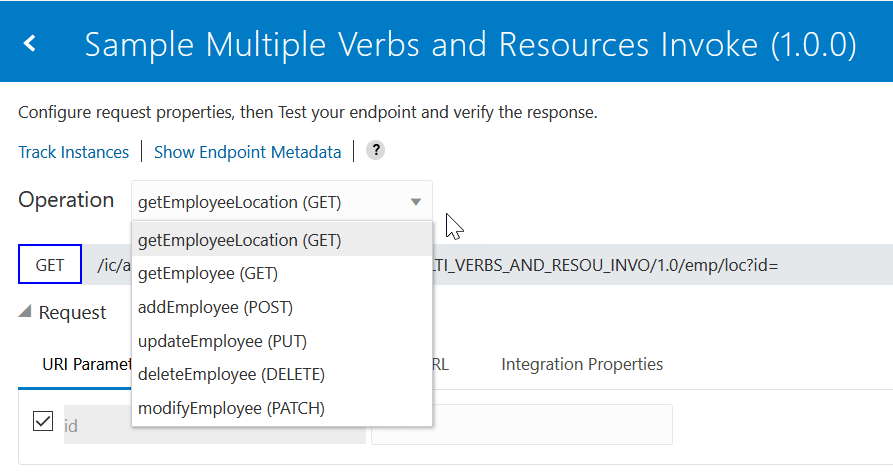
「RESTアダプタ」トリガー接続ベースの統合が複数の操作で構成されている場合は、「操作」セクションが表示されます。 このセクションには、適切な操作を選択するための「操作」リストと、HTTPメソッドおよび相対URI (複数の操作の場合は選択した操作)が含まれます。 統合に単一の操作のみが含まれる場合、このリストは表示されません。
- テストに使用可能な操作を選択します。
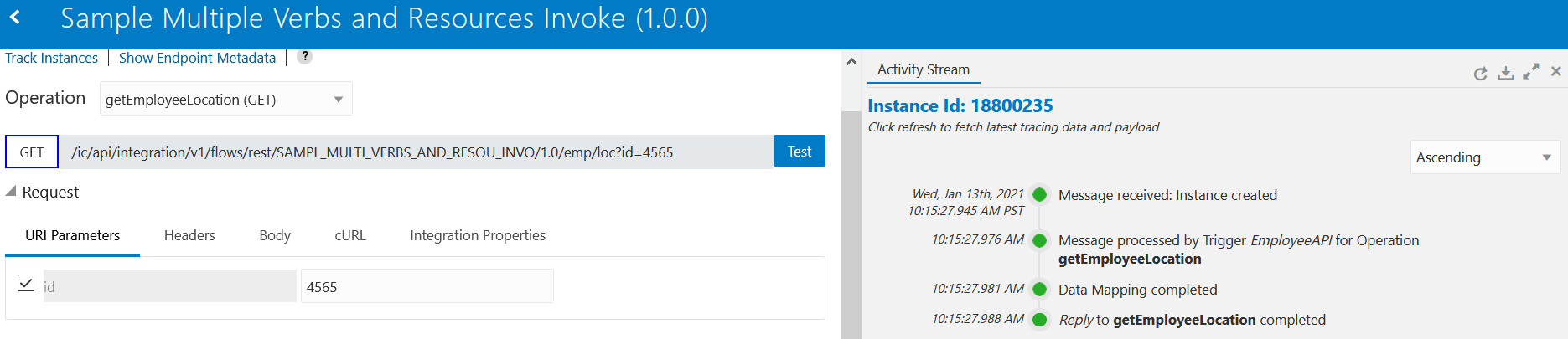
- 値を入力し、「テスト」をクリックして統合を起動します(この例では、idに値を指定します)。
リクエストおよびレスポンス・セクション
「リクエスト」および「レスポンス」セクションでは、「RESTアダプタ」トリガー接続ベースの統合のレスポンス出力をトリガーおよび表示できます。 「インスタンスのトラッキング」ページおよびエンドポイント・メタデータにアクセスするためのリンクが上部に表示されます。
「リクエスト」セクションは、次のフィールドで構成されます:
- URIパラメータ: 必要なパス(またはテンプレート)と問合せパラメータのリストを表示します。 このフィールドにデータを入力できます。
- ヘッダー: 統合構成に基づいて、受入れおよびContent-Typeを含むカスタム・ヘッダーを表示します。
- 本文: メッセージ本文の内容を表示したり、ファイルをアップロードできます。 マルチパート・ペイロードを含むペイロードのアップロード、またはPDFやイメージ・ファイルなどの非テキスト・ペイロードのアップロードのサポートが提供されます。
- リクエスト操作に本文がない場合は、次のメッセージが表示されます。
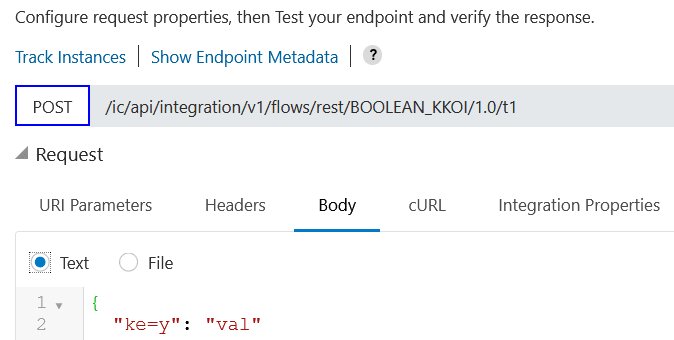
This request does not have a body - リクエスト操作に本文が含まれる場合、その内容が自動的に表示されます。 たとえば:
- バイナリまたはテキスト以外のペイロード(PDFやイメージ・ファイルなど)を参照してアップロードする場合は、「ファイル」をクリックします。 この例では、イメージ・ファイルがアップロードされます。
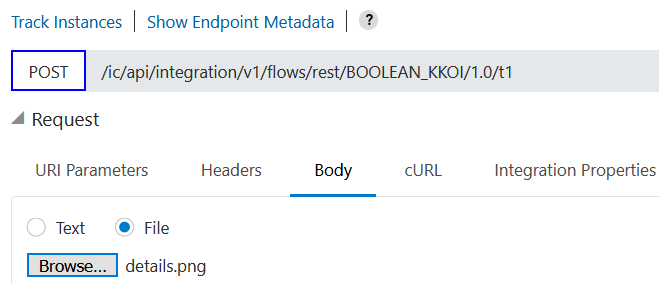
- マルチパート・ペイロードを持つエンドポイントの場合、フォームは「本文」フィールドの下に表示され、マルチパート本文の各部分に値を指定するために使用できます。 リクエスト・ペイロードでは、次の2つのマルチパート・アタッチメント・タイプがサポートされています:
- multipart/form-data
- JSONやXMLなどの構造化データによるマルチパート/ペイロード:
- multipart/form-data
- multipart/mixed
次の例では、マルチパート/フォーム・データの2つのヘッダーが「ヘッダー」タブに表示されます。
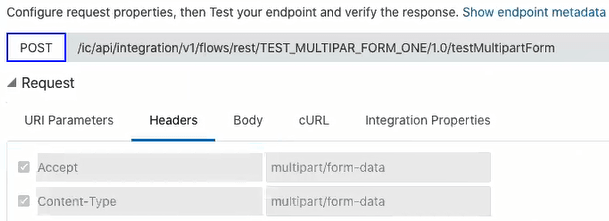
両方のマルチパート・アタッチ・タイプのユースケースが用意されています。 「テスト・ページのマルチパート・アタッチメントを使用したRESTアダプタのトリガー・ベースの統合のテスト」を参照してください。
- リクエスト操作に本文がない場合は、次のメッセージが表示されます。
- cURL: 同等の
curlコマンドをコピーできます。curlコマンドは、エンドポイント・メタデータおよび指定した入力に基づいて生成されます。
- 「テスト」をクリックして統合を起動します。
このインスタンスのアクティビティ・ストリームがページの右側に表示されます。 操作の上にある「インスタンスのトラッキング」をクリックして、「インスタンスのトラッキング」ページでインスタンスにアクセスすることもできます。
- レスポンスの詳細は、「レスポンス」セクションを確認してください。
「レスポンス」セクションは、レスポンス本文(存在する場合)、本文に含まれるヘッダー、ヘッダーのHTTPステータス(この例では
200 OK)、トリガーされた統合のインスタンスID (存在する場合)で構成されます。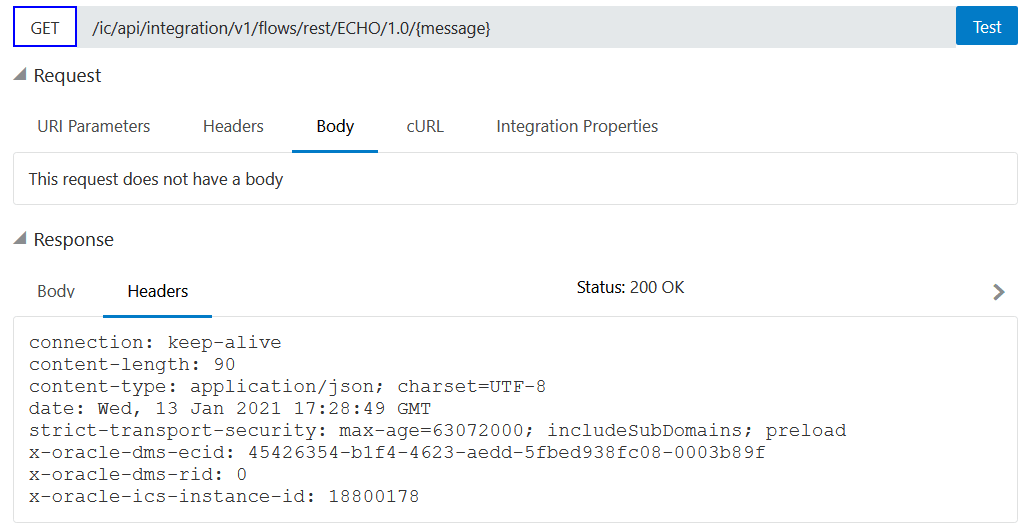
- 「ステータス」の右にスクロールし、インスタンスIDのリンクを書き留めます。 このリンクをクリックすると、「インスタンスのトラッキング」ページの下のインスタンスの詳細ページに移動します。
- 「レスポンス」セクションの「本文」タブをクリックし、レスポンス・メッセージにカーソルを置きます。
 メニューから、「ダウンロード」をクリックしてレスポンス・ペイロードをファイルにダウンロードするか、「クリップボードにコピー」をクリックしてレスポンス・ペイロードをクリップボードにコピーします。