統合のアクティブ化および非アクティブ化
統合設計が完了したら、統合をアクティブ化できます。 統合を非アクティブ化することもできます。
統合のアクティブ化
統合を作成し、進捗インジケータが100%になったら、その統合を実行環境に対してアクティブ化できます。 統合が100%として表示され、アクティブ化の対象となるのは、ソース接続、ターゲット接続、データ・マッピングおよび追跡フィールドを指定した後です。
アクティブな統合の数に関する制限の理解
- この制限の90%に達すると、次の警告が表示されます:
You've number integrations which are either active or whose activation is in progress. It is more than 90% of the allowed limit. -
700の制限に達すると、統合をアクティブ化するための「アクティブ化」または「アクティブ化&スケジュール」ボタンが無効になり、次の警告が表示されます。
You've reached the limit as there are 700 integrations which are either active
or whose activation is in progress. Deactivate or abort the activation of an integration
and try again.
制限に近づいている場合は、不要になった古い統合をレビューおよび削除します。
ノート:
既存の統合の新しいバージョンをアクティブ化しても、古いバージョンのインスタンスまたはログの追跡は削除されません。 ただし、関連するアーティファクトは削除され、再デプロイはバック・エンドで実行されます。 監視データも削除されます。 アイコンをクリックして、統合をアクティブ化します。「Confirmation」ダイアログが表示されます。
- アクティブ化オプションを選択します。 使用可能なオプションは、アクティブ化する統合のタイプによって異なります: ステータス・メッセージは、ページ上部のバナーに表示されます。 たとえば:

図integration_activation.pngの説明
- 統合のアクティブ化に失敗すると、バナーに「アクティブ化失敗」警告アイコンが表示されます。 このアイコンをクリックすると、アクティベーション失敗事象の詳細をダウンロードするためのダイアログが表示されます。
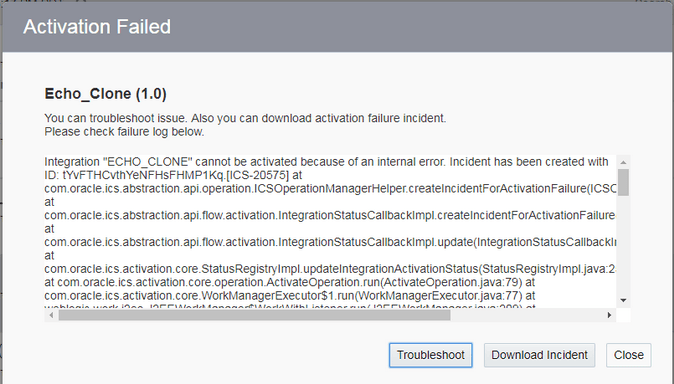
「図integration_active_fail.pngの説明」
アクティブ化に成功すると、統合のステータスが行のACTIVEに変わります。  アイコンをクリックすると、この統合のインスタンスの実行、テストおよび追跡方法の詳細が表示されます。たとえば: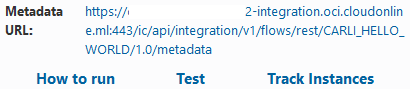
トレースを有効にすることを選択した場合は、クリックしたアイコンの下にTRACE ENABLEDという単語が表示され、統合をアクティブにします。 「インスタンスのトラッキング」ページで統合インスタンスをクリックすると、
 メニューに、ペイロードの詳細を表示するための「アクティビティ・ストリームの表示」というオプションが表示されます。
詳細なトレース・ログ情報にアクセスするには:
-
左側のナビゲーション・ペインで、「ホーム」>「モニタリング」>「統合」>「ダッシュボード」をクリックします。
-
Oracle Integrationログと診断ログをダウンロードするには、「診断ログをダウンロード」をクリックします。
-
- 統合名をクリックするか、
 メニューから「表示」を選択して、アクティブな統合を表示します。 アクティブな統合が、上部のバナーに「表示のみ」というメッセージとともに表示されます。
-
「保存」ボタンは表示されません。
-
「起動」、「アクション」または「エラー」のアイコンはありません。
-
統合の複数の部分をクリックすると、「トラッキング」リンクの下のビジネス識別子の表示、マッパーでのソースからターゲットおよびターゲットからソースへのマッピングの表示、接続ウィザードのページでの構成の表示などの構成の詳細を表示できますが、変更はできません。
接続更新後に統合を再アクティブ化
接続の更新後に同じアダプタ接続を使用するすべてのアクティブな統合を再アクティブ化できます。 これにより、更新されたアダプタ接続を反映するために、各統合を手動で非アクティブにして再アクティブ化する必要がなくなります。 この機能は、すべてのアダプタで動作します。
ノート:
接続の更新後、最大50の統合を再アクティブ化できます。- 「テスト」をクリックし、「保存」をクリックします。更新された接続を使用するアクティブおよび非アクティブの統合のリストが右側に表示されます。
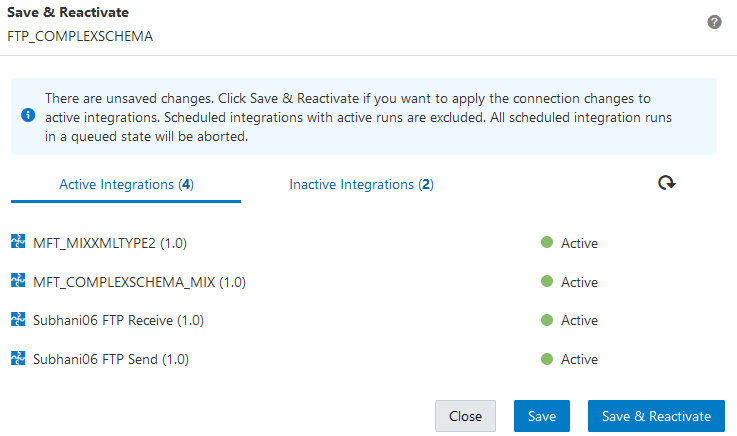
 を定期的にクリックして、進行状況を表示します。完了すると、再アクティブ化された統合の詳細が表示されます。
統合の非アクティブ化
Oracle Integrationの統合を非アクティブ化して、新しいメッセージの処理を停止できます。 アクティブな統合を変更したい場合には、まず統合を非アクティブ化する必要があります。 統合にビジネス・イベント・サブスクリプションが含まれている場合は、イベント・サブスクリプションを削除するかどうかを確認するメッセージが表示されます。
- 非アクティブ化する統合の行に移動します。アクティブな統合のみを表示するには、
 filter.で「アクティブ」を選択します。 統合名または統合タイプ(事前作成、カスタマイズまたは開発)でフィルタして、リストを絞り込むこともできます。
 アイコンをクリックして、統合を非アクティブ化します。
アクティブな統合に対するトレースの有効化または無効化
アクティブ化された統合を再アクティブ化せずにトレースを有効または無効にすることができます。 これらのアクションは、個々の統合で実行することも、すべての統合でグローバルに実行することもできます。
注意:
統合レベルまたはグローバル・レベルでトレースを有効にすると、パフォーマンスに影響します。 Oracleでは、本番環境ではこのオプションを有効にしないことをお薦めします。 トレースにペイロードを含めるとシステムのパフォーマンスに影響し、ペイロード・トレースに機密情報を格納することによって会社のデータ保持ルールに違反する可能性があります。- 次のオプションを選択して、トレース・レベルを構成します トレース・レベルは請求には影響しません。
要素 説明 統合レベル
Integrationsページの個々の統合レベルでトレースを有効または無効にする場合に選択します。
これにより、Integrationsページの個々の統合の
メニューから「トレース」を選択し、トレースを無効にするか、トレースを有効にしてペイロードを統合に含めるかを選択できます。 トレースを有効にすると、詳細がアクティビティ・ストリームに表示されます。
グローバル・トレース・オン
すべてのアクティブ化された統合のトレーシングをグローバルにオンにする場合に選択します。 このオプションを選択して保存した後、Integrationsページの個々の統合レベルでトレースを有効または無効にすることはできません。 Integrationsページのすべての統合について、次のメッセージが表示されます。TRACE WITH PAYLOADトレースの詳細がアクティビティ・ストリームに表示されます。
メニューから「トレース」を選択してIntegrationsページの個々の統合のトレースを無効にしようとすると、アクティブなすべての統合に対してグローバル・トレースが現在有効であることを示すダイアログが表示されます。 まず、このページに戻って「統合レベル」を選択して、統合レベルでトレースを有効または無効にする必要があります。
グローバル・トレース・オフ
すべてのアクティブな統合のトレーシングをグローバルにオフにする場合に選択します。 このオプションを選択して保存した後、Integrationsページの個々の統合レベルでトレースを有効または無効にすることはできません。
メニューから「トレース」を選択して、Integrationsページで個々の統合のトレースを有効にしようとすると、アクティブなすべての統合でグローバル・トレースが現在無効であることを示すダイアログが表示されます。 まず、このページに戻って「統合レベル」を選択して、統合レベルでトレースを有効または無効にする必要があります。
トレースは、アクティビティ・ストリーム・ログに影響する可能性があります。 「アクティビティ・ストリーム・ログが削除されました」を参照してください。