基本的なルーティング統合からアプリケーション・ドリブン・オーケストレーション統合への変換
基本的なルーティング統合をアプリケーション・ドリブン・オーケストレーション統合に変換する必要があります。 基本的なルーティング統合では、制限されたアクション機能が提供され、非推奨になります。 アプリケーション・ドリブン・オーケストレーション統合は、より多くのアクション機能を使用して柔軟性を高めます。
ノート:
基本的なルーティング・スケジュール済統合、OIC統合への公開、OIC統合へのサブスクライブ、および遅延レスポンスのある非同期統合は現在変換できません。- 左側のナビゲーション・ペインで、「ホーム」>「統合」>「統合」をクリックします。
- スタイルで統合をフィルタするには、
 をクリックします。
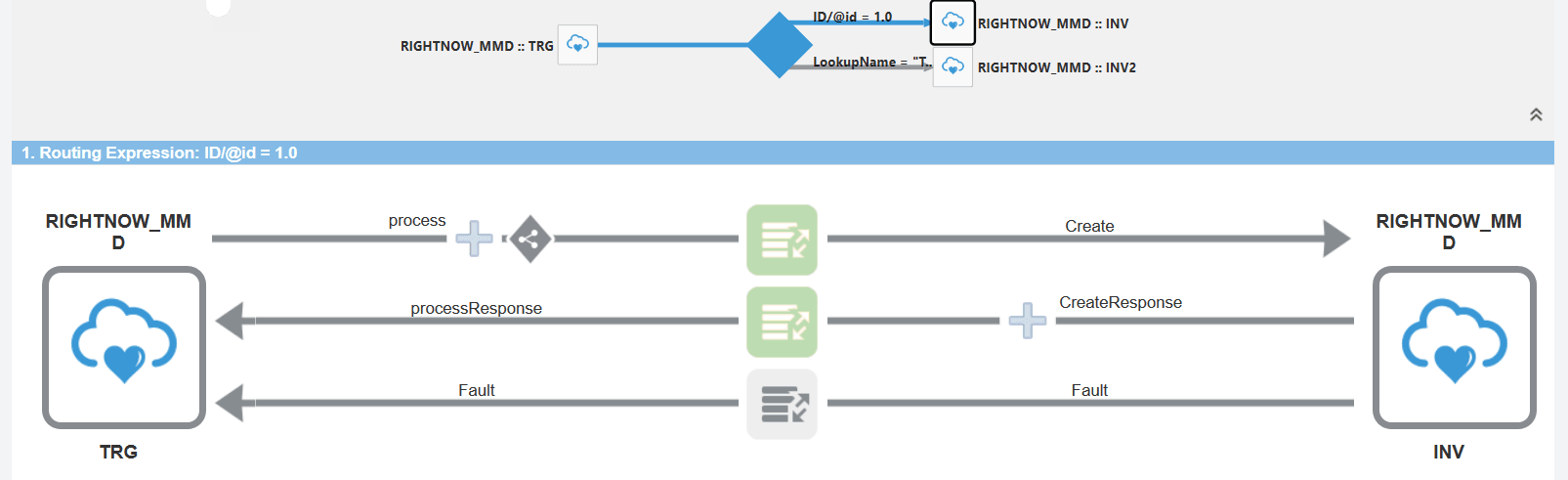
- 変換する基本ルーティング統合の行に移動します。 この例では、次の基本的なルーティング統合が変換用に選択されています。 2つの異なる「ServiceNowアダプタ」起動エンドポイントのルーティング・パスが定義されていることに注意してください。
 メニューから、「変換」を選択します。
ノート:
このオプションは、アクティブまたはロックされている基本ルーティング統合には使用できません。- 「変換オプションの選択」セクションで、実行する変換のタイプを選択します。
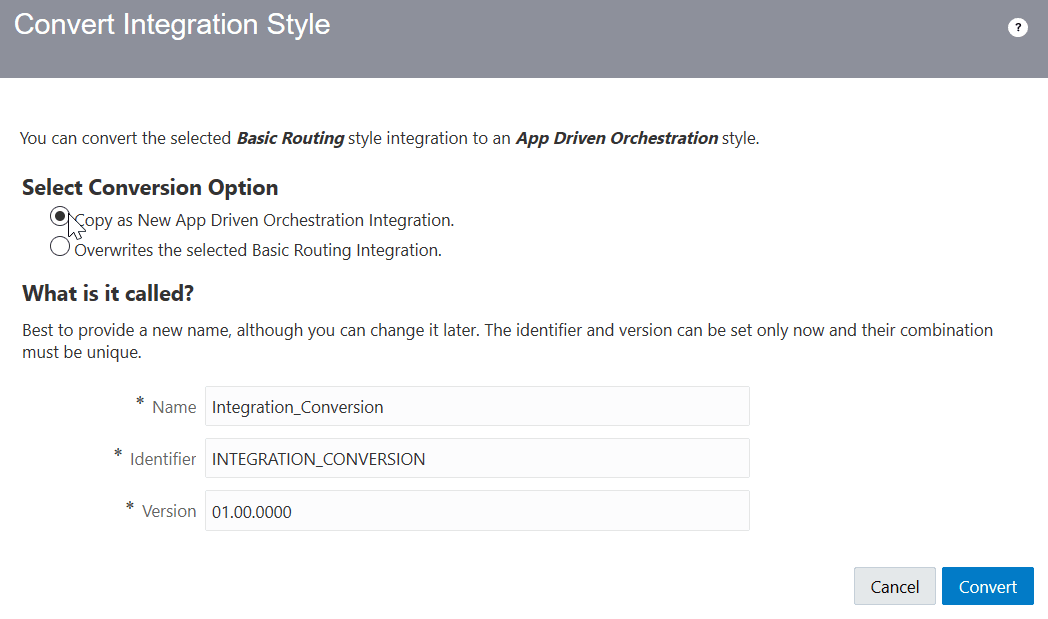
- 新規アプリケーション・ドリブン・オーケストレーション統合としてコピー: 基本的なルーティング統合から新しいアプリケーション駆動型オーケストレーション統合コピーを作成します。 これにより、基本ルーティング統合スタイルを削除する準備ができるまで、両方の統合スタイルが一緒に存在できるようになります。
- 選択した基本ルーティング統合を上書きします: 既存の基本ルーティング統合を、新しいアプリ駆動オーケストレートされた統合で上書きします。
- オプションで、後でいつでも変更できる統合の新しい名前を入力します。
- デフォルト値をそのまま使用するか、識別子とバージョンの新しい値を入力します。 これらは後で変更できません。 組合せは一意である必要があります。
- 「変換」をクリックします。
変換が完了すると、次のメッセージが表示されます:
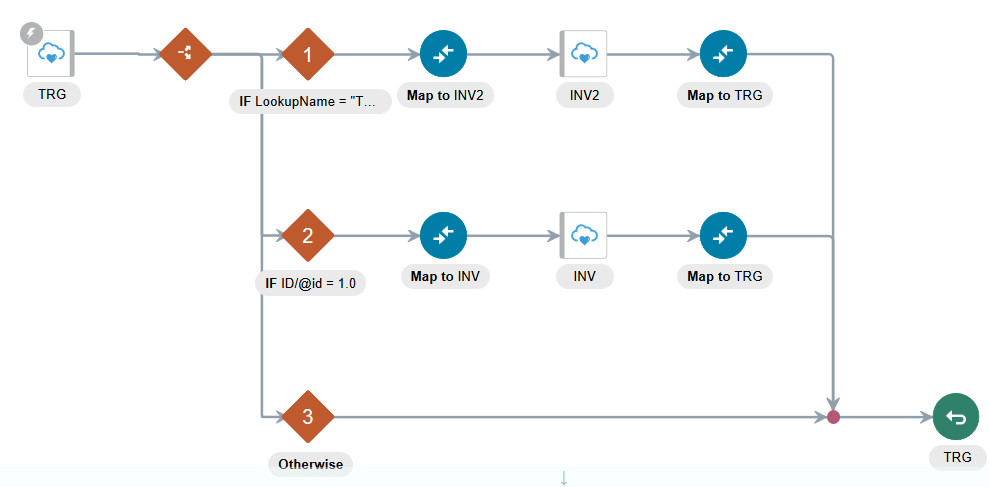
CONFIRMATION Integration Integration_Name (version_number) was converted successfully. - 変換した統合を開きます。 基本的なルーティング統合のルーティング・パスは、2つの異なる「ServiceNowアダプタ」起動エンドポイントを含むスイッチ・アクションに変換されています。
- 統合をアクティブ化します。 「統合のアクティブ化」を参照してください。
変換後の失敗した統合の動作
基本的なルーティングからアプリケーション駆動のオーケストレーション統合への変換が完了した後、失敗した統合の動作が変更されています。 同期基本ルーティング統合が失敗すると、失敗したトラッキング・インスタンスが作成されます。 失敗した統合は、その統合の「トラッキングの詳細」ページの「ホーム」>「モニタリング」>「統合」の下に表示されます。
「
図convert_routing_fault.pngの説明」
 メニューから「エラーの表示」を選択すると、次のエラーが表示されます。
Error while invoking target service "integration_name" for sync flow.
The Error was raised back to the calling client.アプリケーション・ドリブン・オーケストレーション統合への変換後、トラッキング・インスタンスはこの統合に対して成功としてマークされます。 これは、失敗がスコープ・フォルト・ハンドラで処理されるためです。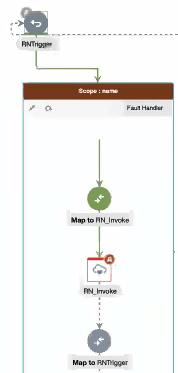
メニューから「アクティビティ・ストリームの表示」を選択すると、次のメッセージが表示されます。
Error Message is - Error has been recovered. No message to display.