依存リソースの編集および置換
パッケージ内の単一の統合またはすべての統合の依存リソースを編集および置換できます。
統合内の依存リソースの編集および置換
「構成エディタ」ページには、特定のパッケージ内のすべての統合またはパッケージの一部ではないスタンドアロン統合で使用されるすべての依存リソースがリストされます。
依存リソースの編集および置換
依存リソースは、統合、接続、ライブラリ、参照およびPGPキーで構成されます。 統合、接続、ライブラリ、参照およびPGPキーを編集できます。 接続およびPGPキーは、ビジネスおよびテクニカル・アクセラレータに含まれていないかぎり、または統合がアクティブまたはロックされていないかぎり置換できます。 PGPキーを編集できるのは管理ユーザーのみです。 プロパティが定義されている統合の統合プロパティ値を更新し、スケジュール済統合にスケジュールを追加することもできます。
依存リソースを編集すると、そのリソースを使用するすべての統合に影響します。 依存リソースの置換は、特定のパッケージ内の統合またはパッケージの一部ではないスタンドアロン統合にのみ影響します。
- 左側のナビゲーション・ペインで、「ホーム」>「統合」>「統合」をクリックします。
- 次のいずれかの方法で、リソースを編集または置換する統合を選択します:
- 統合の行に移動します。
 メニューから、「構成」を選択します。
または
- 「インポート」を選択します。
- インポートする統合を参照して選択し、「インポートおよび構成」を選択します。
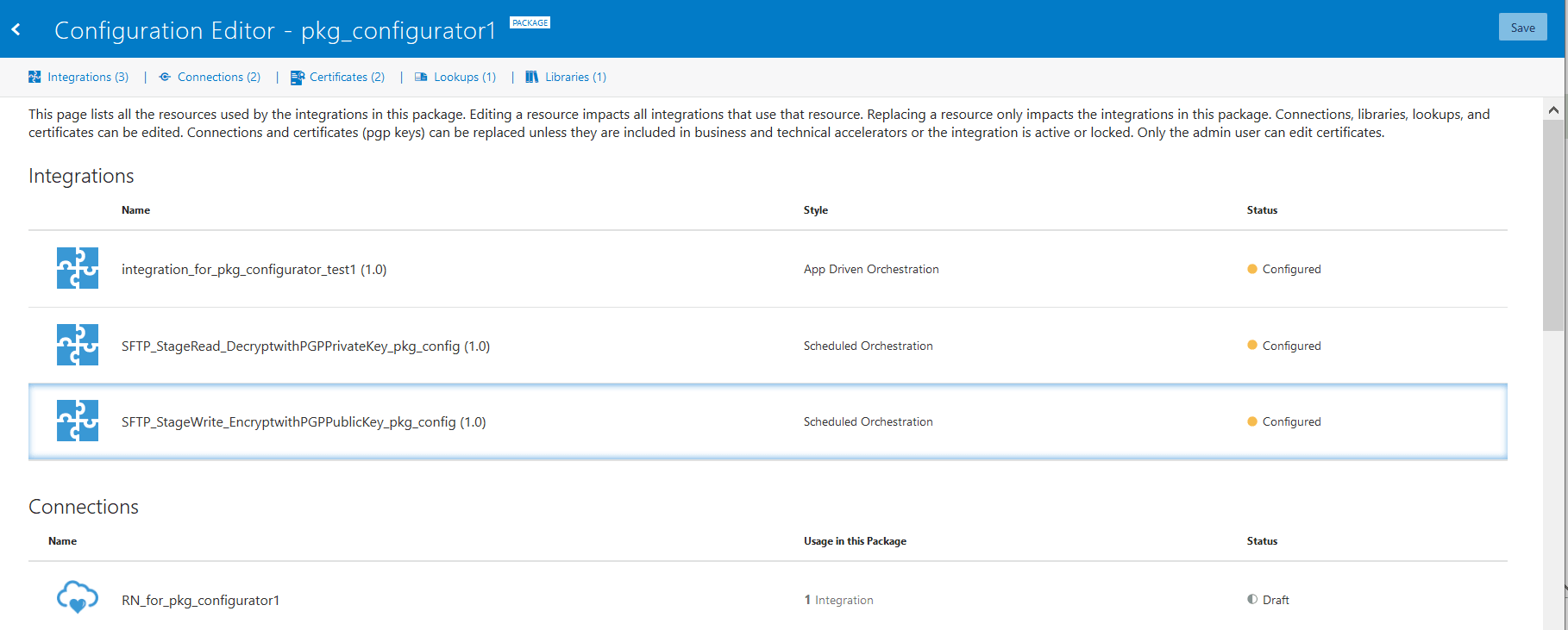
- 選択した統合がパッケージの一部である場合、「構成エディタ」ページがバナーにパッケージ名とともに表示され、パッケージに含まれる統合、接続、証明書(PGPキー)、参照およびライブラリへのリンクが表示されます。 選択した統合がページで強調表示されます。
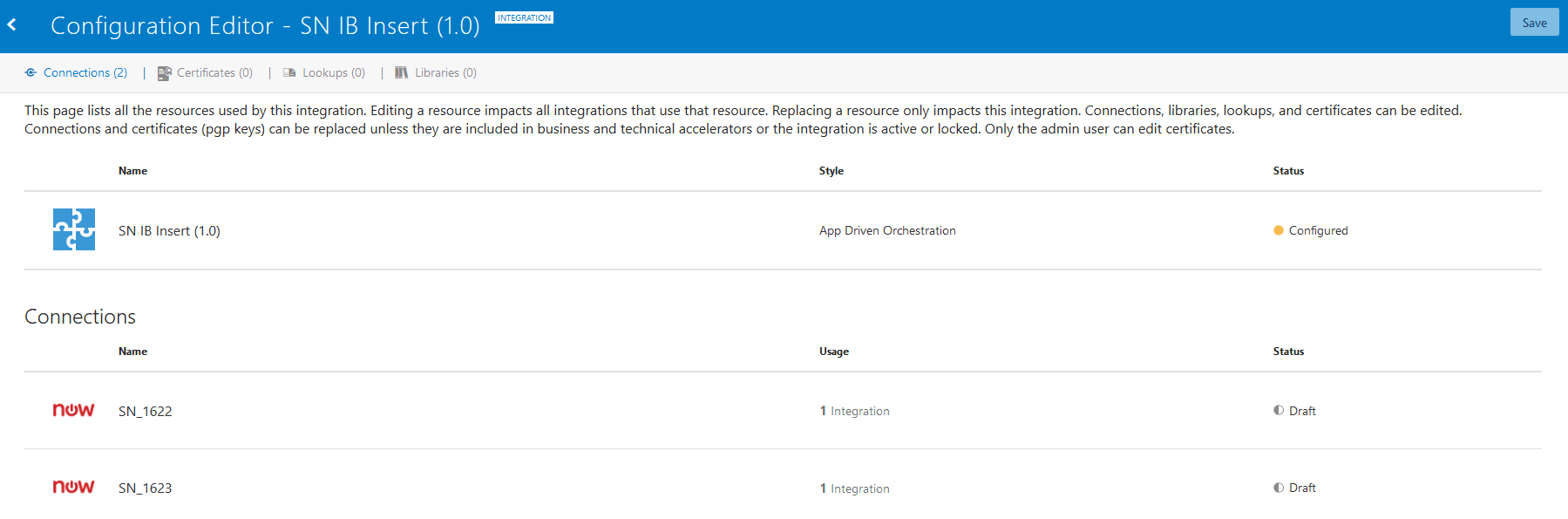
メッセージが右上隅から自動的にスライド・アウトされ、統合名とそれに関連付けられたパッケージが識別されます。Integration_name (version_number) belongs to the package package_name. It is highlighted below and will be configured as part of this package. - 選択した統合がパッケージの一部でない場合は、上部にパッケージに含まれる接続、証明書(PGPキー)、参照およびライブラリへのリンクを含む「構成エディタ」ページが表示されます。
- 編集または置換するリソースのタイプの上部にあるリンクをクリックします。
- 行の右端にある
 をクリックして、リソースの対応する編集ページ(接続ページ、参照ページ、「JavaScriptライブラリ」ページ、「証明書の更新」ページなど)にアクセスします。 リソースを編集すると、そのリソースを使用するすべての統合に影響します。
- 必要な編集を行い、変更を保存します。
- 統合を編集する場合は、「保存」をクリックし、「閉じる」をクリックして「構成エディタ」ページに戻ります。
- 接続、ルックアップ、ライブラリまたは証明書を編集する場合は、「保存」をクリックし、
 をクリックして「構成エディタ」ページに戻ります。
- 必要な編集を行い、変更を保存します。
- 接続またはPGPキーを置換するには、行の右端にある
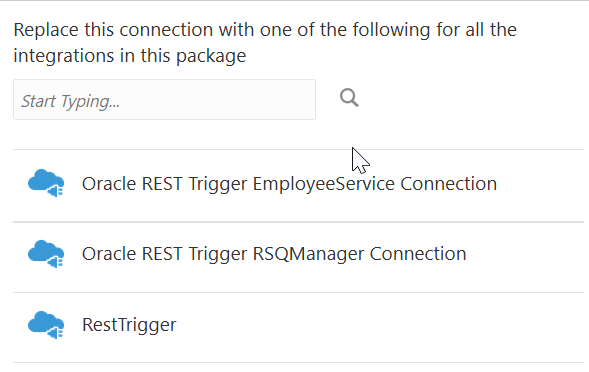
 をクリックします。 たとえば、接続を置換するために、次のページが表示されます。 選択には、同じロール・タイプ(トリガー、起動またはトリガーおよび起動)の接続のみが表示されます。
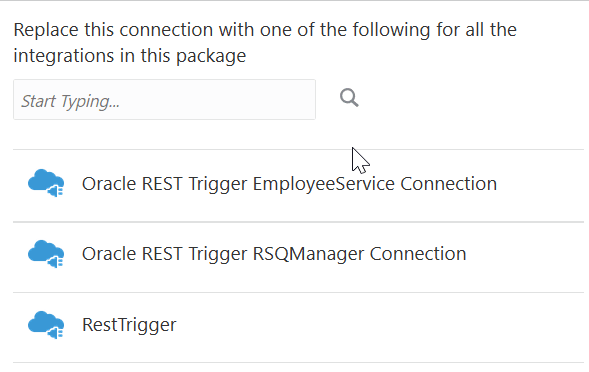
- 接続リソースは、同じロールの別のリソース(トリガー、起動またはトリガーと起動)でのみ置換できます。
- 接続ステータスは「構成済」である必要があります。 ステータスが「ドラフト」の接続では、接続を置換できません。 互換性のある接続リソースが存在しない場合、メッセージが表示されます。
- PGPキーは同じタイプのキーである必要があります。 たとえば、公開PGPキーは別の公開PGPキーでのみ置換でき、秘密PGPキーでは置換できません。
リソースを置換すると、情報はヘッダーの下の詳細セクションに保持されます。 たとえば:
メッセージの「元に戻す」リンクをクリックすると、置換したリソースを元のリソースに戻すことができます。The connection for the integrations in this package was changed from connection_name. Revert - 行の右端にあるをクリックして、次のオプションを表示します。
オプション 説明 スケジューラの追加 これがスケジュール済統合で、スケジュールが作成されていない場合は、このオプションが表示されます。 スケジュール・ページを開く場合に選択します。 統合にスケジュールを追加できます。 「統合スケジュールの定義」を参照してください。
スケジュール これがスケジュール済統合で、スケジュールが作成されている場合は、スケジュールおよび「将来に実行」ページを開くことを選択します。 統合のスケジュールを編集できます。 「統合スケジュールの編集」を参照してください。
プロパティ値の更新 スライドする場合に選択します。ページの右側にある「プロパティ値の更新」ダイアログが開きます。 プロパティがまだ定義されていない場合は、メッセージが表示されます。 通常の統合設計の外部で統合プロパティを構成できます。 実行時に、これらの統合プロパティが有効になり、設計時に構成した値がオーバーライドされます。 「統合のデザインタイム・プロパティのオーバーライド」を参照してください。
- 「スタイル」列のリソースをクリックして、そのリソースを使用している統合を確認します。
- 「構成エディタ」ページでリソースの編集が完了したら、「保存」をクリックします。
統合のアクティブ化または非アクティブ化
統合タイプがレシピまたはアクセラレータの場合は、「構成エディタ」ページから統合をアクティブ化または非アクティブ化できます。
- 左側のナビゲーション・ペインで、「ホーム」>「統合」>「統合」をクリックします。
- アクティブ化または非アクティブ化する統合の行に移動します。 統合タイプはレシピまたはアクセラレータである必要があります。
 を使用して、統合タイプの検索をフィルタします。
- メニューから、「構成」を選択します。
統合アクティブ化の現在のステータスが右上隅に表示されます:
- 「アクティブ化」が表示された場合、統合はアクティブ化されていません。
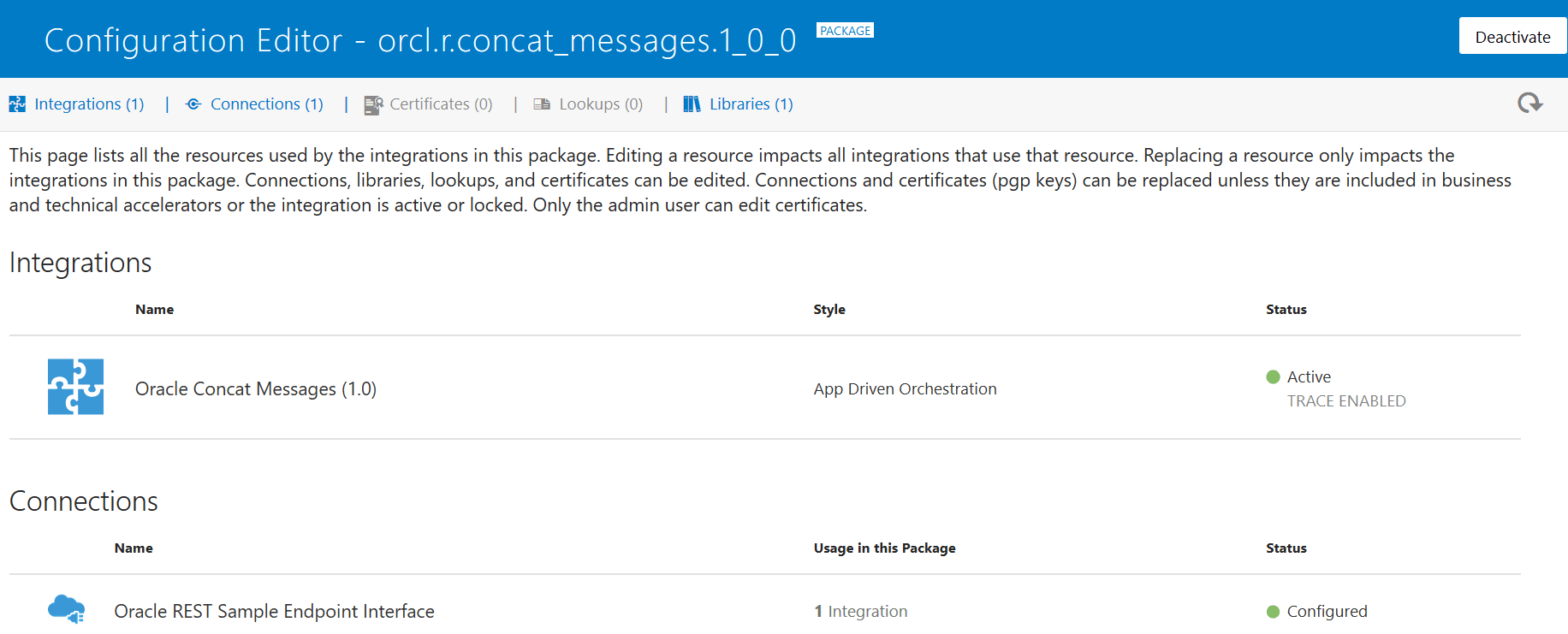
- 「非アクティブ化」が表示された場合は、統合がアクティブ化されています。
- 統合をアクティブ化する場合は、次のステップを実行します。
- 右上隅の「アクティブ化」をクリックして、統合をアクティブ化するためのページにアクセスします。
ノート:
行の最後にある をクリックすることもできます。 統合のアクティブ化が完全に構成されていない場合は、実行する必要があるタスクを説明するメッセージが表示されます。
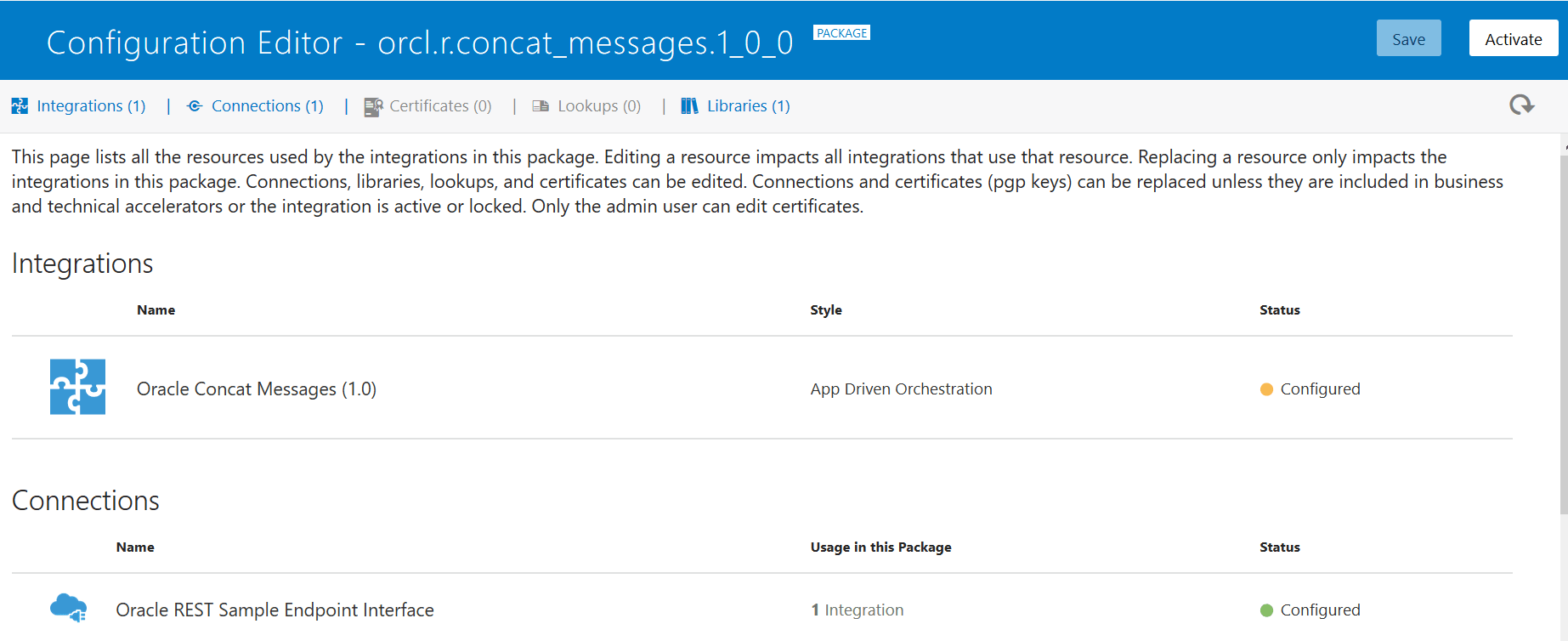
選択した統合がパッケージの一部である場合、選択した統合のみでなく、パッケージ内の他のすべての統合のステータスが表示されます。
統合をアクティブ化できない場合は、「アクティブ化の準備ができていません」フィールドが表示されます。
 を展開して、この統合をアクティブ化する前に解決する必要がある事項の詳細を表示します。
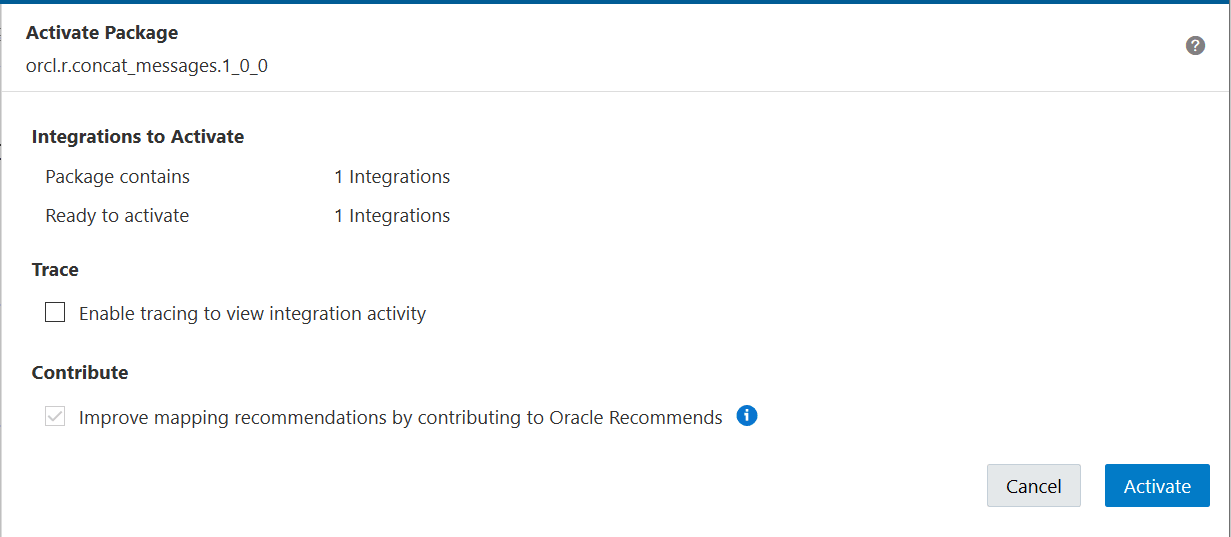
- ページのトレースおよびマッピングの推奨フィールドにレスポンスを入力します。
- 「Activate」をクリックします。
- 右上隅の「アクティブ化」をクリックして、統合をアクティブ化するためのページにアクセスします。
- 統合を非アクティブ化する場合は、「非アクティブ化」をクリックします。
パッケージ内の依存リソースの編集および置換
「構成エディタ」ページには、特定のパッケージ内のすべての統合で使用されるすべての依存リソースがリストされます。
依存リソースの編集および置換
依存リソースは、統合、接続、ライブラリ、参照およびPGPキーで構成されます。 統合、接続、ライブラリ、参照およびPGPキーを編集できます。 接続およびPGPキーは、ビジネスおよびテクニカル・アクセラレータに含まれていないかぎり、または統合がアクティブまたはロックされていないかぎり置換できます。 PGPキーを編集できるのは管理ユーザーのみです。
依存リソースを編集すると、そのリソースを使用するすべての統合に影響します。 依存リソースの置換は、特定のパッケージ内の統合にのみ影響します。
- ナビゲーション・ペインで、「ホーム」>「統合」>「パッケージ」をクリックします。
- 次のいずれかの方法で、リソースを編集または置換するパッケージを選択します:
- バナーで、「Import」をクリックします。
- プロンプトが表示されたらPARファイルを参照して選択します。
- 「インポートおよび構成」をクリックします。
または
- パッケージの行に移動します。
 をクリックします。
「構成エディタ」ページがバナーにパッケージ名とともに表示され、パッケージに含まれる統合、接続、証明書(PGPキー)、参照およびライブラリへのリンクが示されます。
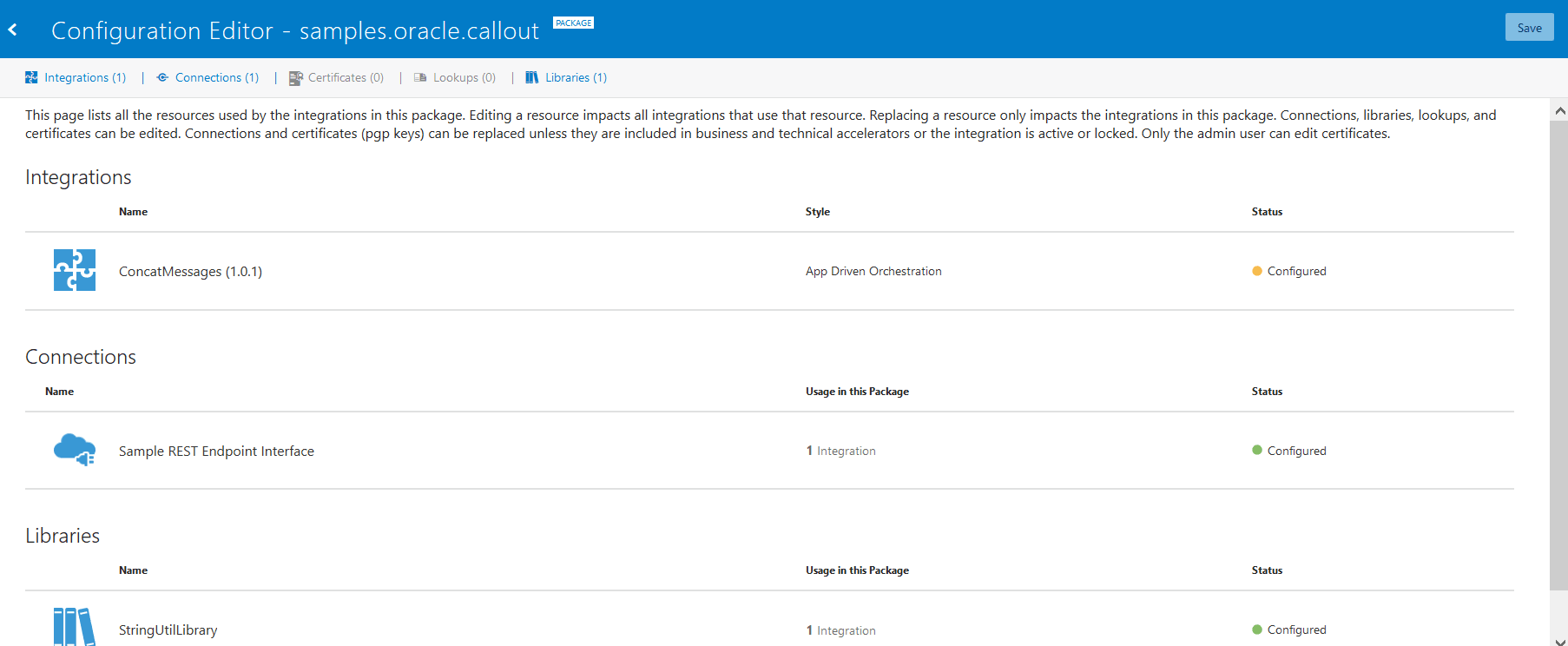
- 行の右端にあるをクリックして、リソースの対応する編集ページ(統合キャンバス、Connectionsページ、Lookupページ、「JavaScriptライブラリ」ページ、「証明書の更新」ページなど)にアクセスします。
- 必要な編集を行い、変更を保存します。
- 統合を編集する場合は、「保存」をクリックし、「閉じる」をクリックして「構成エディタ」ページに戻ります。
- 接続、ルックアップ、ライブラリまたは証明書を編集する場合は、「保存」をクリックし、をクリックして「構成エディタ」ページに戻ります。
- 必要な編集を行い、変更を保存します。
- パッケージ内のすべての統合で接続またはPGPキーを置換するには、行の右端にあるをクリックします。 たとえば、接続を置換するために、次のページが表示されます。 選択には、同じロール・タイプ(トリガー、起動またはトリガーおよび起動)の接続のみが表示されます。
- パッケージ内の非アクティブな統合によって使用される接続を置き換えることができます。 たとえば、パッケージに5つの統合が含まれていて、1つの統合が非アクティブである場合、その統合のみの接続を置き換えることができます。 他の4つの統合の接続は置換できません。
- アクティブな接続、現在アクティブ化されている接続、現在非アクティブ化されている接続、およびパッケージ内のロックされた統合で使用されている接続は置換できません。 たとえば、パッケージに5つの統合が含まれ、2つの統合がアクティブで、1つは現在アクティブで、2つは非アクティブである場合、2つの非アクティブな統合のみの接続を置換できます。 他の3つの統合の接続は置換できません。
- 接続は、同じロール(トリガー、起動またはトリガーおよび起動)の別の接続でのみ置換できます。
- 接続ステータスは「構成済」である必要があります。 ステータスが「ドラフト」の接続では、接続を置換できません。 互換性のある接続リソースが存在しない場合、メッセージが表示されます。
- PGPキーは同じタイプのキーである必要があります。 たとえば、公開PGPキーは別の公開PGPキーでのみ置換でき、秘密PGPキーでは置換できません。
リソースを置換すると、情報はヘッダーの下の詳細セクションに保持されます。 たとえば:The connection for the integrations in this package was changed from connection_name. Revertメッセージの「元に戻す」リンクをクリックすると、置換したリソースを元のリソースに戻すことができます。
- 行の右端にあるをクリックして、次のオプションを表示します。
オプション 説明 スケジューラの追加 これがスケジュール済統合で、スケジュールが作成されていない場合は、このオプションが表示されます。 スケジュール・ページを開く場合に選択します。 統合にスケジュールを追加できます。 「統合スケジュールの定義」を参照してください。
スケジュール これがスケジュール済統合で、スケジュールが作成されている場合は、スケジュールおよび「将来に実行」ページを開くことを選択します。 統合のスケジュールを編集できます。 「統合スケジュールの編集」を参照してください。
プロパティ値の更新 スライドする場合に選択します。ページの右側にある「プロパティ値の更新」ダイアログが開きます。 プロパティがまだ定義されていない場合は、メッセージが表示されます。 通常の統合設計の外部で統合プロパティを構成できます。 実行時に、これらの統合プロパティが有効になり、設計時に構成した値がオーバーライドされます。 「統合のデザインタイム・プロパティのオーバーライド」を参照してください。
- 「スタイル」列のリソースをクリックして、そのリソースを使用している統合を確認します。
レシピまたはアクセラレータ・パッケージ内のすべての統合のアクティブ化および非アクティブ化
パッケージ・タイプがレシピまたはアクセラレータの場合は、パッケージ内のすべての統合をまとめてアクティブ化および非アクティブ化できます。 ユーザー作成パッケージ(開発済パッケージと呼ばれる)をアクティブ化および非アクティブ化することはできません。 「Oracle Integration Generation 2の開始」の「統合アクセラレータおよびレシピ」を参照してください。
- レシピまたはアクセラレータ・パッケージの行に移動します。 を使用して、パッケージ・タイプの検索をフィルタします。
- をクリックします。
パッケージのアクティブ化の現在のステータスが右上隅に表示されます:
- 「アクティブ化」が表示された場合、パッケージはアクティブ化されていません。
- 「非アクティブ化」が表示された場合は、パッケージがアクティブ化されています。
- パッケージをアクティブ化する場合は、次のステップを実行します。
- 右上隅の「アクティブ化」をクリックして、パッケージ内のすべての統合を同時にアクティブ化するためのページにアクセスします。
ノート:
パッケージ内の単一の統合のみをアクティブ化する場合は、かわりに行の最後にあるをクリックできます。 統合のアクティブ化が完全に構成されていない場合は、実行する必要があるタスクを説明するメッセージが表示されます。
パッケージ内のすべての統合のアクティブ化ステータスに関する詳細が表示されます:- パッケージ内の1つ以上の統合をアクティブ化する準備ができている場合は、「アクティブ化」ボタンが有効になります。 アクティブ化できない統合は、「アクティブ化の準備ができていません」ボタンの下に表示されます。
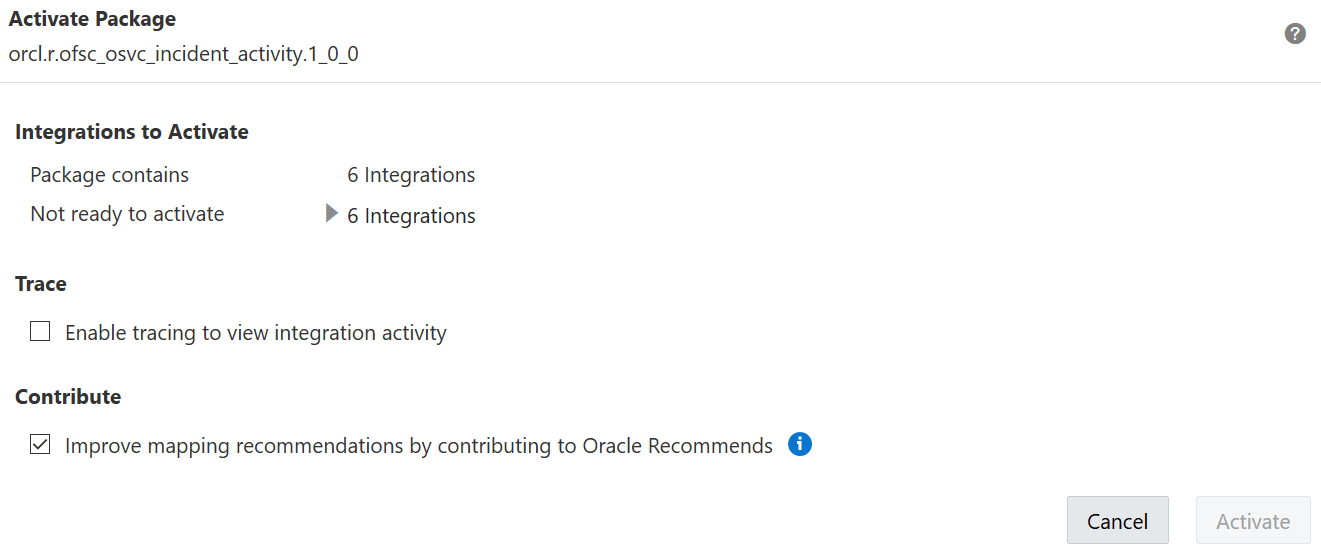
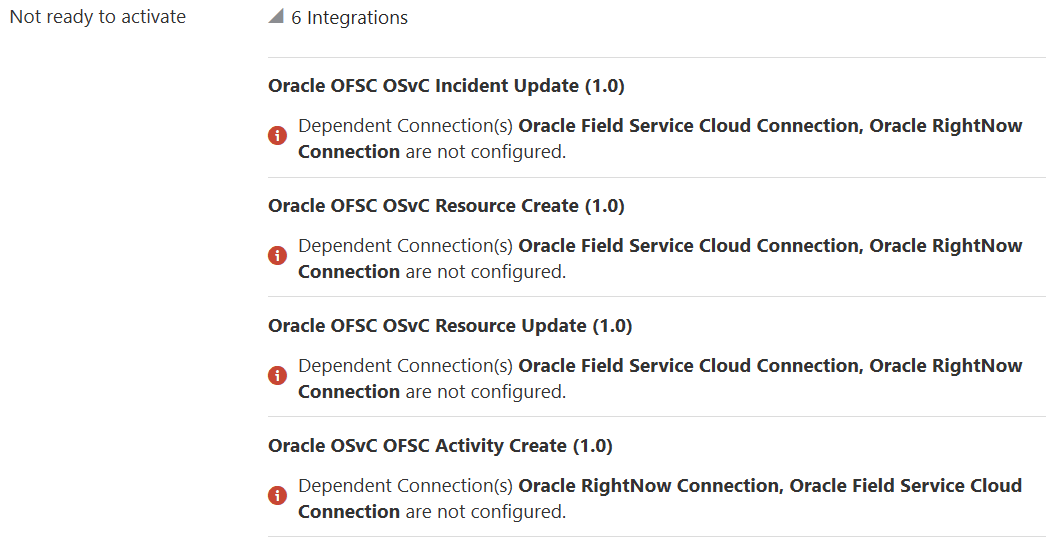
- アクティブ化する準備ができている統合がない場合(次の例のように)、「アクティブ化」ボタンは無効になります。 「アクティブ化の準備ができていません」ボタンの下に詳細が表示されます。
- を展開して、統合の詳細を表示します。 この例では、これらの統合をアクティブ化する前にアダプタ接続を構成する必要があります。
- 問題を解決します。
- ページのトレースおよびマッピングの推奨フィールドにレスポンスを入力します。
- 「Activate」をクリックします。
パッケージ内の統合の数によっては、アクティブ化に数分かかる場合があります。
- 右上隅の「アクティブ化」をクリックして、パッケージ内のすべての統合を同時にアクティブ化するためのページにアクセスします。
- パッケージを非アクティブ化する場合は、「非アクティブ化」をクリックします。
パッケージ内の統合の数によっては、非アクティブ化に数分かかる場合があります。