パッケージの管理
統合をパッケージとしてグループ化することができます。 Oracle Integrationに対してパッケージをインポートまたはエクスポートすると、そのパッケージ内のすべての統合がインポートまたはエクスポートされます。
トピック:
統合を作成するときに、統合を含めるパッケージの作成や既存パッケージの選択を行うこともできます。 「統合の作成」を参照してください。
パッケージの統合の表示
パッケージに含まれる統合を表示できます。
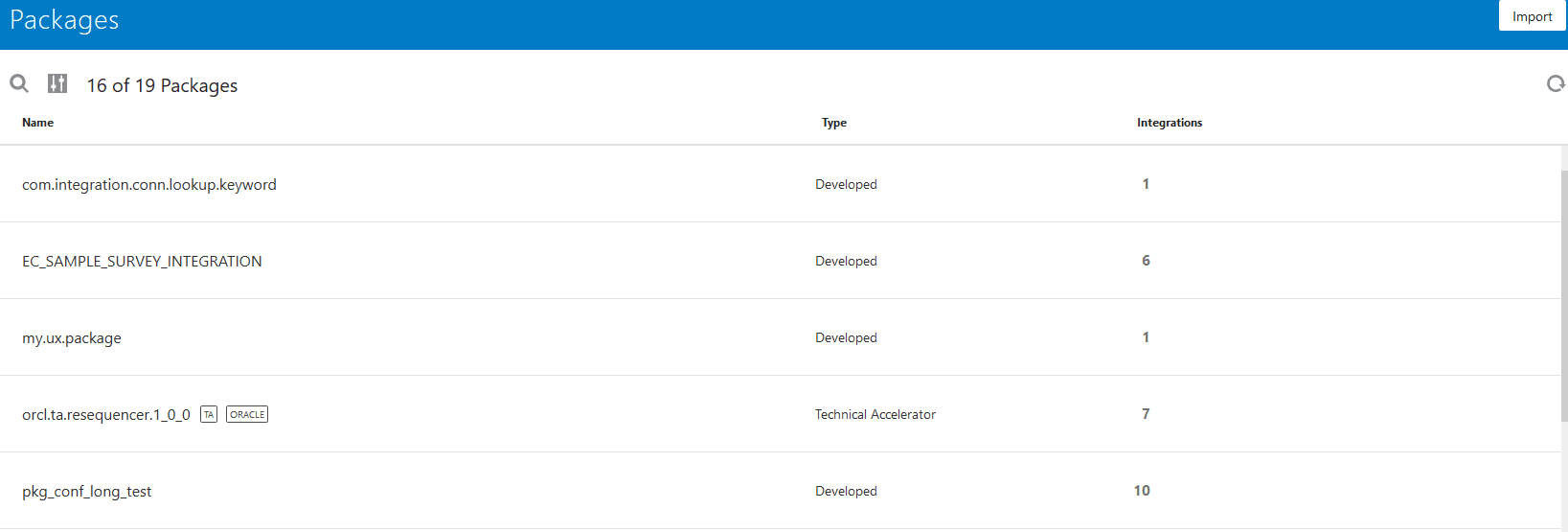
- 左側のナビゲーション・ペインで、「ホーム」>「統合」>「パッケージ」をクリックします。Packagesページが表示されます。 パッケージ名と各統合に含まれる統合数が表示されます。
 アイコンを使用して、パッケージの表示をフィルタできます。 パッケージを作成またはOracle Integrationにインポートしていない場合は、このページは空です。
- パッケージの名前をクリックするか、
 メニューをクリックします。そのパッケージに含まれる統合と、それらの統合の現在のステータス(たとえば、アクティブ化保留中またはアクティブ)が表示されます。
パッケージのインポート
パッケージのページから、統合パッケージをOracle Integrationにインポートすることができます。 Packagesページでは、自分や他のユーザーが作成したパッケージをインポートできます。 オラクル社によって事前作成された統合を含むパッケージをインポートするには、Oracle Marketplaceにアクセスする必要があります。
ノート:
アクティブな統合が含まれているパッケージはインポートできません。 すべての統合が、パッケージ・アーカイブ(PAR)ファイルに含める前に非アクティブ化されていることを確認します。パッケージのエクスポート
パッケージ・ページでOracle Integrationから統合パッケージをエクスポートすることができます。 この操作では、そのパッケージに含まれるすべての統合がエクスポートされます。
- ナビゲーション・ペインで、「ホーム」>「統合」>「パッケージ」をクリックします。
- エクスポートするパッケージの行に移動します。
 メニューから、「エクスポート」を選択します。
- 選択を確認するプロンプトが表示されたら、「エクスポート」をクリックします。
- プロンプト表示されたら、統合のパッケージ・ファイル(PAR)をファイル・システム上の場所に保存します。 PARファイル内の個々の統合は、統合アーカイブ・ファイル(IAR)としてエクスポートされます。
パッケージの更新
統合が含まれているパッケージを更新できます。 たとえば、統合のための新しいパッケージの作成や、統合の既存パッケージへの移動を行うことができます。
 メニューから、「編集」を選択します。統合が表示されます。
 メニューから「プライマリ情報」を選択します。
パッケージの削除
パッケージを削除できます。 この操作では、パッケージとそのパッケージに含まれるすべての統合が削除されます。
- ナビゲーション・ペインで、「ホーム」>「統合」>「パッケージ」をクリックします。
- 削除するパッケージの行に移動します。
- メニューから、「削除」を選択します。
- 選択を確認するプロンプトが表示されたら、「削除」をクリックします。 パッケージとその統合のすべてが削除されます。
パッケージを削除するが、統合は削除しない場合は、パッケージにリストされている各統合にナビゲートし、「パッケージ」フィールドを消去するか、パッケージ名を別の名前に置き換えてください。 最後の統合がパッケージから削除されると、パッケージは自動的に削除されます。 「パッケージの更新」を参照してください。