機械翻訳について

統合でのページ区切りの概念の使用

Jiraで多数の結果をフェッチする必要がある場合は、Jiraアダプタのページ区切り機能を使用できます。 ページ区切りは、結果の合計数を分離するのに役立ちます。 統合をトリガーし、ソートされた結果を受信する際の要件に従って、ページ当たりの結果数を指定できます。

このユースケースでは、ページ区切りを使用して、製品結果のフェッチ中に結果をソートする方法について説明します。 同様に、発行添付オブジェクト、発行コメント・オブジェクトおよびユーザー・オブジェクトに対してページ区切りを使用できます。 この操作を実行するには、オーケストレータとのページ区切りを使用して、Oracle IntegrationJiraアダプタの統合を作成します。

  1. スケジュールされたオーケストレートされた統合を作成します。
  2. 割当てアクションをワークスペースにドラッグします。
  3. このアクションの一意の名前を指定し、「作成」をクリックします。
  4. 次の2つの変数を統合に割り当てます。 次のように変数に値を指定します。
    $startAt="0"
    $Max ="2"
    $Flag="false"
  5. 「検証」をクリックし、「閉じる」を次にクリックします。
  6. whileアクションをassignアクションの下にドラッグします。
  7. このアクションの一意の名前を指定し、「作成」をクリックします。
  8. 指定した変数の条件を次のように設定します。
    $Flag !="true"
  9. 「検証」をクリックし、閉じるをクリックします。
  10. whileアクション内のJiraアダプタをドラッグします。
  11. アダプタ・エンドポイント構成ウィザードで次の詳細を指定します。
    1. 「基本情報」ページで、エンドポイント名を指定し、「次」をクリックします。
    2. アクション・ページで、「問合せ」を選択し、「次」をクリックします。
    3. 操作ページで、オブジェクトとして「プロジェクト」を選択し、操作として「プロジェクトの検索」を選択します。
    4. 要約ページで選択内容を確認し、「完了」をクリックします。
  12. マッパーで、$MaxmaxResultsに、$startAtstartAtにマップします。
  13. FTPアダプタ接続をドラッグし、FTPエンドポイントを構成してレスポンスをファイルに書き込みます。
    1. 「基本情報」ページで名前を指定し、「次」をクリックします。
    2. 操作ページで、「操作の選択」リストから「ファイルの書込み」を選択します。
    3. 「転送モードの選択」フィールドで「バイナリ」を選択します。
    4. 出力ディレクトリ、ファイル名パターンおよびダウンロード・ディレクトリを指定し、「次」をクリックします。
    5. スキーム・ページで、「ファイルの内容の構造を指定しますか?」フィールドで「いいえ」を選択し、「次」をクリックします。
    6. 要約ページで選択内容を確認し、「完了」をクリックします。
  14. 必要なマッピングを実行します。
  15. switchアクションをドラッグし、次のIF条件を指定します:
    contains( nextPage, "startAt") = "true"
  16. 次のように割当てアクションをドラッグして、指定した変数を更新します:
    startAt + $Max
  17. 次のように、switchアクションのそれ以外ブランチにassignアクションをドラッグして、指定した変数を更新します:
    $Flag="true"
  18. 完了したら、統合を保存してアクティブ化します。
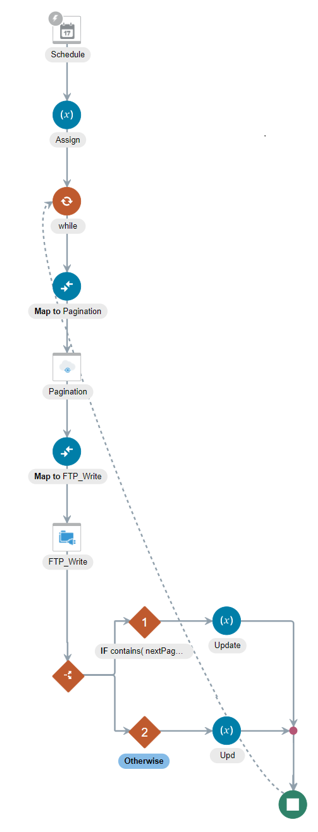
    完了した統合は次のようになります。
    この統合では、スケジュール、割当てアクション、whileループ、マッパー、Jiraアダプタ、マッパー、FTPアダプタ、およびIF条件ブランチおよびその他のブランチを持つ分岐ロジックが表示されます。

  19. アクティブ化が正常に終了したら、統合を送信し、Oracle Integrationでランタイムを監視できます。 このインテグレーションは、それぞれFTPロケーションの各ページにプロジェクト結果のフェッチのすべてのサイクルが完了するまで実行を継続します。