1 一般的な問題
Oracle Integrationの一般的な問題を確認してください。
イギリスのGovernment Cloud環境で四半期ごとのパッチ適用後にアクティビティ・ストリーム・ログが保持されない
Oracle Cloud InfrastructureイギリスのGovernment Cloud環境のOracle Integrationインスタンスにパッチを適用した後、アクティビティ・スチームは保持されません。 これは予期された動作です。
Oracle Cloud at Customerのアイデンティティ証明書失効の問題
Oracle WebLogic ServiceコンソールへのOracle Cloud at Customerインスタンス・ログインのOracle Integrationでは、ダブル・ログイン画面が表示され、Oracle WebLogic Serverの再起動に失敗したため、401エラーで失敗します。 このエラーは、アイデンティティ証明書の有効期限が切れているために発生します。 Oracle Integrationサーバー・ログの詳細を確認します。
<98f59cb8-62b7-40db-b6ff-31df720f2eea-00000386> <1622566848703>
<[severity-value: 2] [rid: 0] [partition-id: 0] [partition-name: DOMAIN] >
<BEA-090154> <Identity certificate has expired: [
[
. . .
. . .
この問題は、Oracle Cloud at Customerバージョン200705.0200.36415以上の新しいインスタンスで作成された場合に発生します。
インスタンスをカスタム証明書からデモ証明書に移動するには、これらのステップを1回実行します。 このアクションは、期限切れ証明書の問題を修正します。
ノート:
この問題は解決され、これらのステップはOracle Integrationバージョン21.2.2-210505140040944以上では必要ありません。プロセスと統合の両方が同じWSDLを使用する場合のプロセス間統合の失敗
プロセスと統合を含む統合を作成する場合、プロセスの開始メッセージ側に公開されているWSDLと同じWSDLをIntegrations側に公開することはできません。 代わりに、Integrations側で別のWSDLを使用するか、RESTインタフェースを公開してください。
特定のUIページを表示中に認証ポップアップが表示される
 Oracle Integration Classic (ユーザー管理)にのみ適用されます。
ノート:
この回避策では、Oracle Integrationホーム・ページからのみ、認証ポップアップを削除します。 引き続き、統合UIの「インサイト・デザイナ」ページに表示されます。-
Oracle Integrationインスタンスでバージョン18.4.5.181203.1159-20020以上が実行されていることを確認します。
-
ユーザー・アカウントに次の権限があることを確認します:
サービス 権限 Oracle Identity Cloud Service
アプリケーション管理者
Oracle Integration
管理者
ServiceAdministrator (問題が解決していることを確認する場合)
-
Oracle Integration統合およびプロセス・インスタンスのEnterprise Managerにサインインします。 「WebLogicドメイン」および「セキュリティ」を展開し、「システム・ポリシー」をクリックします。
-
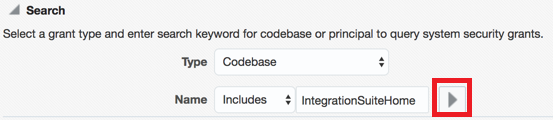
「タイプ」リストから、「コードベース」を選択します。 「名前」リストから、「包含」を選択します。 このフィールドにIntegrationSuiteHomeと入力し、「検索」アイコンをクリックします。
-
結果を選択し、「編集」をクリックします。 「追加」をクリックします。 「新しい権限の詳細を入力するにはここをクリックしてください」オプションを選択し、対応するフィールドに次の値を入力します:
-
権限クラス: oracle.security.jps.service.credstore.CredentialAccessPermission
-
リソース名: context=SYSTEM, mapName=oracle.ics, keyName=OIC_SERVICE_OAUTH_CLIENT
-
権限アクション: read,write,update,delete
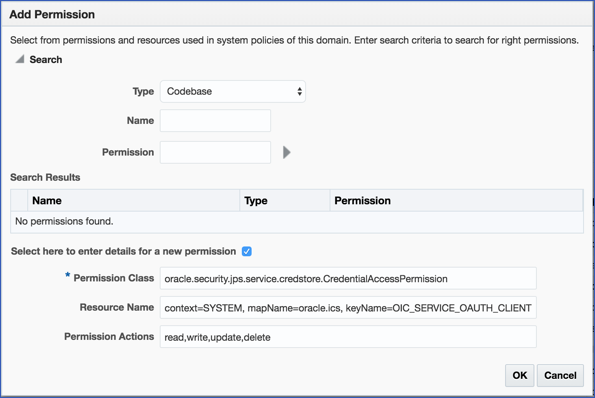
「図codebase-add.pngの説明」 -
-
OKを2回クリックして変更を保存します。
-
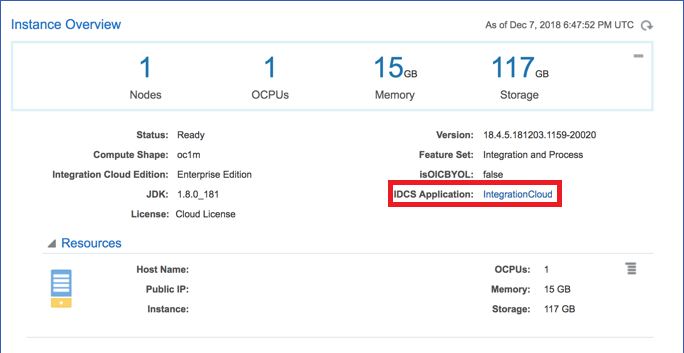
Oracle Integration My Servicesコンソールにサインインし、統合およびプロセス・インスタンスの「インスタンスの概要」ページにナビゲートします。 「IDCSアプリケーション」リンクをクリックします。
-
「構成」タブで、「クライアント構成」パネルを展開します。 「他のアプリケーションからのAPIへのアクセス」セクションで、「トラスト・スコープ」オプションを「すべてのリソース」に設定します。
-
urn:opc:resource:consumer:allスコープが「許可されているスコープ」表にリストされていない場合 : 「追加」をクリックします。 範囲のurn:opc:resource:consumer::allと入力します。 スコープを保護しないでください。同意する必要はありません。 「保存」をクリックします
「許可されているスコープ」表にurn:opc:resource : consumer::allスコープがリストされている場合は、このステップをスキップ
-
Oracle Integration統合およびプロセス・インスタンスの管理対象サーバーを再起動します。 プライベート参照セッションで、認証ポップアップが表示されなくなったことを確認します。
 メニューに、次のコンソールへのリンクが含まれています。