接続の作成の前提条件
Magento Commerce Cloudアダプタとの接続を作成するには、次の前提条件を満たす必要があります:
Magentoへのサブスクリプションの購入
Magentoへのサブスクリプションを購入します。 サブスクライブすると、MagentoインスタンスのURLおよびMagento管理資格証明を受け取ります。
統合の作成と統合トークンの取得
コンシューマ・キー、コンシューマ・シークレット、アクセス・トークンおよびアクセス・トークン・シークレットを生成するには、「Magento管理者」パネルを使用して統合を作成およびアクティブ化する必要があります。
- Magento管理者パネルにログインします。
- SYSTEMをクリックし、「統合」を選択します。
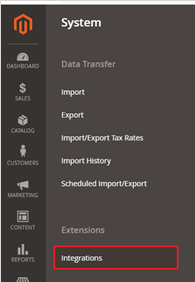
- 「新規統合の追加」をクリックします。
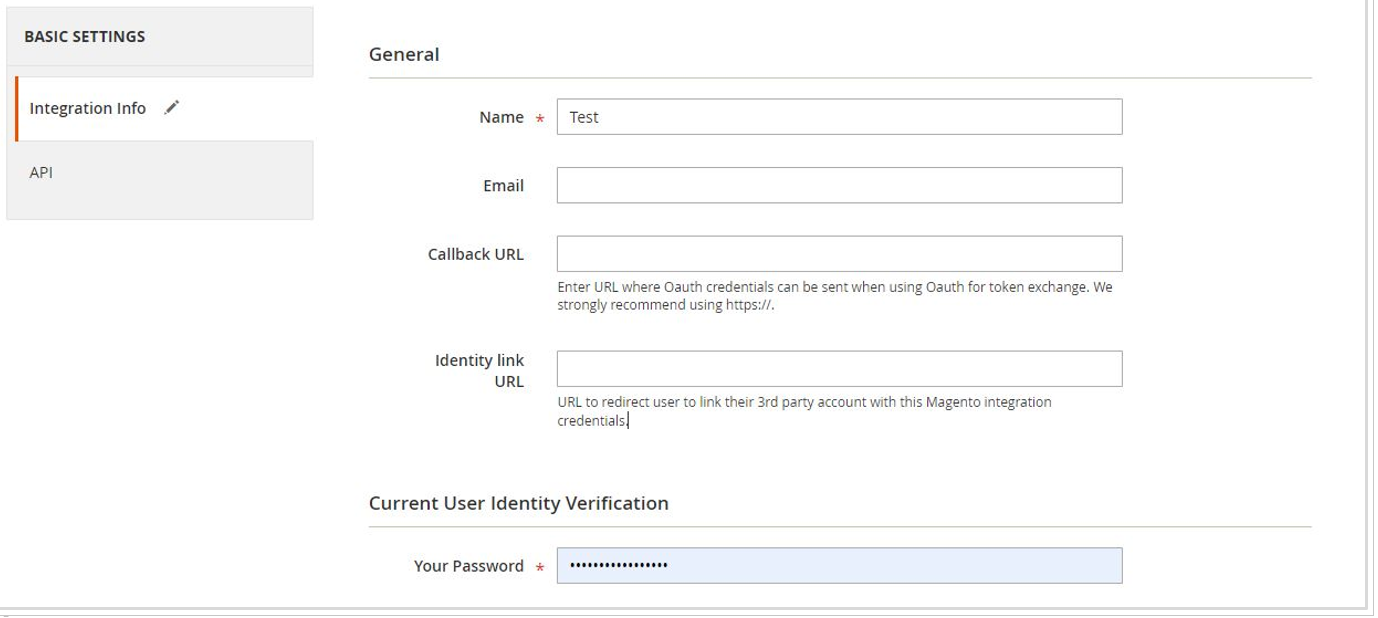
- 「統合情報」で、統合の名前を「名前」フィールドに入力し、「パスワード」フィールドに管理パスワードを入力します。
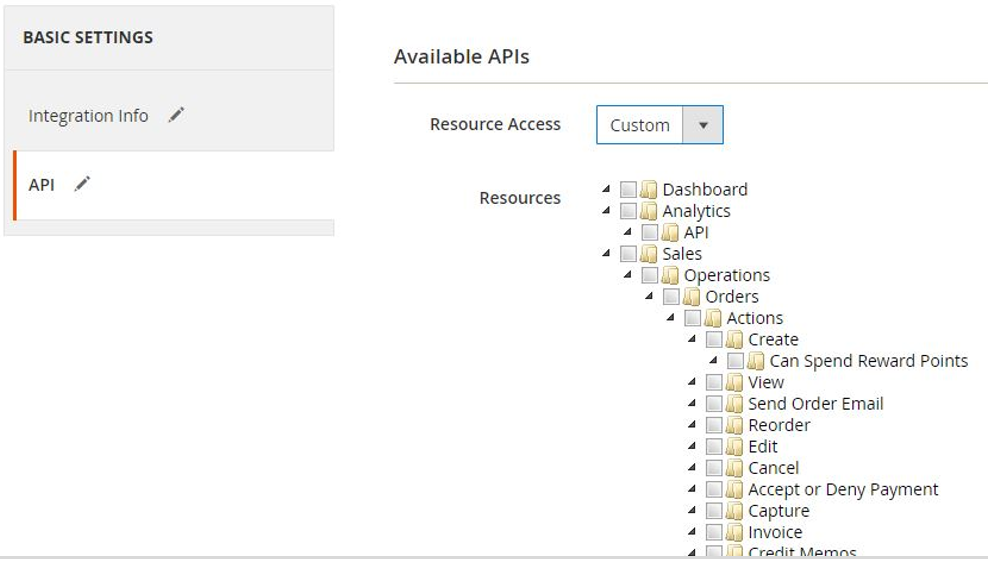
- 「API」タブをクリックします。 使用可能なAPIのリストが表示されます。
- 「リソースへのアクセス」フィールドで、次のいずれかを選択します:
- すべて: すべてのリソースへのアクセス権をユーザーに付与します。
- カスタム: 選択したリソースへのアクセス権をユーザーに付与します。
- 「保存」をクリックします。 統合が保存され、統合ページに表示されます。
- 各統合の「アクティブ化」をクリックします。
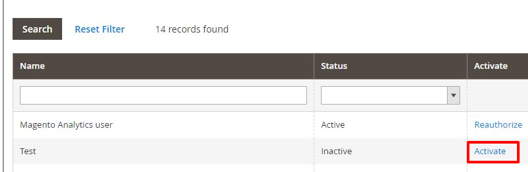
- 「Allow」をクリックします。 ダイアログ・ボックスが表示されます。
Magentoは統合トークンを生成します。
- 統合のコンシューマ・キー、コンシューマ・シークレット、アクセス・トークンおよびアクセス・トークン・シークレットの値をコピーします。
Oracle Integrationで「Magento Commerce Cloudアダプタ」接続のセキュリティを構成する場合は、接続ページでこれらの値を入力する必要があります。 「接続セキュリティの構成」を参照してください。