式ビルダーについて
式ビルダーを使用して、XPath式を表示および編集します。 この項では、式ビルダーの概要を説明します。
式ビルダーの表示
-
ターゲット要素ノードをクリックします。
式ビルダーが表示されます。 フィールドの左側にシャトル・ボタン(
 )が表示されます。 保存(
 )および消去(
 )ボタンがフィールドの右側に表示されます。
-
ソース要素ノードをターゲット要素ノードにドラッグします。
XPath式が式ビルダーに追加されます。
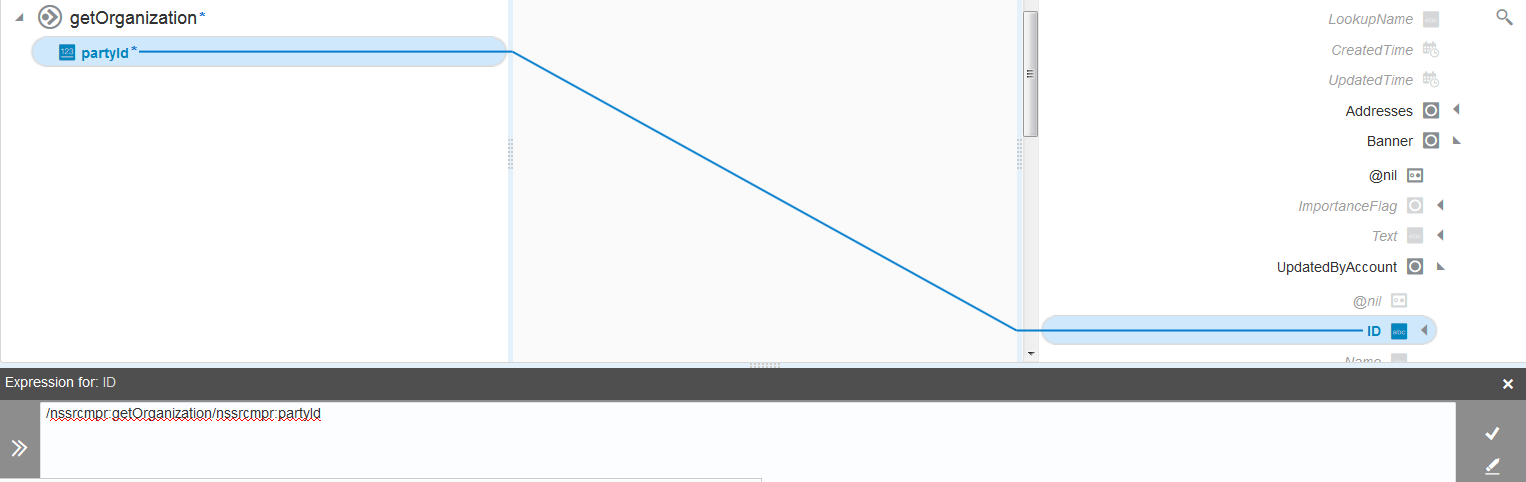
「図jet_mapper_expr3.pngの説明」 -
値を削除する場合は、
をクリックし、をクリックしてマッピングを完全に削除します。
-
ソース要素ノードを式ビルダーにドラッグします。 ソース要素ノードを強調表示し、
をクリックして式ビルダーに値を追加することもできます。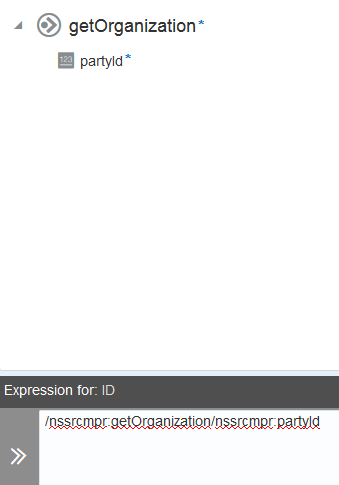
「図jet_mapper_expr2.pngの説明」
-
をクリックしてマッピングを保存します。
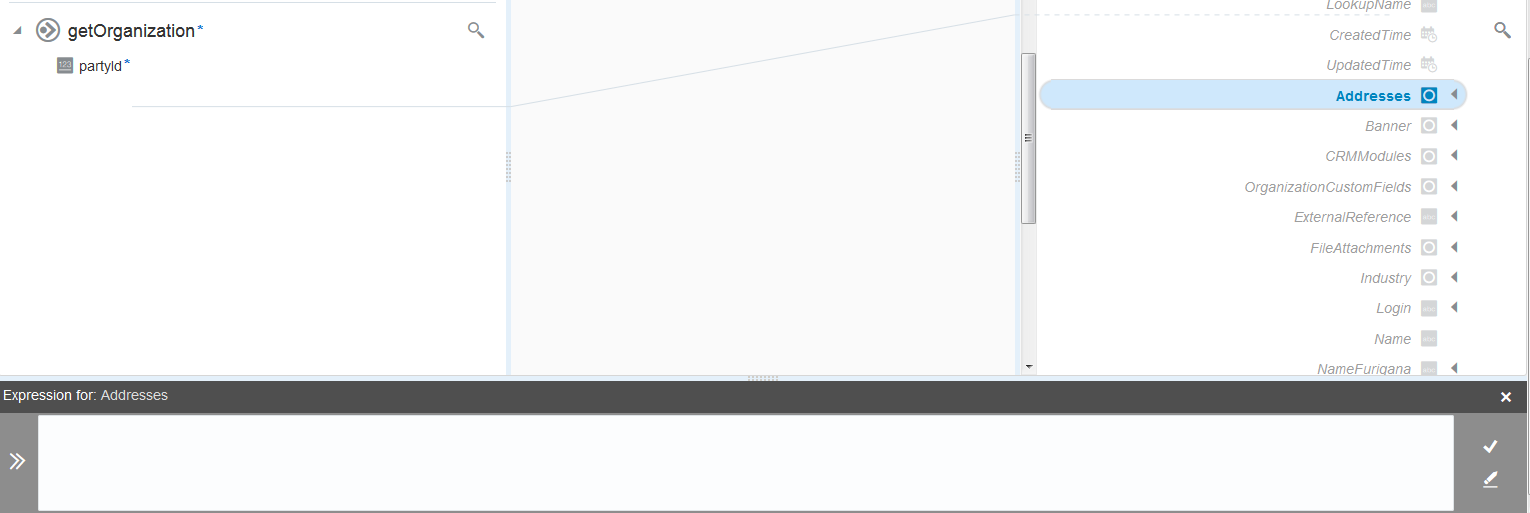
テキスト設定モードの使用
式ビルダーにマッピングがない場合は、 ボタンがあります。 このオプションを使用すると、要素ノードにテキストを入力できます。 式ビルダーで使用できるのは、XPath式またはテキストのみです。 両方のタイプを持つことはできません。
-
ターゲット要素ノードを強調表示し、式ビルダーで
をクリックしてテキストの設定モードに入ります。
-
式ビルダーにテキストを入力します。
ノードにレター・アイコンが追加されます。 アイコンの上にカーソルを置くと、入力したテキストが表示されます。

ノート:
テキストの設定モードでソース・ターゲット・ノードを式ビルダーにドラッグすると、マッピング値はXPath式ではなくテキストとして文字どおり追加されます。
リテラル値の入力
テキスト・モードを設定していない場合は、式ビルダーにリテラル値を入力できます。
-
式ビルダーにテキストを入力します。
これにより、直線テキストではなくXSTLファイルに
value-of式が作成されます。 「マッパーでのXSLTコードの編集」を参照してください。