ユーザー・フレンドリな要素名の表示
マッパー・ツリーのソース要素とターゲット要素、および式ビルダーの式の技術名のかわりに、わかりやすい表示名を表示できます。 これにより、エンドポイント・アプリケーションのユーザー・インタフェースに表示されるわかりやすい表示名と関連付けるのが難しい技術的な暗号化された名前を試して理解する必要がなくなります。 デフォルトではわかりやすい名前が表示されますが、技術名に切り替えることもできます。
わかりやすい名前と技術名の切替え
デフォルトでは、マッパーを開くと、ソースおよびターゲットのマッパー・ツリーにわかりやすい名前が表示されます。 名前の表示は、マッパーの上部にある ボタンによって制御されます。
「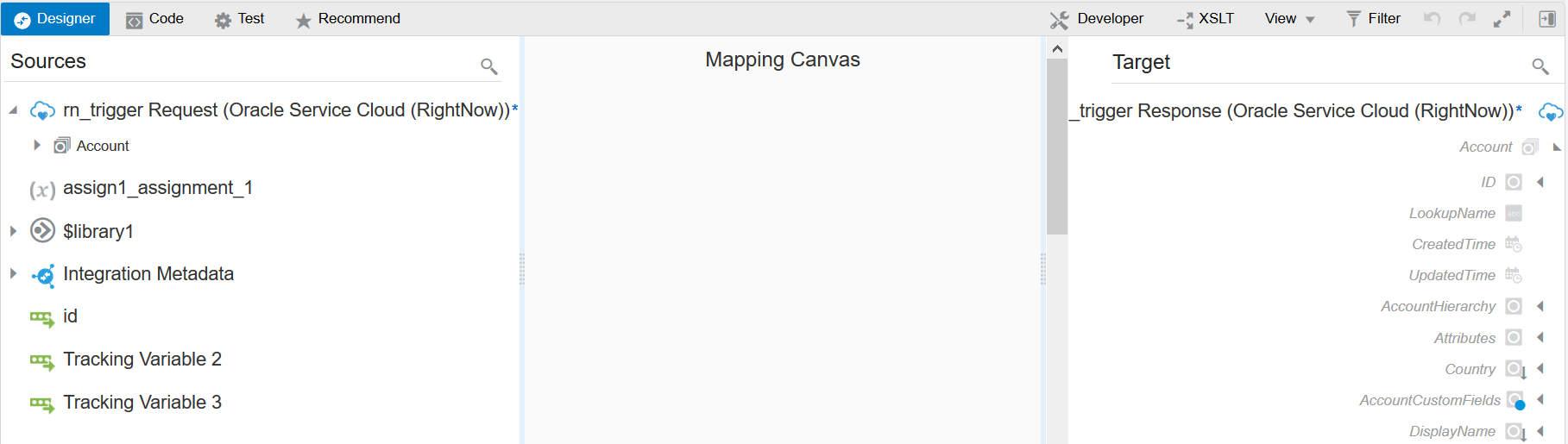
図user_friendly_names2.pngの説明」
- をクリックして技術名に切り替えます。
ボタンの色が青に変わり、ソース要素とターゲット要素の技術名が表示されます。
 をクリックして、わかりやすい名前に戻します。
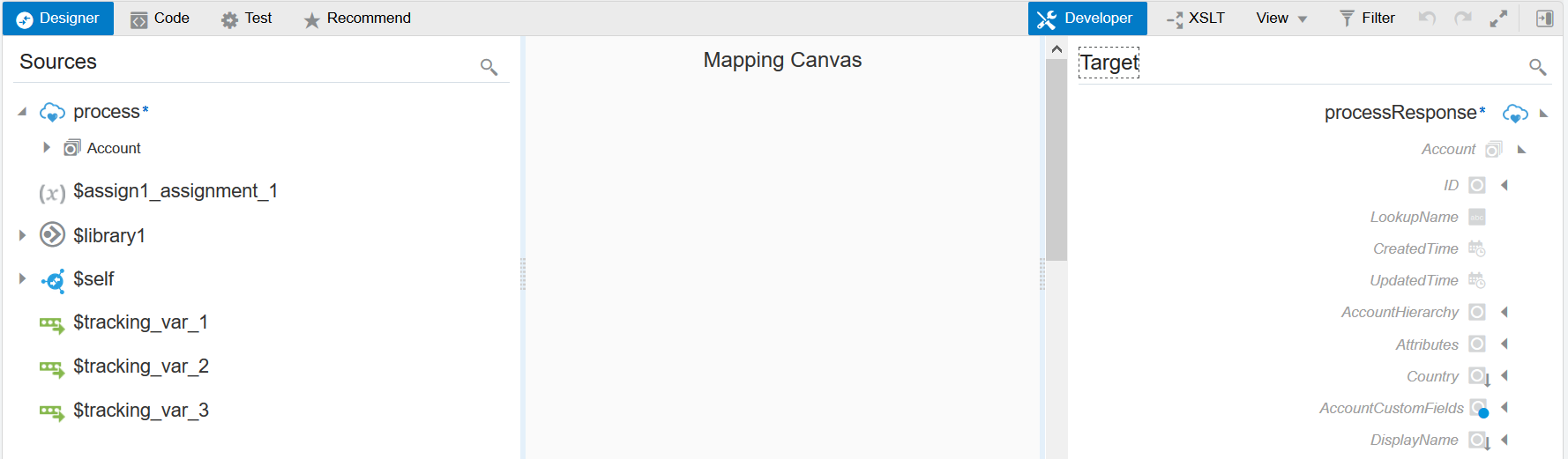
アダプタ名
わかりやすいモードでは、アダプタ名がアダプタに関連付けられたアイコンおよびペイロードのタイプ(リクエスト/レスポンス)とともに表示されます。 この例では、ソース「RESTアダプタ」と「Oracle Commerce Cloudアダプタ」およびターゲット「RESTアダプタ」が表示されます。
「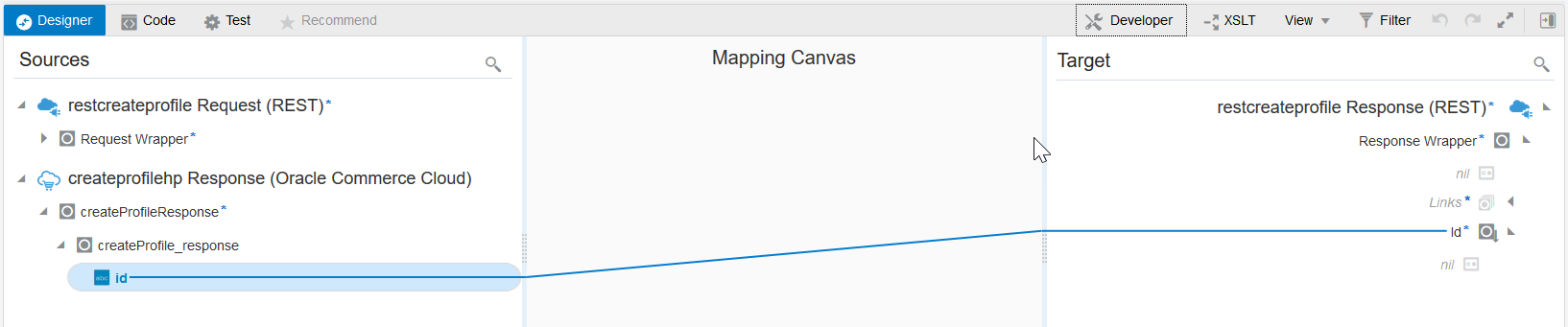
図user_friendly_names.pngの説明」
- をクリックして技術名に切り替えます。 アダプタ名が削除されます。

ソース・ツリーとターゲット・ツリーのルート要素
様々なペイロードのルート要素のわかりやすい名前を使用すると、関連する起動/トリガー接続、使用されるアダプタおよびペイロードのタイプ(リクエスト/レスポンス)と簡単に関連付けることができます。 ルート要素のアイコンは、関連付けられたアダプタに対応します。
ルート要素のわかりやすい名前の形式は、変数タイプまたは関連付けられたアダプタによって異なります。 次の表に、様々な変数タイプのルート要素のわかりやすい名前の書式を示します。
| アダプタ/変数タイプ | わかりやすい名前の書式 | 例 |
|---|---|---|
| アプリケーション・アダプタ | trigger/invoke_action_name payload_type (request/response) (Associated_Adapter_Name) | SendInventoryAdjustmentsリクエスト(SOAP) |
| システム・アダプタ | 例列を参照してください。 |
スケジュール - スケジュール $self (テクニカル・モードの場合)または統合メタデータ(ユーザー・フレンドリ・モードの場合) |
| トラッキング変数 |
「トラッキング用のビジネス識別子」ページでトラッキング変数にわかりやすい名前を入力すると、その名前がマッパーの変数のわかりやすい名前になります。 「トラッキング用のビジネス識別子」ページの「トラッキング名」フィールドに変数が移入されていない場合は、トラッキング変数のわかりやすい名前がトラッキング変数1/2/3の形式で作成されます。 |
自分のビジネス識別子 トラッキング変数 1 トラッキング変数 2 トラッキング変数 3 |
| その他の変数 | 他のすべての変数(単純な変数および複合変数のルート要素)では、変数が作成された名前($プレフィクスなし)を使用して、わかりやすい名前が自動的に作成されます。
|
counter studentName |
ソース・ツリーおよびターゲット・ツリーの子要素
ソース・ツリーとターゲット・ツリーの子要素のわかりやすい名前は、関連付けられたスキーマ・ファイルから導出されます。 スキーマ・ファイルが要素のわかりやすい名前で生成された場合、要素はマッパーのわかりやすいモードでそれらの名前でレンダリングされます。
スキーマ・ファイルに定義されている要素のわかりやすい名前が含まれていない場合、子要素は、わかりやすいモードとテクニカル・モードの両方で技術名とともに表示されます。
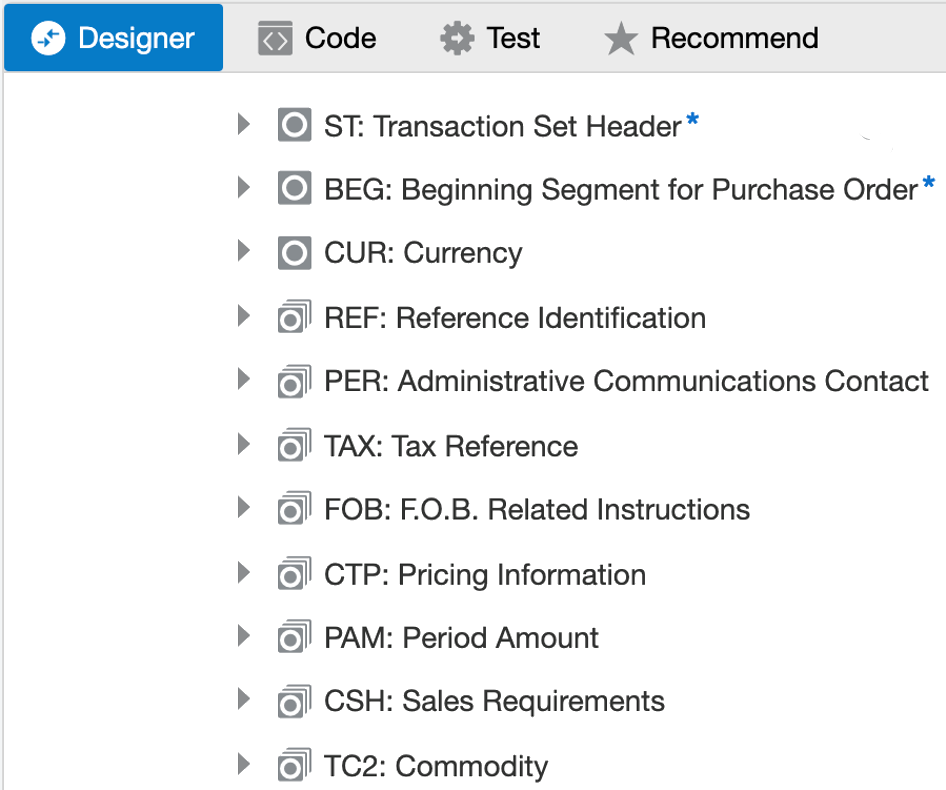
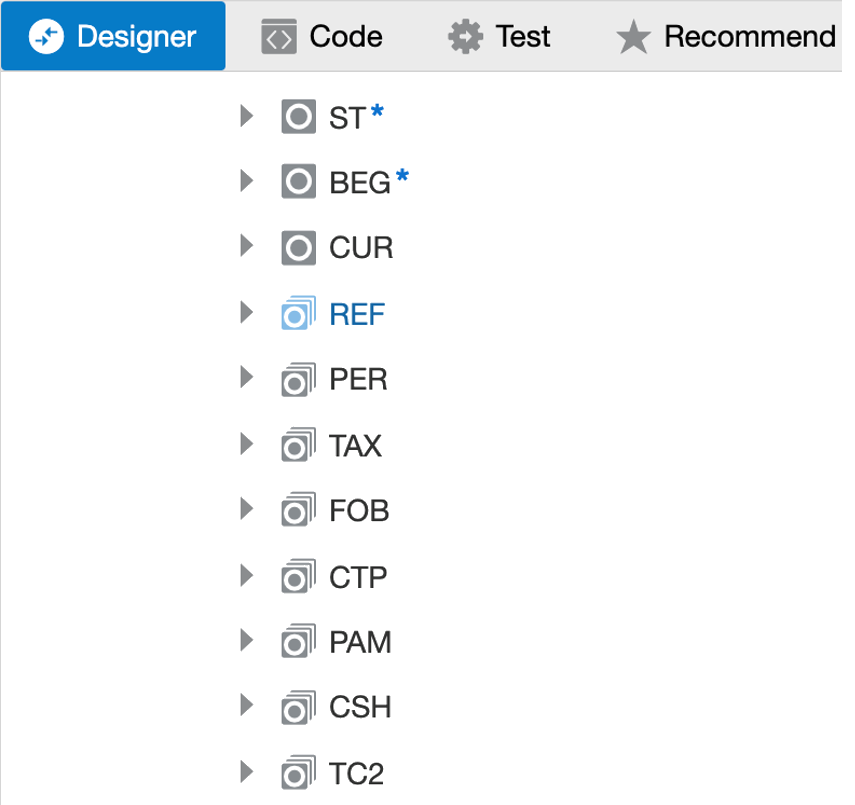
スキーマ要素の属性は、@プレフィクスの後にマッパーの属性名を付けてレンダリングされます。 わかりやすい名前では、@プレフィクスは名前の先頭に追加されず、ユーザー・フレンドリ・モードでも追加されません。 テクニカル・モードでは、属性に@プレフィクスが追加されて表示されます。
わかりやすい名前にネームスペース・プレフィクスは含まれません。 マッパーがユーザー・フレンドリなモードの場合、マッパーの「表示」メニューで使用可能なプレフィクス「プレフィクスの表示」を持つ要素名を表示するオプションは無効になります。 テクニカル・モードに切り替えると、このオプションが有効になります。
ソース・ツリーおよびターゲット・ツリーでのデータの検索
ソース・ツリーとターゲット・ツリーは、わかりやすいモードまたはテクニカル・モードで要素名を使用して検索できます。
たとえば、マッパーがユーザー・フレンドリなモードで、わかりやすい名前がBEG: Beginning Segment for Purchase Orderで技術名がBegSegPOの要素が存在するとします。 SegPOが要素の検索に使用される検索文字列である場合、現在のモードに関係なく要素が強調表示されます。
マッピングのユーザー・フレンドリな式
ソース要素とターゲット要素の技術名がわかりやすい名前で簡略化されているのと同様に、作成されたマッピング式は簡略化された形式で表されます。
これはユーザー・インタフェース専用エンティティです。 つまり、マッピングのわかりやすい式がマッパーに表示されます。 ただし、XSLファイルには保存されません。 マッピングの作成後、マッパーの「コード」タブをクリックします。 「コード」タブには、バックグラウンドで生成されたXSLファイルが表示されます。 ファイルにはテクニカル・マッピングのみが含まれ、わかりやすい式は含まれないことに注意してください。 マッピングは、実行時に常に機能します。 設計時には、マッピングはユーザー・フレンドリな式としてユーザー・フレンドリなモードで表示され、技術的な式としてテクニカル・モードで表示されます。
マッピングのわかりやすい式は、マッピングがマッパーで作成されるときに作成されます。 わかりやすい式は、マッピング内のコンポーネントのわかりやすい名前に基づいて作成されます。
concat($EDI-Translate/nsmpr0:executeResponse/ns31:TranslateOutput/ns31:translation-status,
$EDI-Translate/nsmpr0:executeResponse/ns31:TranslateOutput/ns31:tracking-info)concat関数を参照します。 このマッピングのわかりやすい式は次のとおりです: concat( translation-status, tracking-info)translation-statusは、$EDI-Translate/nsmpr0:executeResponse/ns31:TranslateOutput/ns31:translation-status要素のわかりやすい名前です。tracking-infoは、$EDI-Translate/nsmpr0:executeResponse/ns31:TranslateOutput/ns31:tracking-info要素のわかりやすい名前です。
式ビルダー
マッパーに移動すると、ターゲット要素を選択すると、式ビルダーがデフォルトでわかりやすいモードで起動します。
図1-3 式ビルダーのわかりやすい名前
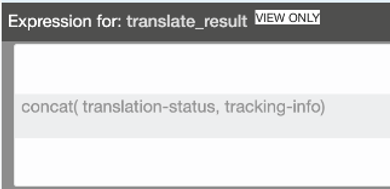
式ビルダーを2つのモード間で切り替えるには、式ビルダーの右側にあるトグル・ボタンをクリックします。 式ビルダーで既存のマッピングを手動で編集できます。
図1-4 式ビルダーの技術名

ユーザー・インタフェースのその他のセクション
- 「テスト」ボタン(各ソースのルート要素がタブのヘッダーとして表示されます)
- 「フィルタ」ボタン(ツリー・データをフィルタするためのオプションのいずれかがソース名であり、様々なソースのルート要素が表示されます)