機械翻訳について

異なるバルク抽出操作を使用した大規模データ・セットの非同期処理

Marketo Bulk APIを使用すると、様々なバルク操作で大量のデータ・セットを非同期に処理できます。 Marketoアプリケーションでは、バルク操作ごとにジョブが作成されます。 日次エクスポートの割当て制限の最大値は、日当たり500 MBです。

このユースケースでは、Marketoから大量のリード・レコードを抽出するように「Marketoアダプタ」を構成する方法について説明します。 同様に、プログラム・メンバーおよびアクティビティの大量のレコードを抽出できます。
  1. スケジュール済オーケストレーション統合を作成します。
  2. 割当てアクションを統合キャンバスにドラッグし、次の変数を作成します。
    STATUS=“false”
  3. 「Marketoアダプタ」をドラッグし、必要なバルク操作で構成します。
    1. 「基本情報」ページで名前を指定します。
    2. アクション・ページで、「一括データの抽出」を選択します。
    3. 操作ページで、「使用可能フィールド」からのレスポンス用に構成する「引合」オブジェクト、「エクスポート・リードの作成」操作およびフィールドを選択します。
    4. 「フィールドの構成」ページで、レスポンス用に構成するフィールドを「使用可能フィールド」から選択します。
    5. Summaryページで選択内容を確認します。
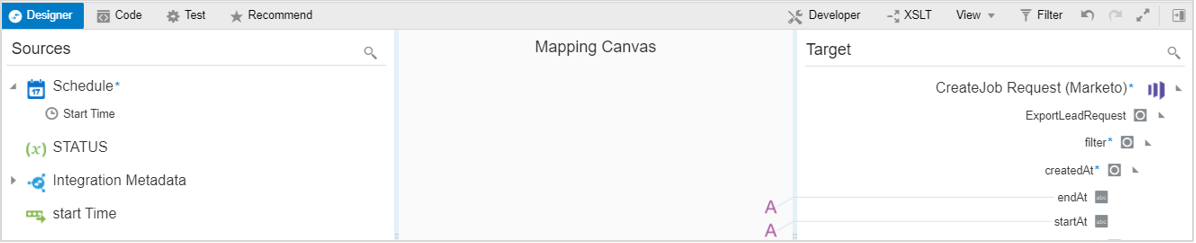
  4. マッパーで、必要なマッピングを実行します。
    ターゲットのendAtおよびstartAt要素は、式ビルダーで定義されていることを示す「A」が左側に表示されます。

  5. 「Marketoアダプタ」をドラッグし、必要なバルク操作で構成します。
    1. 「基本情報」ページで名前を指定します。
    2. アクション・ページで、「一括データの抽出」を選択します。
    3. 操作ページで、「引合」オブジェクトを選択し、次に「引合のエンキュー/エクスポート」操作を選択します。
    4. サマリー・ページで選択内容を確認します。
  6. マッパーで、「リードのエクスポート・レスポンスの作成」からexportidをマップします。
  7. whileアクションをドラッグし、次のように条件を指定します:
    STATUS !=“true”
  8. 「Marketoアダプタ」をドラッグし、必要なバルク操作で構成します。
    1. 「基本情報」ページで名前を指定します。
    2. アクション・ページで、「一括データの抽出」を選択します。
    3. 操作ページで、「引合」オブジェクトを選択し、次に「引合ステータスのエクスポート」操作を選択します。
    4. サマリー・ページで選択内容を確認します。
  9. FTPアダプタを統合キャンバスにドラッグし、次のように構成します:
    1. 操作ページで、「操作の選択」リストから「ファイルの書込み」を選択します。
    2. 「転送モードの選択」リストからASCIIを選択します。
    3. 出力ディレクトリおよびファイル名パターンを指定します。
    4. スキーマ・ページで、いいえを選択します。
    5. Summaryページで選択内容を確認します。
  10. マッパーで、「マーケット・エクスポート引合ステータス」レスポンスを「FTP書込み」リクエストにマップします。
  11. switchアクションをwhileループ内にドラッグし、条件を指定します。
    If status = “Completed” then update the STATUS variable as:
    STATUS = ”true”
    
  12. 「Marketoアダプタ」をドラッグし、必要なバルク操作で構成します。
    1. 「基本情報」ページで名前を指定します。
    2. アクション・ページで、「一括データの抽出」を選択します。
    3. 操作ページで、「引合」オブジェクトを選択し、次に「リードのエクスポート・ファイルの取得」操作を選択します。
    4. Summaryページで選択内容を確認します。
  13. マッパーで、「マーケット・エクスポート引合ステータス」レスポンスからexportidをマップします。
  14. ステージ・ファイル・アクションをドラッグし、ダウンロードしたファイルを読み取るように構成します。 ステージ・ファイル・アクションは、「Marketoアダプタ」がセグメントの形式でデータをフェッチするのに役立ちます(単一セグメントには200レコードが含まれます)。
    1. 「基本情報」ページで名前を指定します。
    2. 「操作の構成」ページで、「ステージング・ファイル操作の選択」フィールドから「セグメント内のファイルの読取り」を選択します。
    3. 「ファイル名を指定」フィールドにファイル名のXPath式を指定します。
    4. 「読み込むディレクトリを指定」フィールドにディレクトリ名を指定します。
    5. 「スキーマ・オプション」ページで、Yesを選択し、「新規スキーマの作成または既存のスキーマの選択」リストから「CSVファイルから新しいスキーマを作成」を選択します。
    6. 「フォーマット定義」ページで、「ファイルを選ぶ」をクリックし、「新規デリミタ付きデータ・ファイルの選択」フィールドにサンプルのCSVファイルをアップロードします。
    7. Summaryページで選択内容を確認します。
  15. FTPアダプタ接続をドラッグし、将来使用するためにMarketo Export Leadsデータをファイルに書き込むようにFTPエンドポイントを構成します。
    1. 「基本情報」ページで名前を指定します。
    2. 操作ページで、「操作の選択」リストから「ファイルの書込み」を選択します。
    3. 「転送モードの選択」リストからASCIIを選択します。
    4. 出力ディレクトリとファイル名のパターンを指定します。
    5. スキーム・ページで、Yesを選択し、「ファイル・コンテンツの構造を記述するために、次のいずれかの選択肢が使用されます」リストから「サンプル区切り文書(CSVなど)」を選択します。
    6. 「ファイルの競合-定義」ページで「ファイルを選ぶ」をクリックし、「新規デリミタ付きデータ・ファイルの選択」フィールドにスキーマ・ファイルをアップロードします。
    7. Summaryページで選択内容を確認します。
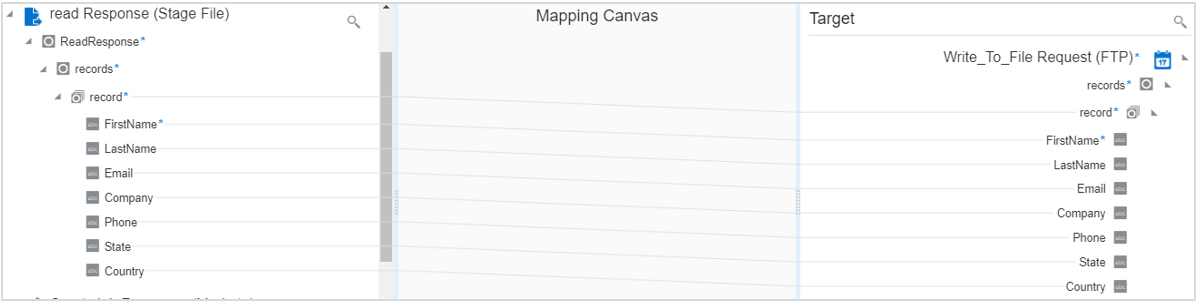
  16. マッパーで、必要なマッピングを実行します。
    読取りレスポンス(ステージ・ファイル)とWrite_To_Fileリクエスト(FTP)間のソースからターゲットへの要素マッピングが示されています。

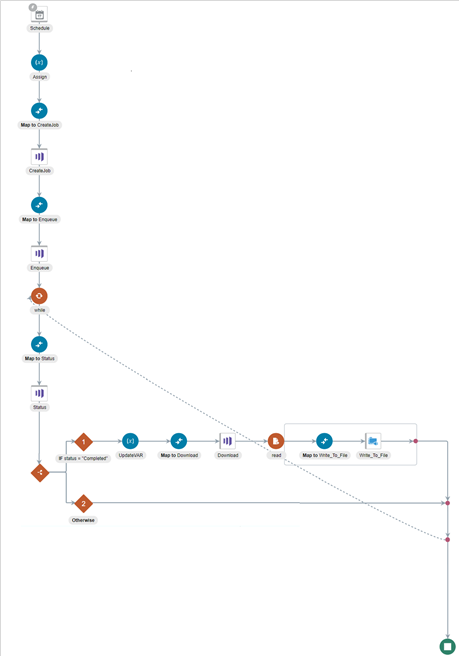
    完全な統合は次のようになります:
    完成した統合が示されています。 スケジュールによって統合が起動され、その後に割当てアクション、マッパー、Marketoアダプタ、マッパーおよびMarketoアダプタが続きます。 2つのブランチを持つIf文も定義されます。
  17. トラッキング変数を指定してください。
    1. 「Tracking」をクリックします。
    2. トラッキング参照に使用する必要な変数をドラッグします(この例では、startTimeが選択されています)。
  18. 統合をアクティブ化します。
  19. アクティブ化が正常に終了したら、統合を送信し、Oracle Integrationでランタイムを監視できます。