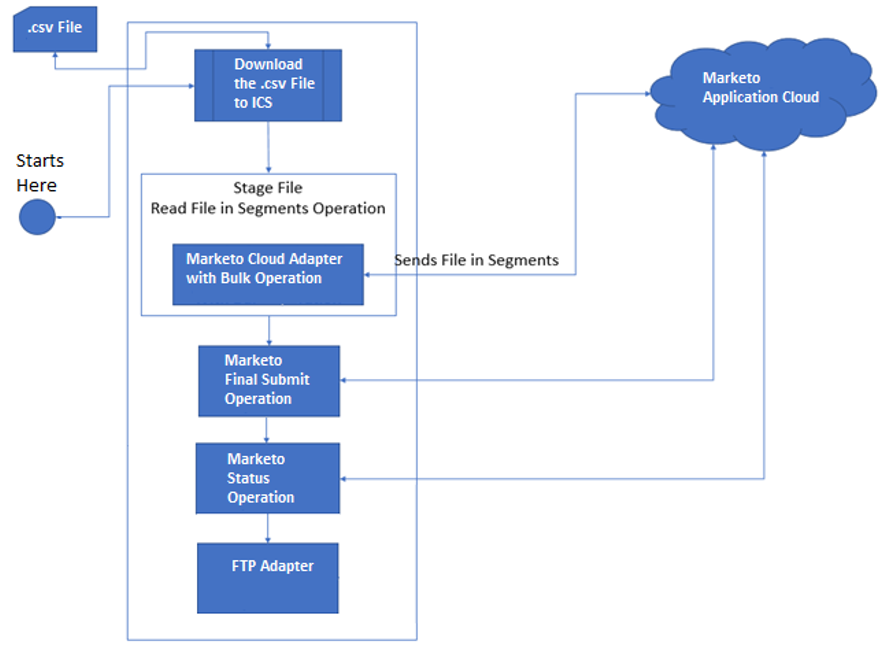
Marketo Bulk APIを使用すると、様々なバルク操作で大量のデータ・セットを非同期に処理できます。 Marketoアプリケーションでは、バルク操作ごとにジョブが作成されます。 ジョブに、9 MB以下のサイズの空でないCSVファイルが含まれています。 ジョブはパラレルで処理されるため、実行順序は実行されません。
このユースケースでは、大量のプログラム・メンバー・レコードをMarketoにインポートするように「Marketoアダプタ」を構成する方法について説明します。 同様に、リードおよびカスタム・オブジェクトの大量のレコードをインポートできます。 この操作を実行するには、Oracle Integrationに「FTPアダプタ」および「Marketoアダプタ」接続を作成します。 このユースケースでは、CSVファイルが入力として使用されます。
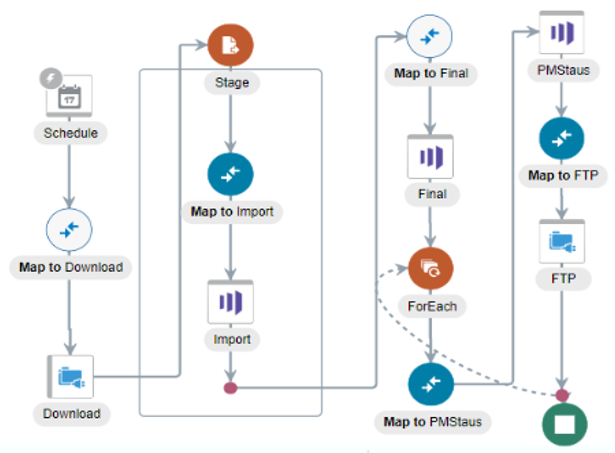
- スケジュール済オーケストレーション統合を作成します。
- FTPアダプタを統合キャンバスにドラッグします。
- FTPアダプタを次のように構成します:
- 操作ページで、「操作の選択」リストから「ファイルのダウンロード」を選択します。
- 「転送モードの選択」リストからASCIIを選択します。
- 入力ディレクトリ、ファイル名およびダウンロード・ディレクトリを指定します。
- Summaryページで選択内容を確認します。
- ステージ・ファイル・アクションをFTPアダプタの下の統合キャンバスにドラッグし、ダウンロードしたファイルを読み取るように構成します。 ステージ・ファイル・アクションは、「Marketoアダプタ」がセグメントの形式でデータをフェッチするのに役立ちます(単一セグメントには200レコードが含まれます)。
- 「基本情報」ページで名前を指定します。
- 「操作の構成」ページで、「ステージング・ファイル操作の選択」フィールドから「セグメント内のファイルの読取り」を選択します。
- 「ファイル名を指定」フィールドにファイル名のXPath式を指定します。
- 「読み込むディレクトリを指定」フィールドにディレクトリ名を指定します。
- 「スキーム・オプション」ページで、「新規スキーマの作成または既存のスキーマの選択」リストから「CSVファイルから新しいスキーマを作成」を選択します。
- 「フォーマット定義」ページで、「ファイルを選ぶ」をクリックし、「新規デリミタ付きデータ・ファイルの選択」フィールドにサンプルのCSVファイルをアップロードします。
- Summaryページで選択内容を確認します。
- ステージ・ファイル・アクション内に「Marketoアダプタ」をドラッグし、必要なバルク操作で構成します。
- 「基本情報」ページで名前を指定します。
- アクション・ページで、「バルク・データのインポート」を選択します。
- 操作ページで、「プログラム・メンバー」オブジェクトを選択し、「プログラム・メンバーのインポート」操作を選択します。
- Summaryページで選択内容を確認します。
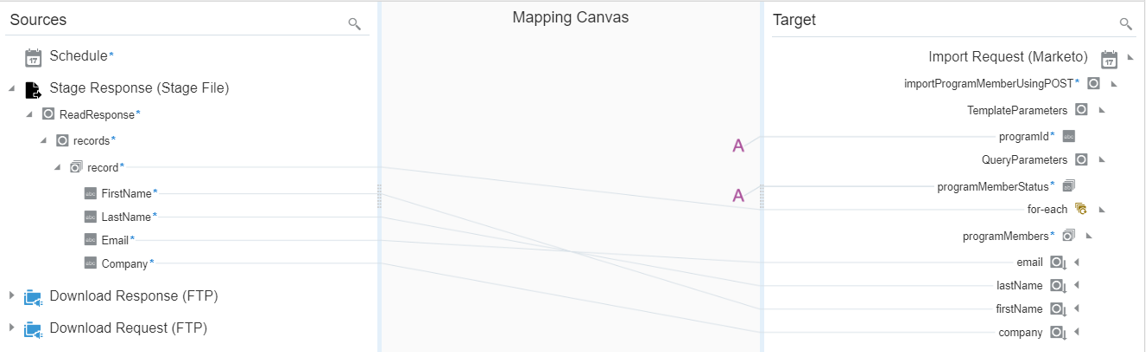
- マッパーで、ステージ・ファイル・アクション要素をMarketo入力ペイロードにマップします。
- 「Marketoアダプタ」をステージ・ファイル・アクションの下にドラッグし、「最終発行」操作で構成します。
- 「基本情報」ページで名前を指定します。
- アクション・ページで、「バルク・データのインポート」を選択します。
- 操作ページの「操作の選択」フィールドで、「最終発行」操作を選択します。
ノート:
この「Marketoアダプタ」接続は、ステージ・ファイル・アクション内のMarketoエンドポイントに対して構成された操作のアクティビティを実行するため、操作を実行するオブジェクトを選択できません。
- Summaryページで選択内容を確認します。
- for-eachアクションをキャンバスにドラッグし、「最終発行」レスポンスから取得する繰返し要素としてbatchIdを選択し、名前を指定し、現在の要素名を指定します。
- 「Marketoアダプタ」をドラッグして、for-eachアクション内に「プログラム・メンバー・ステータスのインポート」操作を構成します。
- 「基本情報」ページで名前を指定します。
- アクション・ページで、「バルク・データのインポート」を選択します。
- 操作ページで、「プログラム・メンバー」オブジェクトを選択し、「プログラム・メンバー・ステータスのインポート」操作を選択します。
- Summaryページで選択内容を確認します。
- マッパーで、現在の要素名batchIdをプログラム・メンバー・ステータス・リクエストにマップします。
- FTPアダプタ接続を「Marketoアダプタ」の下にドラッグしてFTPエンドポイントを構成し、Marketoプログラム・メンバー・ステータス・レスポンスを将来使用するためにファイルに書き込みます。
- 「基本情報」ページで名前を指定します。
- 操作ページで、「操作の選択」リストから「ファイルの書込み」を選択します。
- 「転送モードの選択」リストからASCIIを選択します。
- 出力ディレクトリとファイル名のパターンを指定します。
- スキーム・ページで、「ファイル・コンテンツの構造を記述するために、次のいずれかの選択肢が使用されます」リストから「サンプル区切りドキュメント(CSV)」を選択します。
- 「ファイルの競合-定義」ページで「ファイルを選ぶ」をクリックし、「新規デリミタ付きデータ・ファイルの選択」フィールドにスキーマ・ファイルをアップロードします。
- Summaryページで選択内容を確認します。
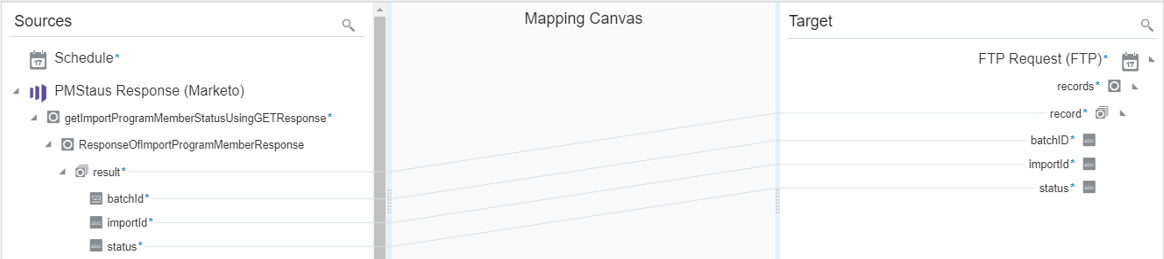
- マッパーで、Marketo Program Member StatusレスポンスをFTP書込みリクエストにマップします。
- トラッキング変数を指定してください。
- 「Tracking」をクリックします。
- トラッキング参照に使用する必要な変数をドラッグします(この例では、startTimeが選択されています)。
- 統合をアクティブ化します。
- アクティブ化が正常に終了したら、統合を送信し、Oracle Integrationでランタイムを監視できます。