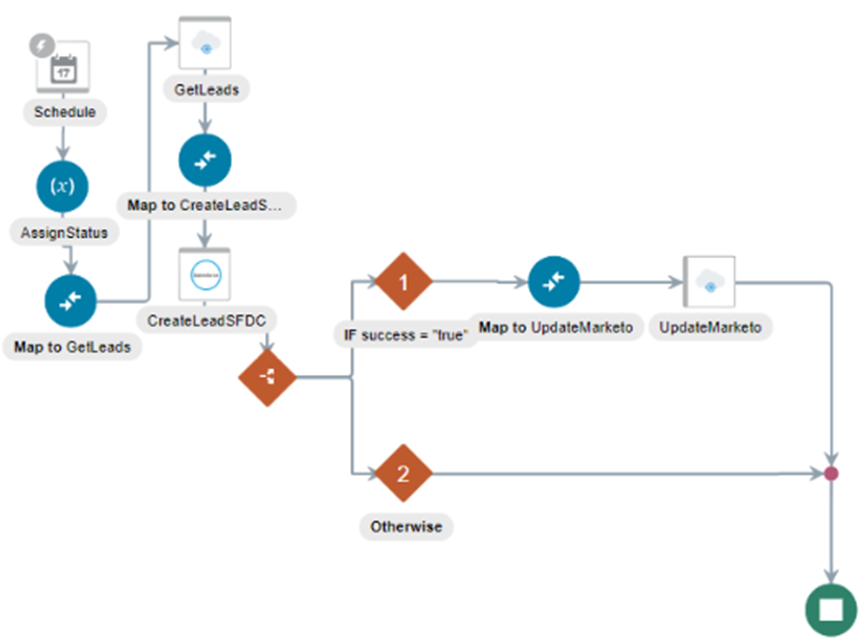
このユースケースでは、MarketoリードをSalesforceアプリケーションに同期する方法の概要を示します。
このユースケースでは、次の操作を使用します:
- リードの取得: 指定されたフィルタに基づいてリード・データベース・モジュールを使用して、Marketoからリードの詳細をリクエストします。
- リードの作成: SalesforceでMarketoリードを作成します。
- スケジュールされたオーケストレートされた統合を作成します。
- 割当てアクションをドラッグ・アンド・ドロップし、2つの変数を作成します:
- 「ステータス」 = 「新規」
- Status_update = 「処理済」
- 「Marketoアダプタ」を統合キャンバスにドラッグします。
- Marketoアダプタを次のように構成します:
- 「基本情報」ページで名前を指定します。
- アクション・ページで、「問合せ情報」を選択します。
- 操作ページで、次の詳細を選択します:
- 「引合」オブジェクト
- 「フィルタ別リードの取得」操作
- 「検索対象フィールド」ドロップダウン・リストからのCustom_Field 2
- 「フィールドの構成」ページで、レスポンスのフィールドを選択します。
- サマリー・ページで選択内容を確認します。
- マッパーでは、status変数をMarketoの「リードの同期」 (Custom_Field2 = 「新規」を使用)にマップします。
- 「Salesforceアダプタ」を統合キャンバスにドラッグし、「情報の作成、更新または削除」アクションを使用して構成します。
- 「基本情報」ページで名前を指定します。
- アクション・ページで、「情報の作成、更新または削除」を選択します。
- 操作ページで、「引合」操作および「作成」操作を選択します。
- サマリー・ページで選択内容を確認します。
- マッパーで、必要なマッピングを実行して、Salesforceでリードを作成します。
- スイッチ・アクションを「success="true"の場合」の条件(つまり、「引合」がSalesforce.comと同期された場合)でドラッグします。
- 「Marketoアダプタ」をドラッグして、「情報の作成または更新」アクションで構成します。
- アクション・ページで、「情報の作成または更新」を選択します。
- 操作ページで、次の詳細を選択します:
- 「引合」オブジェクト
- 「同期リード」操作
- 更新のみ
- サマリー・ページで選択内容を確認します。
- マーケティングのレスポンスとしてCustom_Field2フィールドを更新します(つまり、Salesforce.comでリードが作成されたときの「処理済」)。 完了した統合は次のようになります。
- 統合をアクティブ化します。
- 統合の行の最後に、「アクティブに切り替える」アイコンをクリックします。
- 必要に応じて、「トレースの有効化」チェック・ボックスを選択します。 「ペイロードを含める」チェック・ボックスが表示されています。
- 必要に応じて、「ペイロードを含める」チェック・ボックスを選択します。
- 「すぐに送信」をクリックします。 統合がデプロイされます。