インスタンス間での設計時メタデータのエクスポートおよびインポート
統合のアーカイブをエクスポートおよびインポートし、インスタンス間の設計時メタデータを処理できます。 この機能は、本番環境のスナップショットを作成し、別の環境で問題を再作成する場合、あるリージョンのインスタンスから別のリージョンのインスタンスにメタデータを移動する場合、手動アーカイブを実行する場合、またはGitなどのリポジトリに毎日アーカイブするように環境を自動化する場合に便利です。 Oracle Integrationアーカイブをエクスポートし、Oracle Integration Generation 2にインポートすることもできます。
ノート:
- 最初に、「インスタンス・ストレージ」ページで設計時メタデータのアーカイブをエクスポートするオブジェクト・ストレージ・バケット・インスタンスのSwift URLのロケーションとユーザー名およびパスワード資格証明を構成します。 「インスタンス・オブジェクト・ストレージ・バケットの構成」を参照してください。
- エクスポートする特定の統合を選択することはできません。 サービス・インスタンス内のすべての統合がエクスポートされます。
エクスポート・ジョブの作成
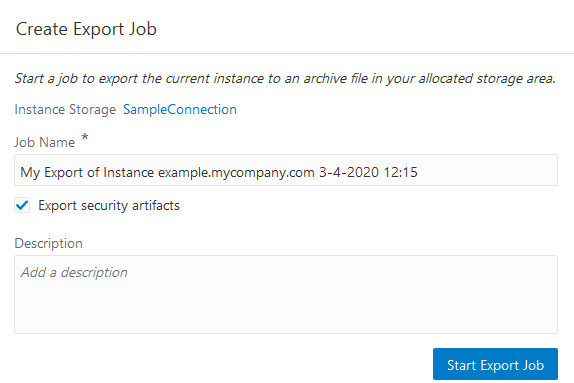
「インスタンス・ストレージ」ページで構成したオブジェクト・ストレージ・バケットにエクスポートする設計時メタデータのアーカイブ・ファイルで構成されるエクスポート・ジョブを作成します。
- ホーム・ページのナビゲーション・ペインで、「設定」>Import/Exportを選択します。
- 次のフィールドの完了
要素 説明 Job Name 一意のジョブ名を入力するか、デフォルト値を受け入れます。 セキュリティ・アーティファクトのエクスポート チェック・ボックスを選択して、次のセキュリティ・アーティファクトをジョブとともにエクスポートします: - セキュリティ・ポリシー
- セキュリティ資格証明(接続用)
- 顧客証明書
- プロセスのアプリケーション・ロール・メンバーシップ
説明 エクスポート・ジョブを説明するオプションの説明を入力します。
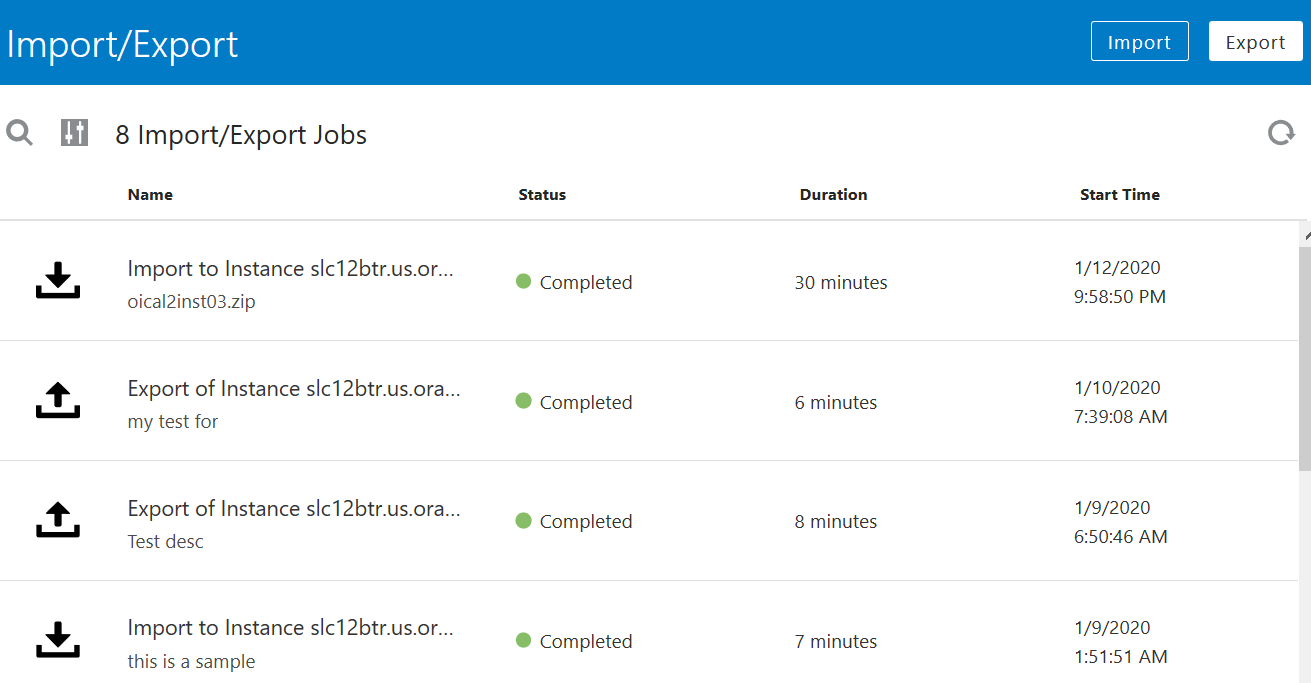
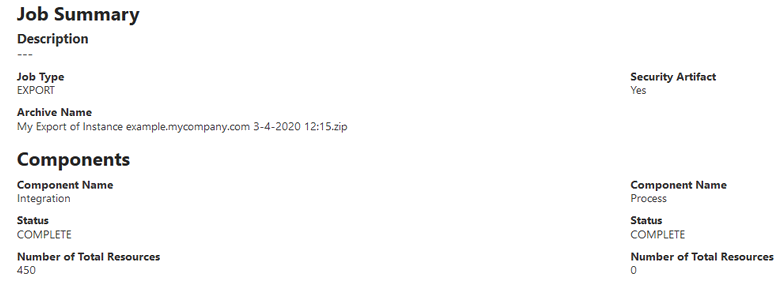
- エクスポート・ジョブ作成のステータスを表示し、refreshアイコンを定期的にクリックして進捗を表示します。 ジョブ名をクリックすると、より具体的なジョブ詳細を表示できます。

エクスポート・ジョブが正常に完了すると、「完了」が「ステータス」フィールドに表示されます。 - ジョブの詳細を表示するには、
 をクリックします。
- エクスポート・アーカイブの作成が正常に完了しない場合は、
 をクリックしてエクスポート・ジョブに関するレポートをダウンロードします。
インポート・ジョブの作成
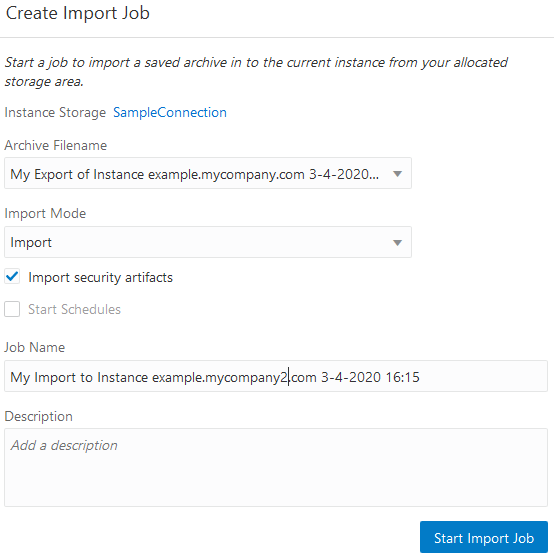
エクスポートしたアーカイブ・ジョブをオブジェクト・ストレージ・バケット・インスタンスから新しいインスタンスにインポートするジョブを作成します。
- 次のフィールドの完了
要素 説明 アーカイブ・ファイル名 インスタンスにインポートするアーカイブを選択します。 インポート・モード インポート・モードを選択します: - インポート: アーカイブ内のすべての統合をインポートします。 「アクティブ化」および「スケジュールの開始」を選択して、すべての統合をアクティブ化し、この同じインポート・セッション中または後で別のセッション中にすべてのスケジュールを開始することもできます。 これらのオプションを個別に選択すると、最初にインポートされた統合の構成プロパティを更新できます(たとえば、各統合のConnectionsページで必要な構成またはセキュリティ・プロパティを変更します)。
- アクティブ化: 同じセッション中または別のセッション中にインポートオプションを使用してインポートされたすべての統合をアクティブ化します。 「スケジュールの開始」を選択して統合スケジュールを開始することもできます。
- スケジュールの開始: 統合スケジュールは、インポートとアクティブ化を選択したのと同じセッション中、または別のセッション中に開始します。
セキュリティ・アーティファクトのインポート エクスポート・アーカイブ・ジョブの作成時に以前に「セキュリティ・アーティファクトのエクスポート」を選択した場合は、このチェック・ボックスを選択します。 Job Name 一意のジョブ名を入力するか、デフォルト値を受け入れます。 説明 インポート・ジョブを説明するオプションの説明を入力します。
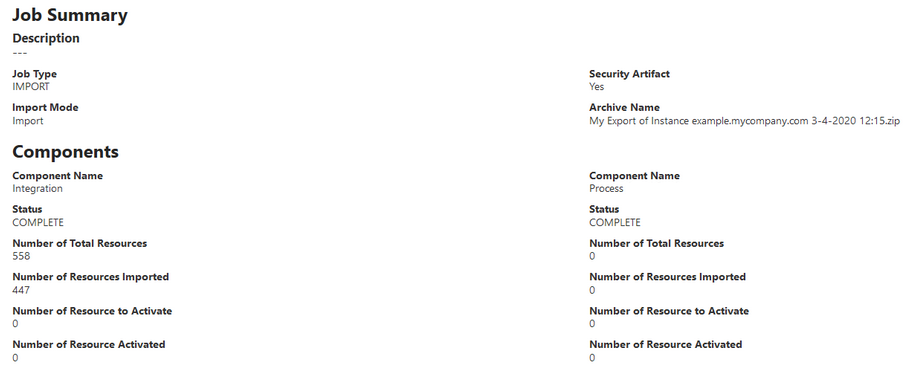
- をクリックして、ジョブの詳細を表示します。
- インポート・アーカイブが成功しなかった場合は、をクリックしてインポート・ジョブに関するレポートをダウンロードします。