接続の作成の前提条件
SAP Commerce Cloud (Hybris)アダプタとの接続を作成するには、次の前提条件を満たす必要があります:
OAuthクライアントの作成
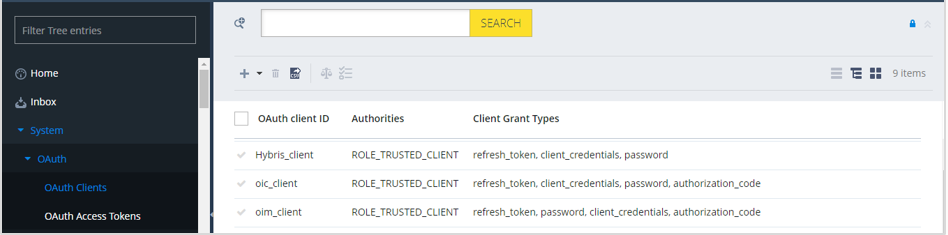
- SAP Commerce Cloud BackOfficeにログインし、「システム」 > OAuth > 「OAuthクライアント」に移動します。
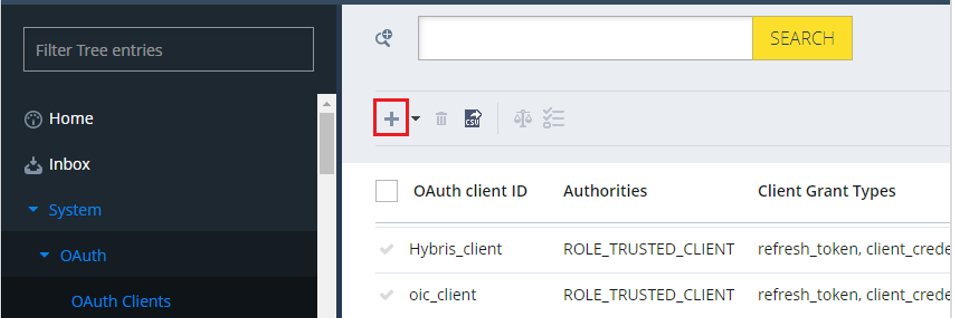
- 追加(+)アイコンをクリックします。 「新規OAuthクライアントの作成の詳細」ダイアログ・ボックスが表示されます。
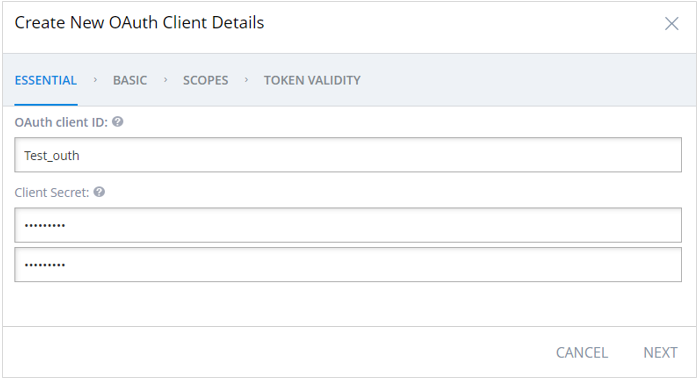
- OAuthクライアントIDとクライアント・シークレットを設定し、NEXTをクリックします。
ノート:
クライアントIDとクライアント・シークレットは、後で「SAP Commerce Cloud (Hybris)アダプタ」接続のセキュリティを構成するときに使用します。 「接続セキュリティの構成」を参照してください。 - 各フィールドに次の詳細を入力し、NEXTをクリックします。
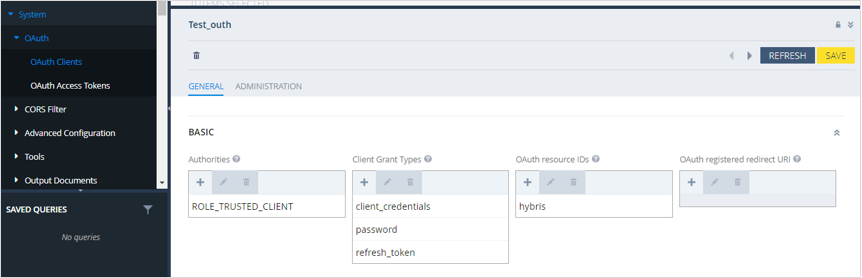
要素 説明 認証局 ROLE_TRUSTED_CLIENT クライアント権限付与タイプ refresh_token, client_credentials, 「パスワード」 OAuthのリソースID ブリッシュ 顧客グループ・サービスにアクセスする必要がある場合は、次の表で説明する詳細のみを入力する必要があります。ノート:
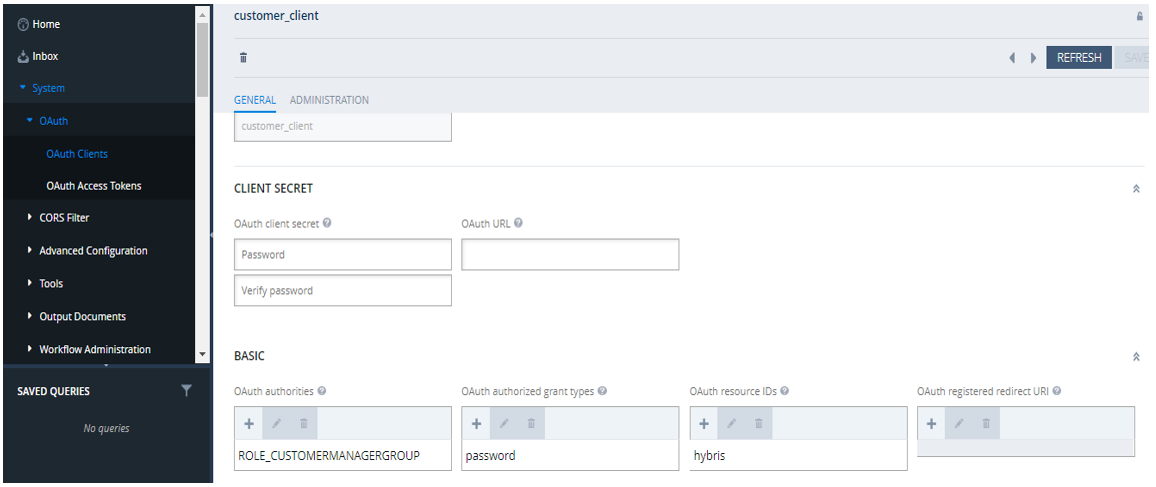
- 顧客グループ・サービスにアクセスする必要がある場合は、ROLE_CUSTOMERMANAGERGROUPの認可が必要です。
- 顧客グループは保護されたサービスで、ROLE_CUSTOMERMANAGERGROUPで保護されています。 顧客グループ・サービスにアクセスするには、顧客マネージャ・グループのメンバーである必要があります。 したがって、顧客マネージャ・グループを統合ユーザーに割り当てる必要があります。 「ユーザーの作成と顧客マネージャ・グループへの割当」を参照してください。
- 「SAP Commerce Cloud (Hybris)アダプタ」接続のリソース所有者パスワード資格証明(ROPC)セキュリティを構成して、カスタマ・グループ・サービスにアクセスします。
要素 説明 認証局 ROLE_CUSTOMERMANAGERGROUP クライアント権限付与タイプ password OAuthのリソースID ブリッシュ - 「スコープ」フィールドに
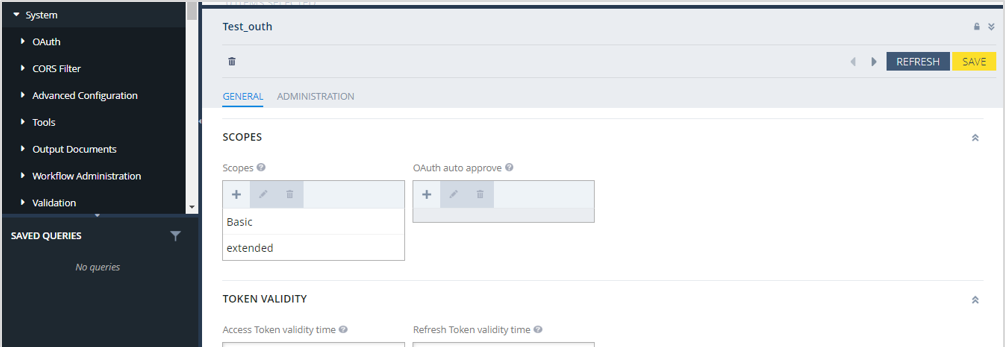
basicおよびextendedと入力し、NEXTをクリックします。 - 「アクセス・トークンの有効期間」フィールドに、統合実行の頻度(
28800など)に応じて必要な時間(秒単位)を入力します。 「リフレッシュ・トークンの有効時間」フィールドに、アクセス・トークンの有効期間より大きい値(32400など)を入力します。 - DONEをクリックします。
ユーザーの作成と顧客マネージャ・グループへの割当
顧客マネージャ・グループを作成してユーザーを割り当てるには、次のステップを実行します。
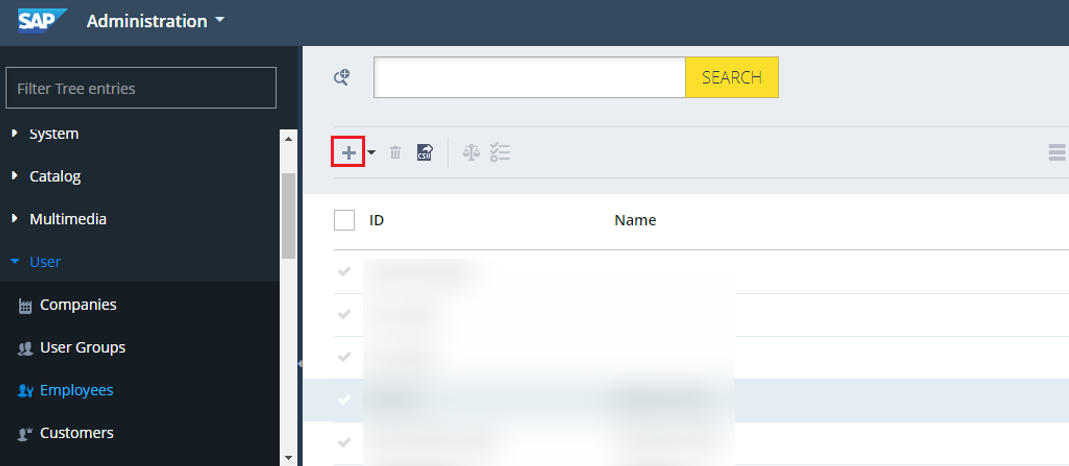
- SAP Commerce Cloud Backofficeにログインし、「ユーザー」→「従業員」に移動します。
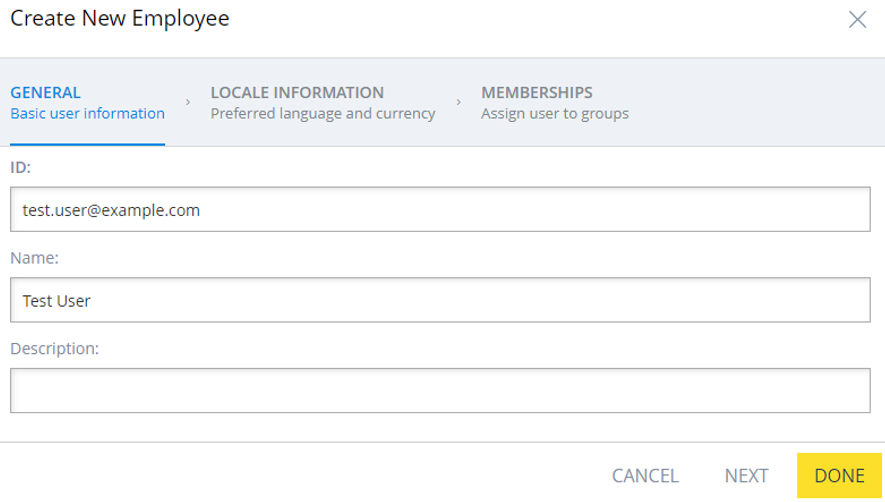
- 追加(+)アイコンをクリックします。 「新規従業員の作成」ダイアログ・ボックスが表示されます。
- IDを次の形式で入力します:
firstname.lastname@domain.comたとえば:
c.smith@example.com - 必要な追加詳細を各フィールドに入力し、NEXTをクリックします。
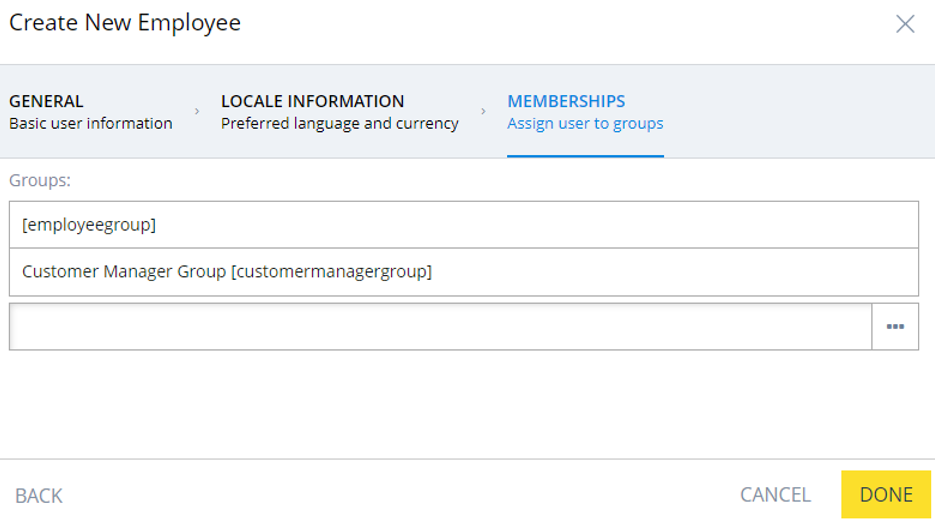
- MEMBERSHIPSで、customermanagergroupを検索し、顧客マネージャ・グループにユーザーを割り当ててDONEをクリックします。
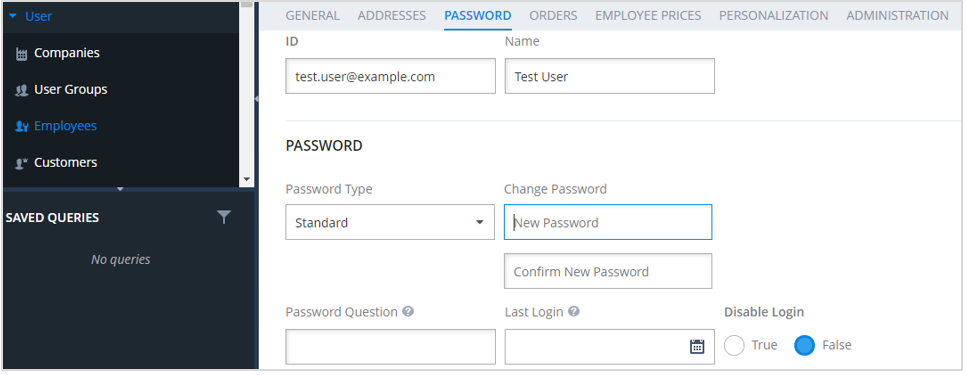
- ユーザーが作成されて顧客マネージャ・グループに割り当てられたら、ホーム・ページの「ユーザー」の下にある「従業員」をクリックします。
- それぞれの顧客IDをクリックし、PASSWORDタブをクリックします。
- カスタマ・ユーザーの新しいパスワードを入力し、確認のためにパスワードを再入力して、「セーブ」をクリックします。
一般的なカスタマイズ・シナリオ
SAP Commerce Cloudが「SAP Commerce Cloud (Hybris)アダプタ」のカスタマイズを反映するように、特定の注釈を実行する必要があります。
標準工程/APIでの新規カスタム・フィールドの追加
Swaggerメタデータ・ドキュメントでフィールドを検出できるように、カスタム・フィールドに@ApiParamの注釈が付けられていることを確認します。

標準オブジェクトの下への新規カスタムAPI/操作の追加
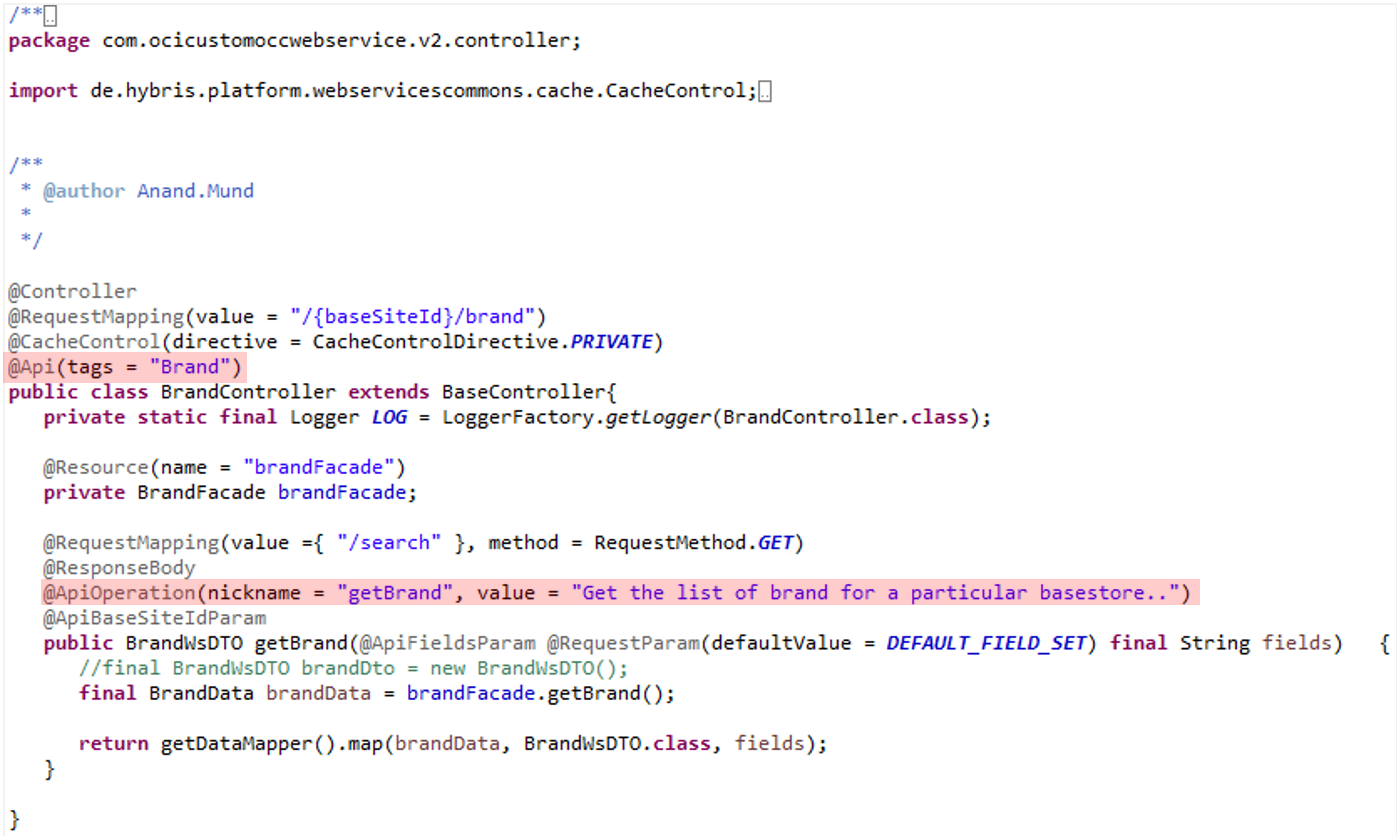
Swaggerメタデータ・ドキュメントで操作を検出できるように、操作(メソッド)に@ApiOperationおよび@ApiBaseSiteIdParamの注釈が付けられていることを確認します。

新規カスタム・オブジェクトの追加
Swaggerメタデータ・ドキュメントでオブジェクトを検出できるように、新しいオブジェクト(コントローラ・クラス)に@Api(tags = “<<Object Name>>”)の注釈が付けられていることを確認します。 前述の情報に従って、操作およびフィールドを追加できます。
ノート:
<<Object Name>> を、追加する必要があるオブジェクトの実際の名前に置き換えます。
イメージをアップロード
SAP Commerce CloudのOmni Commerce Connect (OCC)サービスのカスタマイズを使用して、SAP Commerce Cloudの製品のイメージをアップロードできます。
- SAP Commerce CloudのOCCサービスに新しいオブジェクトを追加します。 「新規カスタム・オブジェクトの追加」を参照してください。
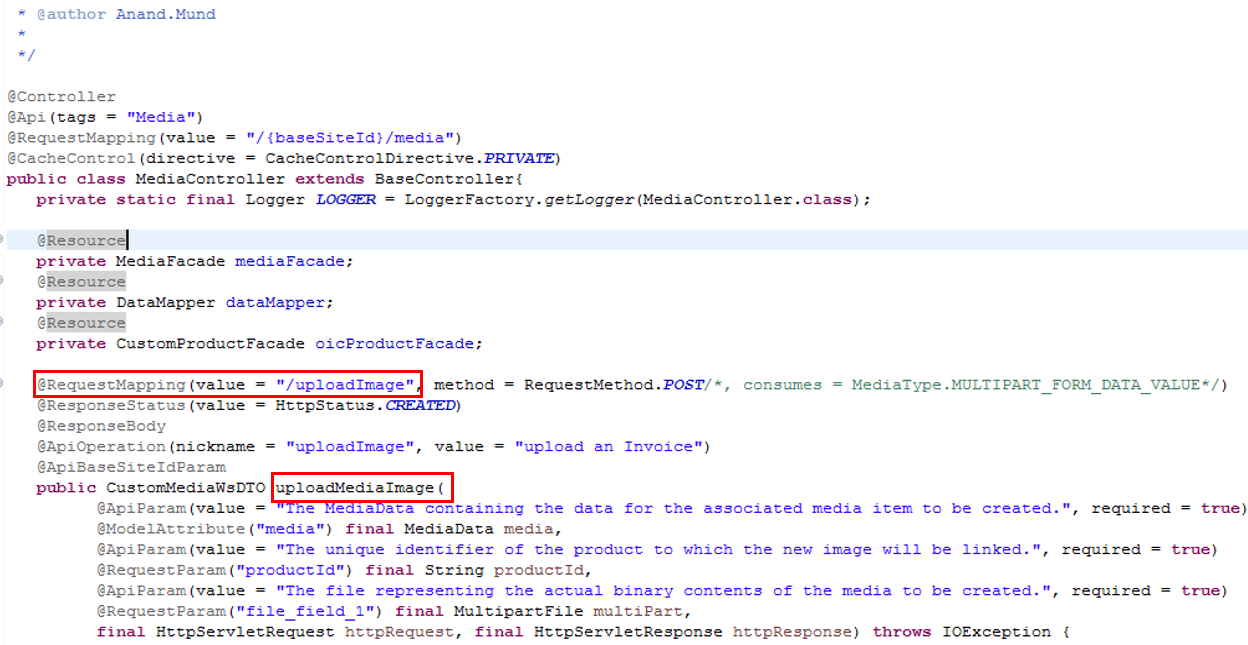
- カスタム・オブジェクトが作成されたら、Swaggerファイルを開きます。 カスタム・オブジェクト(つまり、メディアとサービス(エンドポイント))がSwaggerファイルに表示されます。
 SOAPアダプタ接続を使用して、Base64形式のイメージをOracle Integrationに送信できます。
- SAP Commerce Cloud Backofficeアプリケーションにログインします。
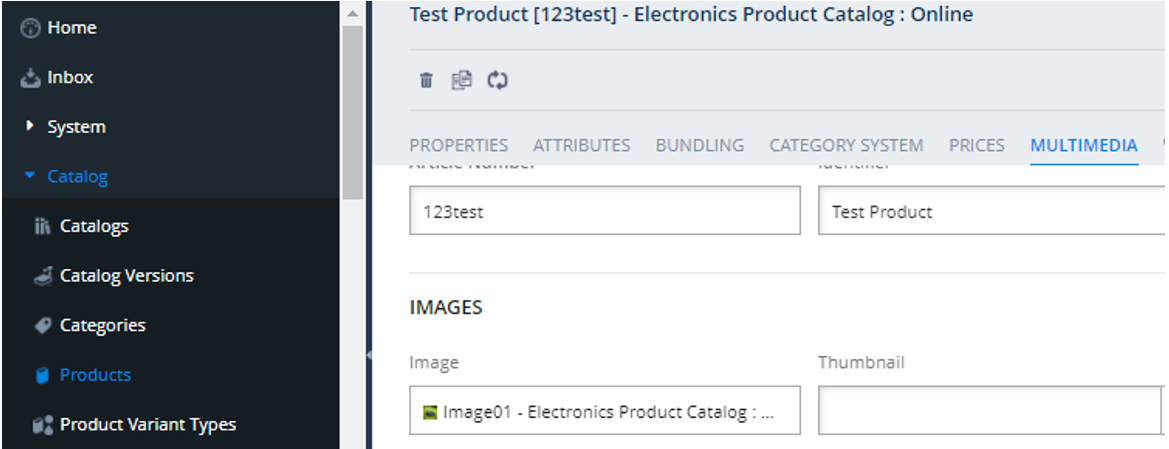
- 「カタログ」>「製品」にナビゲートします。
- 各製品を選択し、「マルチメディア」タブをクリックします。
- アップロードしたイメージをクリックします。 イメージが表示されます。