接続の作成の前提条件
「Salesforceアダプタ」との接続を作成するには、次の前提条件を満たす必要があります。
- Oracle Integrationリリース20.2.2.0.0 ( 200524.0200.35760)以降の前提条件
- 20.2.2.0.0より前のOracle Integrationリリースの前提条件
- Salesforceユーザー名のパスワード・セキュリティ・ポリシーを使用するための前提条件
- Salesforce OAuth 3-Legged (認可コード資格証明)またはリソース所有者のパスワード資格証明のセキュリティ・ポリシーを使用するための前提条件
- プラットフォーム・イベントを使用するための前提条件
- 変更データ・キャプチャ(CDC)イベントを使用するための前提条件
- アウトバウンド・メッセージングを使用するための前提条件
- Apex Webサービスを使用するための前提条件
Oracle Integrationリリース20.2.2.0.0 ( 200524.0200.35760)以降の前提条件
Oracle Integrationのリリース20.2.2.0.0 ( 200524.0200.35760)以降で「Salesforceアダプタ」接続を作成または編集する場合は、接続ページで次の詳細を指定する必要があります。 そのため、接続を作成または編集する前に、次の詳細を取得する必要があります。
トピック:
- インスタンス・タイプ 「Salesforce組織のインスタンス・タイプの識別」を参照してください。
- カスタム・ドメイン名(オプション)。 Salesforce Government Cloudまたはカスタム・ドメインを使用してSalesforceアカウントにログインする場合、Connectionsページで接続を作成するにはカスタム・ドメイン名が必要です。 「カスタム・ドメイン名の取得」を参照してください。
- APIバージョン。 「現在のSalesforce APIバージョンの検索」を参照してください。
Salesforce組織のインスタンス・タイプの識別
次のメソッドに従って、インスタンス・タイプを識別します:
- URL https://login.salesforce.comを使用してSalesforceアカウントにログインする場合、インスタンス・タイプは「本番」です。
- URL https://test.salesforce.comを使用してSalesforceアカウントにログインする場合、インスタンス・タイプは「サンドボックス」です。
カスタム・ドメイン名の取得
接続ページで「Salesforceアダプタ」接続を作成する場合は、カスタム・ドメイン名を指定する必要があります。
ノート:
ここで説明するステップは、Salesforce Classic UIに適用されます。 SalesforceインスタンスでLightning Experience UIを使用している場合は、Salesforce Classic UIに切り替えます。 「Lightning ExperienceとSalesforce Classicのトグルまたは切替え」を参照してください。カスタム・ドメイン名を取得するには:
現在のSalesforce APIバージョンの検索
エンタープライズWSDLで現在のSalesforce APIバージョンを確認できます。
ノート:
ここで説明するステップは、Salesforce Classic UIに適用されます。 SalesforceインスタンスでLightning Experience UIを使用している場合は、Salesforce Classic UIに切り替えます。 「Lightning ExperienceとSalesforce Classicのトグルまたは切替え」を参照してください。現在のSalesforce APIバージョンを検索します。
20.2.2.0.0より前のOracle Integrationリリースの前提条件
20.2.2.0.0より前のOracle Integrationリリースに対して次の前提条件を実行します。
SalesforceエンタープライズWSDLの生成
Oracle Integrationのリリース20.2.2.0.0 ( 200524.0200.35760)の前に作成された既存の接続を編集する場合は、統合で使用するエンタープライズWSDLをアップロードする必要があります。
SalesforceエンタープライズWSDLを生成し、「Salesforceアダプタ」接続の作成時にこのWSDLを接続ページにアップロードする必要があります。
ノート:
ここで説明するステップは、Salesforce Classic UIに適用されます。 SalesforceインスタンスでLightning Experience UIを使用している場合は、Salesforce Classic UIに切り替えます。 「Lightning ExperienceとSalesforce Classicのトグルまたは切替え」を参照してください。「Salesforceアダプタ」エンタープライズWSDLを生成するには:
-
Enterprise、UnlimitedまたはDeveloper EditionのSalesforce.comアカウントにログインします。
- ヘッダーで「設定」をクリックするか、ユーザー名をクリックし、「設定」を選択します。 「Salesforce設定メニューの確認」を参照してください。
- 「クイック検索」ボックスで
APIを検索し、「開発」の下のAPIを選択します。 -
組織にインストールされたパッケージを組織が管理している場合は、「Generate Enterprise WSDL」をクリックします。 生成されるWSDLに含める各インストール済パッケージのバージョンの選択をSalesforceに求められます。または、「Generate Enterprise WSDL」を右クリックして、ローカル・ディレクトリに保存します。
右クリック・メニューで、Microsoft Edge/Google Chromeユーザーは「リンクに名前を付けて保存」を選択できますが、Mozilla Firefoxユーザーは「名前を付けてリンクを保存」を選択してローカル・ディレクトリに保存できます。
「Save」ダイアログが表示されます。
-
WSDLファイルの名前と、ファイルを保存するファイル・システム内の場所を指定し、「Save」をクリックします。 接続の作成時にこのWSDLをアップロードする方法の詳細は、「接続プロパティの構成」を参照してください。
Salesforceユーザー名のパスワード・セキュリティ・ポリシーを使用するための前提条件
Salesforceユーザー名のパスワード・セキュリティ・ポリシーを使用するには、Salesforce.comでユーザー・アカウントを作成する必要があります。
Salesforce OAuth 3-Legged (認可コード資格証明)またはリソース所有者のパスワード資格証明のセキュリティ・ポリシーを使用するための前提条件
Salesforce OAuth Three-LeggedまたはResource Owner Password Credentialsのセキュリティ・ポリシーを使用するには、接続されたアプリケーションをSalesforce.comに作成する必要があります。
ノート:
ここで説明するステップは、Salesforce Classic UIに適用されます。 SalesforceインスタンスでLightning Experience UIを使用している場合は、Salesforce Classic UIに切り替えます。 「Lightning ExperienceとSalesforce Classicのトグルまたは切替え」を参照してください。プラットフォーム・イベントを使用するための前提条件
プラットフォーム・イベントを使用するには、次の前提条件を実行します。
プラットフォーム・イベントの定義
プラットフォーム・イベントを使用して通知を受信するには、プラットフォーム・イベントを定義する必要があります。 Salesforce.comで定義したプラットフォーム・イベントのリストは、トリガー接続として「Salesforceアダプタ」を構成するときに、アダプタ・エンドポイント構成ウィザードの「ストリーミングAPI」ページで使用するために表示されます。
ノート:
ここで説明するステップは、Salesforce Classic UIに適用されます。 SalesforceインスタンスでLightning Experience UIを使用している場合は、Salesforce Classic UIに切り替えます。 「Lightning ExperienceとSalesforce Classicのトグルまたは切替え」を参照してください。プラットフォーム・イベントの発行
プラットフォーム・イベントを定義したら、Salesforceアプリケーションからイベント・メッセージを公開する必要があります。
ノート:
「プラットフォーム・イベントの公開」を参照してください。変更データ・キャプチャ(CDC)イベントを使用するための前提条件
変更データ・キャプチャ(CDC)イベントを使用するには、次の前提条件を実行します。
エンティティの選択(ビジネス・オブジェクト)
変更データ取得(CDC)イベントを使用して通知を受信するには、エンティティ/エンティティを選択する必要があります。 選択すると、「Salesforceアダプタ」をトリガー接続として構成するときに、アダプタ・エンドポイント構成ウィザードの操作ページで使用するためにこれらのオブジェクトが表示されます。
ノート:
ここで説明するステップは、Salesforce Classic UIに適用されます。 SalesforceインスタンスでLightning Experience UIを使用している場合は、Salesforce Classic UIに切り替えます。 「Lightning ExperienceとSalesforce Classicのトグルまたは切替え」を参照してください。- Enterprise、UnlimitedまたはDeveloper EditionのSalesforce.comアカウントにログインします。
- ヘッダーで「設定」をクリックするか、ユーザー名をクリックし、「設定」を選択します。 「Salesforce設定メニューの確認」を参照してください。
- 「クイック検索」ボックスで
Change Data Captureを検索し、「変更データ・キャプチャ」を選択します。 - 変更イベント通知を受信する必須エンティティ(ビジネス・オブジェクト)を選択します。
- 「保存」をクリックします。
アウトバウンド・メッセージングを使用するための前提条件
アウトバウンド・メッセージングを使用するには、次の前提条件を実行します。
ノート:
新しいワークフロー・ルールは、2023年冬リリース時点でSalesforceアプリケーションでブロックされます。 新しいワークフロー・ルールをSalesforceに作成することはできません。 ただし、既存のワークフロー・ルールをアクティブ化、非アクティブ化および編集できます。フローでのアウトバウンド・メッセージングの使用
フローでアウトバウンド・メッセージングを使用するには、次の手順に従います。
ノート:
- 最初にアウトバウンド・メッセージを作成してからフローを開発する必要があります。
- これらのステップは、SalesforceクラシックUIに適用されます。 SalesforceインスタンスでLightning Experience UIを使用している場合は、Salesforce Classic UIに切り替えます。 「Lightning ExperienceとSalesforce Classicのトグルまたは切替え」を参照してください。
Salesforceアウトバウンド・メッセージの作成
- Salesforceアカウントにログインします。
- ヘッダーで「設定」をクリックするか、ユーザー名をクリックして「設定」を選択します。 「Salesforce設定メニューの確認」を参照してください。
- 「クイック検索」ボックスで
Outbound Messagesを検索します。 - 「ビルド」セクションの「ワークフロー&承認」の下にある「アウトバウンド・メッセージ」をクリックします。
- オブジェクトを選択します。
- 必要な詳細を入力します。
- 「保存」をクリックします。
Salesforceでのフローの開発
- Salesforceアカウントにログインします。
- ヘッダーで「設定」をクリックするか、ユーザー名をクリックして「設定」を選択します。 「Salesforce設定メニューの確認」を参照してください。
- 「クイック検索」ボックスで
Flowsを検索します。 - 「ビルド」セクションの「ワークフロー&承認」で、「フロー」を選択します。
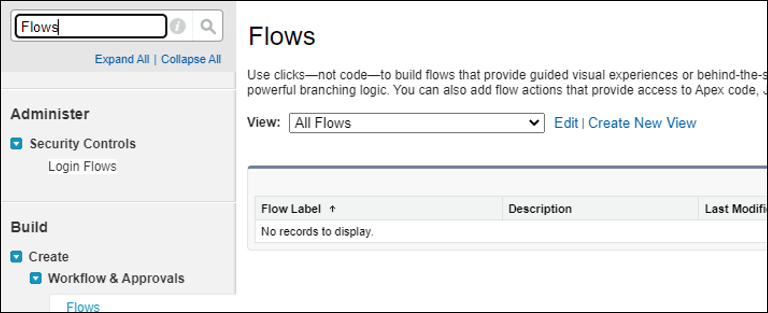
- 「新規フロー」をクリックします。
- 「レコード-トリガーされたフロー」を選択します。
- 「作成」をクリックします。 「構成の開始」ページが表示されます。
- オブジェクトを選択します。
- トリガー基準を設定します。
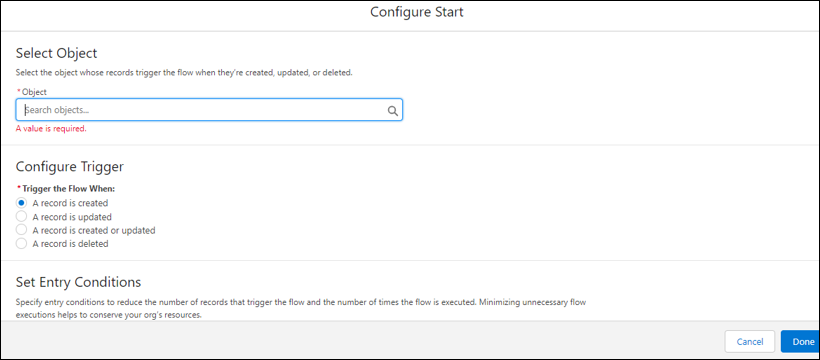
- 「条件要件」フィールドで条件要件を選択します。 「条件の追加」をクリックして要素を追加します。
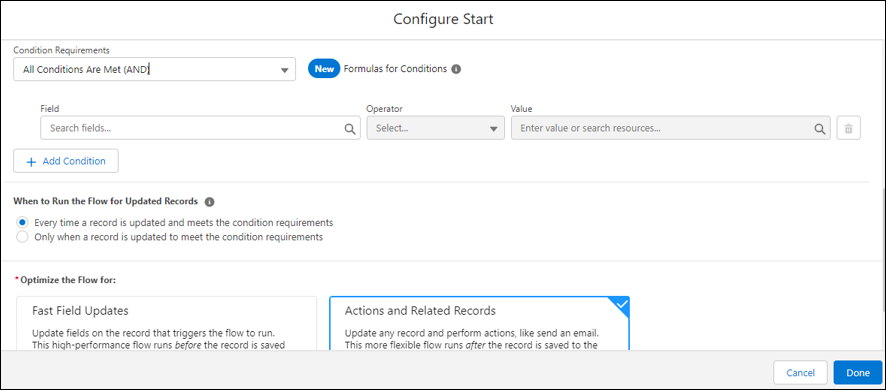
- 「アクションと関連レコード」を選択します。
- 「完了」をクリックします。
- 「+」アイコンをクリックします。
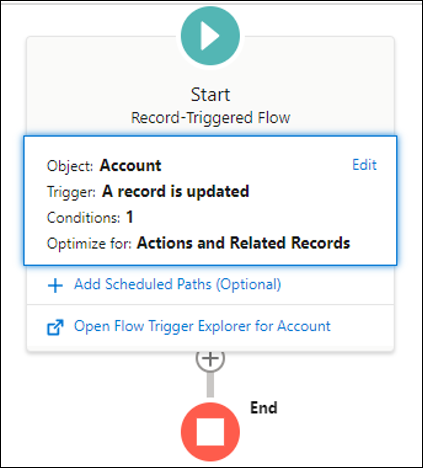
- 「要素の追加」から「アクション」を選択します。
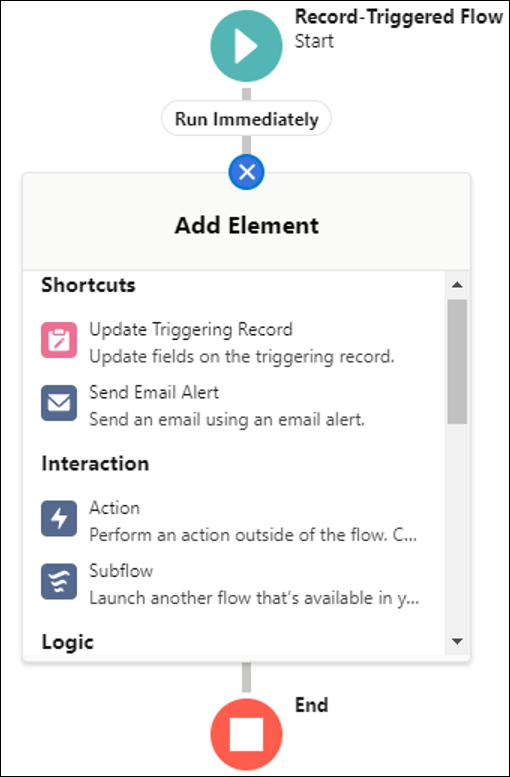
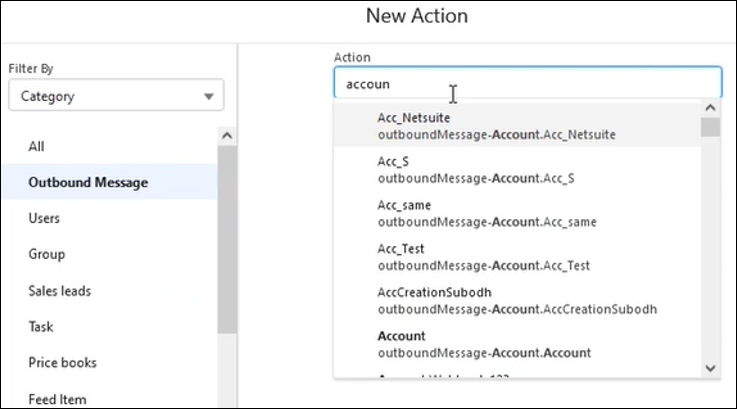
- 「アウトバウンド・メッセージ」をクリックします。
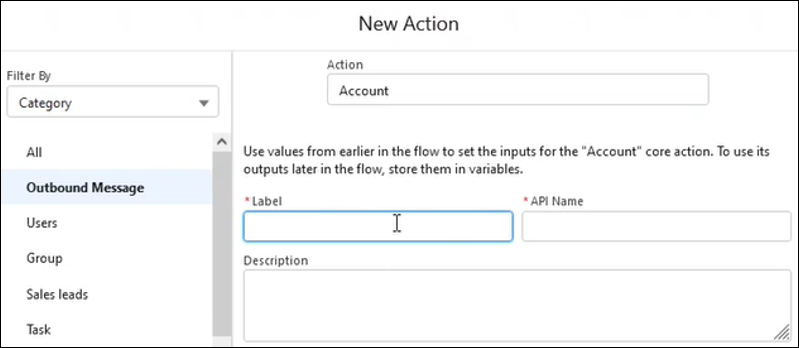
- 作成したアウトバウンド・メッセージを選択します。
- アウトバウンド・メッセージのラベル名を入力します。
- 「完了」をクリックし、「保存」をクリックします。
- フロー名を入力し、「保存」をクリックします。
- 「保存」をクリックし、「アクティブ化」をクリックします。
ワークフローでのアウトバウンド・メッセージングの使用
アウトバウンド・メッセージングを使用するには、次の前提条件を実行します。
「Salesforceアダプタ」アウトバウンド・メッセージングWSDLの生成
「Salesforceアダプタ」のアウトバウンド・メッセージングWSDLを生成して、Salesforceアプリケーションからアウトバウンド・メッセージ通知を受信できます。 次に、アダプタ・エンドポイント構成ウィザードの「アウトバウンド・メッセージング」ページで「Salesforceアダプタ」をトリガーとして構成するときに、このWSDLを選択します。
このプロセスは、複数のステップで構成されます。 最初にワークフロー・ルールを作成し、アウトバウンド・メッセージWSDLを生成する必要があります。 アウトバウンド・メッセージには、指定した情報を指定したエンドポイントに送信するワークフロー、承認またはマイルストン・アクションが含まれます。 Salesforceの設定メニューでアウトバウンド・メッセージングを構成します。 その後、エンドポイントを構成します。
ノート:
ここで説明するステップは、Salesforce Classic UIに適用されます。 SalesforceインスタンスでLightning Experience UIを使用している場合は、Salesforce Classic UIに切り替えます。 「Lightning ExperienceとSalesforce Classicのトグルまたは切替え」を参照してください。ワークフロー・ルールを作成するには:
-
Salesforceアカウントにログインします。
- ヘッダーで「設定」をクリックするか、ユーザー名をクリックし、「設定」を選択します。 「Salesforce設定メニューの確認」を参照してください。
- 「クイック検索」ボックスで
Workflowを検索します。 -
「ビルド」セクションの「ワークフロー&承認」の下にある「ワークフロー・ルール」をクリックします。
-
「新規ルール」をクリックします。
-
オブジェクトを選択し、「次」をクリックします。
-
ルール名を入力し、評価およびルール基準を選択して、「&の保存次へ」をクリックします。
-
「ワークフロー・アクションの追加」をクリックし、「新規アウトバウンド・メッセージ」または「既存のアクションの選択」を選択します(アウトバウンド・メッセージがある場合)。
-
ウィザードに必要な情報を入力し、「保存」をクリックします。
- 名前、このアウトバウンド・メッセージの説明およびエンドポイントURLを入力し、アウトバウンド・メッセージに含めるフィールドを選択します。
ノート:
「エンドポイントURL」フィールドにダミーURLを入力できます。 たとえば:https://test.com - 「追加」をクリックします。
- 名前、このアウトバウンド・メッセージの説明およびエンドポイントURLを入力し、アウトバウンド・メッセージに含めるフィールドを選択します。
- www.salesforce.comでSalesforceアウトバウンド・メッセージングWSDLを生成します。 次に、アダプタ・エンドポイントの構成ウィザードのOutbound Messagingページで、Salesforceアプリケーションからアウトバウンド・メッセージ通知を受信するためにこのWSDLを選択します。 「Outbound Messagingページのトリガー」を参照してください。
ノート:
ここで説明するステップは、Salesforce Classic UIに適用されます。 SalesforceインスタンスでLightning Experience UIを使用している場合は、Salesforce Classic UIに切り替えます。 「Lightning ExperienceとSalesforce Classicのトグルまたは切替え」を参照してください。Salesforceアウトバウンド・メッセージングWSDLを生成するには:
- Salesforceアカウントにログインします。
- ヘッダーで「設定」をクリックするか、ユーザー名をクリックし、「設定」を選択します。 「Salesforce設定メニューの確認」を参照してください。
- 「クイック検索」ボックスで
Outbound Messagesを検索します。 - 「ビルド」セクションの「ワークフロー&承認」の下にある「アウトバウンド・メッセージ」をクリックします。
- 必要なアウトバウンド・メッセージを選択します。
- 「WSDLのクリック」をクリックして、アウトバウンド・メッセージングWSDLをダウンロードします。
- 「Salesforceアダプタ」を統合キャンバスのトリガー(インバウンド)セクションにドラッグします。 これにより、アダプタ・エンドポイントの構成ウィザードが呼び出されます。
- Outbound Messagingページで、生成されたWSDLを参照します。
- 統合をアクティブ化し、統合情報アイコンからエンドポイントURLをコピーします。
- 必要なアウトバウンド・メッセージを選択します。
- 「編集」をクリックします。
- ダミーURLを、「エンドポイントURL」フィールドのアクティブ化された統合エンドポイントURLに置き換えます。 アウトバウンド・メッセージの構成時にダミーURLを入力しました。
Apex Webサービスを使用するための前提条件
Apex webサービスを使用するには、次の前提条件を実行します。
「Salesforceアダプタ」カスタムWSDLの生成
force.comに記述され、SOAP webサービスとして公開されるカスタムApexクラスを含むカスタムWSDLを生成できます。 これにより、外部アプリケーションが自分のコードおよびアプリケーションにアクセスできるようになります。
起動方向に「Salesforceアダプタ」を構成する場合は、「Apex Webサービスの起動」オプションのカスタムWSDLを選択します。 「Apex操作の起動ページ」を参照してください。
カスタムWSDLの詳細は、Exposing Apex Methods as SOAP Web Servicesを参照してください。