統合での一括レスポンス操作の使用
このユースケースでは、一括操作(作成、更新、アップサート、および削除)によって作成されたジョブのレスポンスを取得する方法の概要を示します。
-
すべてのバッチのステータスを取得: 主にジョブのステータスを確認するための一括ジョブの詳細をリクエストします。 ジョブが完了したら、「バッチ結果の取得」操作を使用してバッチ結果をフェッチできます。 これは入力としてjobIdを受け取り、提供されたジョブIDのすべてのバッチの詳細/ステータスを提供します。
-
バッチ結果の取得: それぞれのジョブのバッチに対するレスポンス・データをリクエストします。 jobIdとBatchIdを入力として受け取り、ファイルをダウンロードします。 ファイルには、Oracle Integrationへのそれぞれのバッチ・レスポンス・データ、レスポンス・ファイル・パスおよびファイル名が含まれます。 この情報は、レスポンス・マッピングで使用できます。
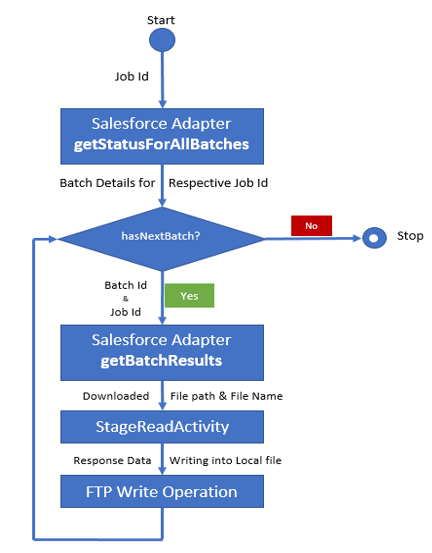
オーケストレートされた統合を作成し、初期接続の構成とマッピングを実行
ノート:
このユースケースでは、接続ページでSOAPアダプタ、Oracle IntegrationおよびFTPアダプタをすでに構成していることを前提としています。-
統合ページで、「作成」をクリックします。
-
「オーケストレーション」パターンを選択し、「選択」をクリックして、この統合をトリガーするオプションとして「アプリケーション・イベントまたはビジネス・オブジェクト」を選択します。
-
SOAPアダプタを統合キャンバスのトリガー・セクションにドラッグします。
-
適切な操作およびヘッダー値を選択して、SOAPアダプタの「アダプタ・エンドポイント構成ウィザード」ページを完成させます。
-
統合キャンバスのSOAPアダプタの下にあるOracle Integrationをドラッグします。
-
次を指定して、Oracle Integrationの「アダプタ・エンドポイント構成ウィザード」ページを完了します:
-
接続に名前を付けます(この例では、SFDC_GetAllBatchStatusという名前)。
-
「一括データ操作の実行」操作タイプを選択します。
-
「すべてのバッチのステータスを取得」操作を選択します。
-
-
マッパーを開き、ソースSOAPリクエスト入力エレメントをターゲットSalesforce getAllBatchStatus入力ペイロードにマップします。 たとえば、input1要素をjobId要素にマップします。
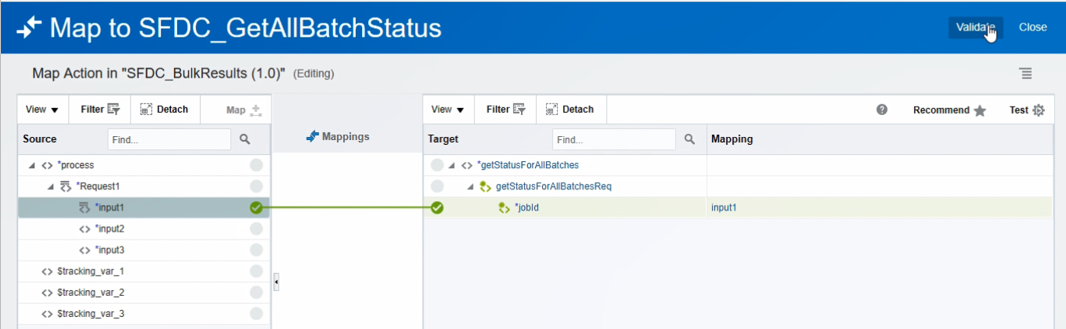
「図sf_bulk_map.pngの説明」
統合の各アクションに対して作成
-
「各」アクションをSFDC_GetAllBatchStatus Oracle Integrationのすぐ下にドラッグします。
-
アクションに名前を付け、batchInfo (getallbatchesのレスポンス)を「繰返し要素」フィールドにドラッグします。
-
「現在の要素名」フィールドに名前(この例では、TempBatch)を入力し、「完了」をクリックします。
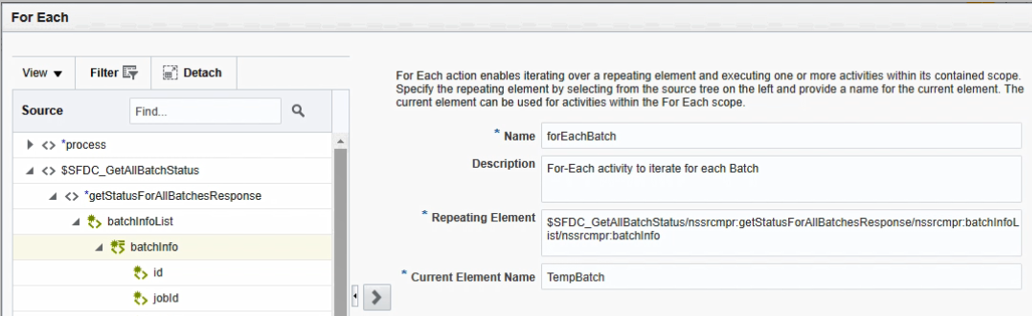
「図sf_bulk_foreach.pngの説明」 -
2番目のOracle Integration接続を「各」アクション内のワークスペースにドラッグします。
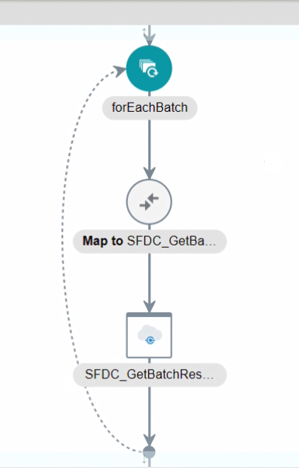
「図sf_bulk_foreach3.pngの説明」 -
次を指定して、Oracle Integrationの「アダプタ・エンドポイント構成ウィザード」ページを完了します:
-
接続に名前を付けます(この例では、SFDC_GetBatchResults)。
-
「一括データ操作の実行」操作タイプを指定します。
-
「バッチ結果の取得」操作の指定。
-
-
getBatchResultsのレスポンス・マッパーで、TempBatchのソースid要素をターゲットのbatchIdにマップし、「温度バッチ」のソースjobId要素をターゲットのjobIdにマップします。
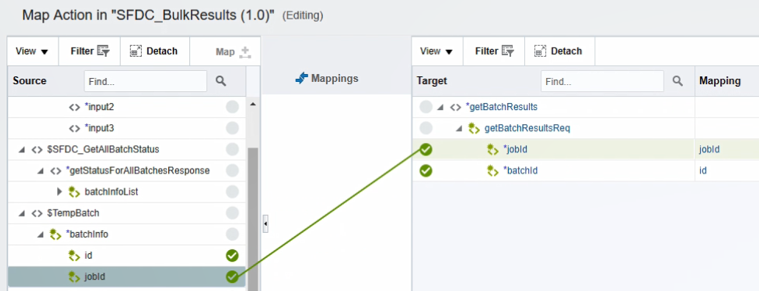
「図sf_bulk_map2.pngの説明」 -
マッピングを検証し、マッパーを閉じてプロンプトが表示されたら変更を保存します。
For Eachアクションにステージ・ファイル・アクションを追加
-
「ステージ・ファイル」アクションを「各」アクション内およびSFDC_GetBatchResults Oracle Integrationの下にドラッグします。 ステージ・ファイル・アクションでは、Oracle Integrationで認識されるステージングされたロケーションにあるファイルを読取り(およびトレーラの削除)、書込み、zip、解凍およびリストできます。

「図sf_bulk_stage.pngの説明」
ステージ・ファイルの構成アクション・ウィザードが表示されます。
-
名前を指定し、「次」をクリックします。
-
「操作の構成」ページで、「ステージ・ファイル・オプションを選択」リストから「全体ファイルを読む」を選択し、「式の選択」アイコンをクリックしてファイル名を指定します。
-
ソースfileName要素を「式」フィールドにドラッグし、「式の概要のリフレッシュ」アイコンをクリックして名前を表示します。 このアクションは、SFDC_GetBatchResultsレスポンスで受信するファイル名を提供します。

「図sf_bulk_stage2.pngの説明」
-
「保存」をクリックし、次に「式ビルダーを終了」をクリックします。
-
「式の選択」アイコンをクリックして、ファイルを読み込むディレクトリを指定します。
-
ソースdirPath要素を「式」フィールドにドラッグし、「式の概要のリフレッシュ」アイコンをクリックして名前を表示します。

「図sf_bulk_stage6.pngの説明」 -
「保存」をクリックし、次に「式ビルダーを終了」をクリックします。
-
選択内容を確認して、「次」をクリックします。

「図sf_bulk_stage3.pngの説明」 -
「スキーマ・オプション」ページで、「CSVファイルから新しいスキーマを作成」を選択し、「次」をクリックします。
-
「フォーマット定義」ページで、レスポンス・ファイル構造を保持するCSVファイル(この例ではresult.csv)を参照して選択し、「次」をクリックします。

「図sf_bulk_stage5.pngの説明」 -
サマリー・ページで選択内容を確認し、「完了」をクリックします。
For Eachアクション内のFTPアダプタ接続をドラッグ
-
FTPアダプタ接続を「各」アクションにドラッグし、「ステージ・ファイル」アクションの下でバッチ結果ファイルを読み込むように構成します。
-
アダプタ・エンドポイント構成ウィザードでエンドポイント名を指定し、「次」をクリックします。
-
操作ページで、次の詳細を指定します:
-
「操作の選択」リストから「ファイルの書込み」を選択します。
-
ファイルの出力ディレクトリを指定します。
-
ファイル名のパターンを指定します。
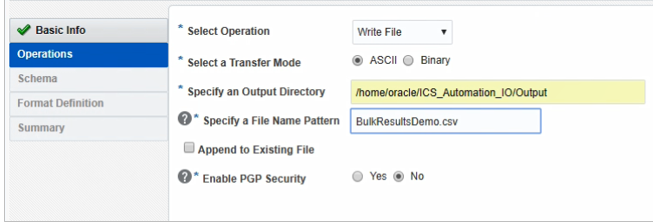
「図sf_ftp1.pngの説明」 -
-
スキーマ・ページで、サンプルのバルク・ファイル(この例では
response.csv)を使用してスキーマを作成します。
「図sf_ftp2.pngの説明」 -
レスポンス・ファイル構造を保持するCSVファイルを選択し、「次」をクリックします。 この例では、ステージ・ファイル・アクションに使用されたのと同じCSVファイルが使用されています。
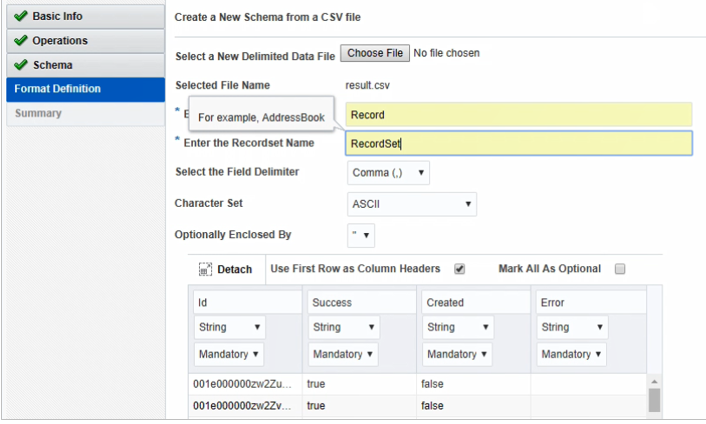
「図sf_ftp3.pngの説明」 -
サマリー・ページで選択内容を確認し、「完了」をクリックします。
統合は次のようになります:
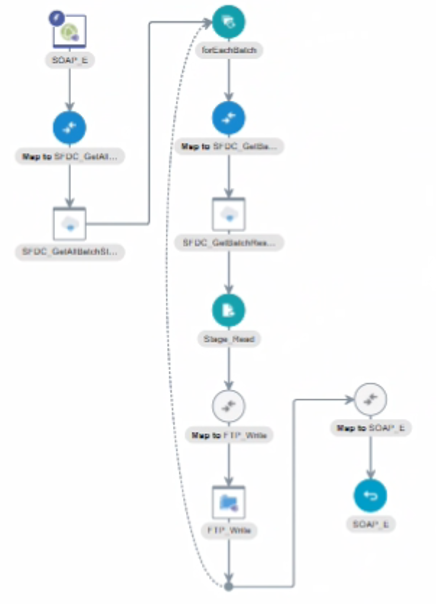
「図sf_ftp4.pngの説明」
FTPアダプタ接続のマッピングを構成
-
FTPアダプタの上にあるマッパーをクリックします。
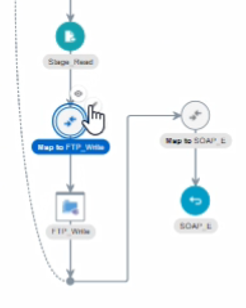
「図sf_map3.pngの説明」 -
ステージ・レスポンス要素をFTPリクエスト要素にマップします。
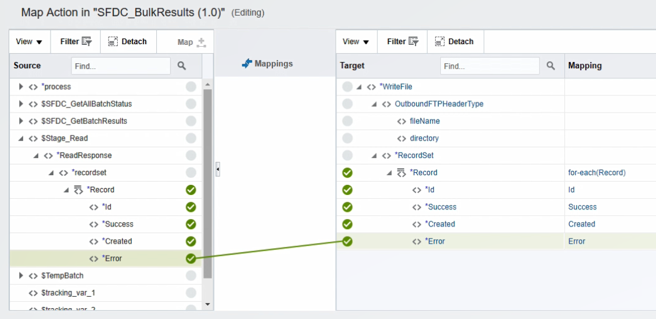
「図sf_map2.pngの説明」 -
FTPアダプタの下にあるマッパーをクリックします。
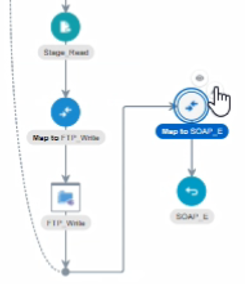
「図sf_map4.pngの説明」 -
GetAllBatchStatusレスポンス(SOAPレスポンス・オブジェクトへのレスポンス要素SFDC_GetAllBatchStatus)を使用してSOAPアダプタ・レスポンスをマップします。
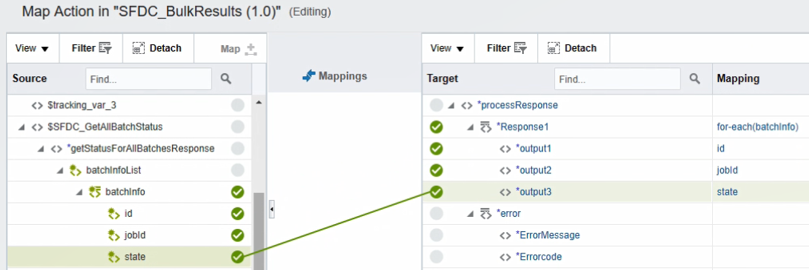
「図sf_map5.pngの説明」 -
マッピングを検証し、「閉じる」をクリックします。
トラッキング変数を追加
-
右上隅にある
 メニューから、「トラッキング」を選択します。
-
トラッキング変数を構成し、「完了」をクリックします。
完成した統合は、エラーと警告なしで次のようになります。
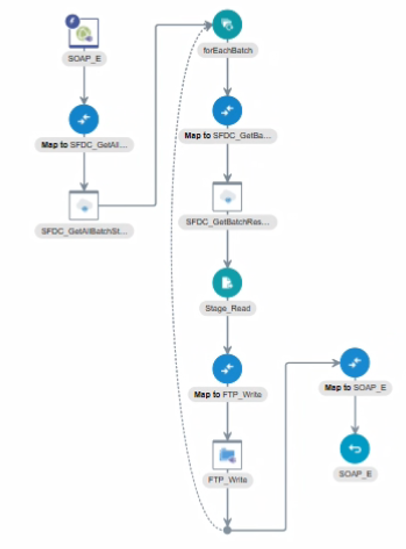
「図sf_int.pngの説明」 -
統合を保存して閉じます。
Integrationsページが表示されます。
統合のアクティブ化
-
統合の行の最後に、「アクティブに切り替える」アイコンをクリックします。
-
必要に応じて、「トレースを有効にします」および「ペイロードを含める」チェックボックスをオンにします。
-
「Activate」をクリックします。
統合がデプロイされ、Webサービスはリクエストを受け入れる準備ができています。