機械翻訳について

SAP SuccessFactors Employee Centralからの従業員データの抽出

「SAP SuccessFactorsアダプタ」は、複合従業員アプリケーション・プログラミング・インタフェース(API)をサポートしています。 SAP SuccessFactors複合従業員APIサービスは、SAP SuccessFactors Employee Centralから従業員データを抽出するために使用されるSOAP webサービスです。

このユースケースでは、SAP SuccessFactors Employee Centralから従業員データを抽出する方法について説明します。 このユースケースでは、FTPアダプタを使用して、SAP SuccessFactorsから受信したデータをファイルに書き込みますが、他のアプリケーションを使用することもできます。

  1. スケジュール済オーケストレーション統合を作成します。
  2. 「SAP SuccessFactorsアダプタ」を起動接続として統合キャンバスにドラッグします。
  3. SAP SuccessFactorsアダプタを次のように構成します:
    1. 「基本情報」ページで名前を指定します。
    2. 操作ページでSOAPを選択し、「操作タイプの選択」リストでSFQLを選択します。
    3. テキスト・ボックスに有効なSFQL問合せを入力します。 問合せには、カスタム・フィールドおよびパラメータを含めることができます。 たとえば:
      SELECT person, personal_information, address_information, 
      phone_information FROM CompoundEmployee
    4. バッチ・サイズの値を入力します。
    5. 「問合せのテスト」をクリックします。 問合せのレスポンスは、成功した問合せに対して表示されます。 問合せが無効な場合、問合せのエラーに関するレスポンスを受け取ります。
    6. Summaryページで選択内容を確認します。
  4. マッパーで、querySessionIdをnullまたは空白値として設定します。
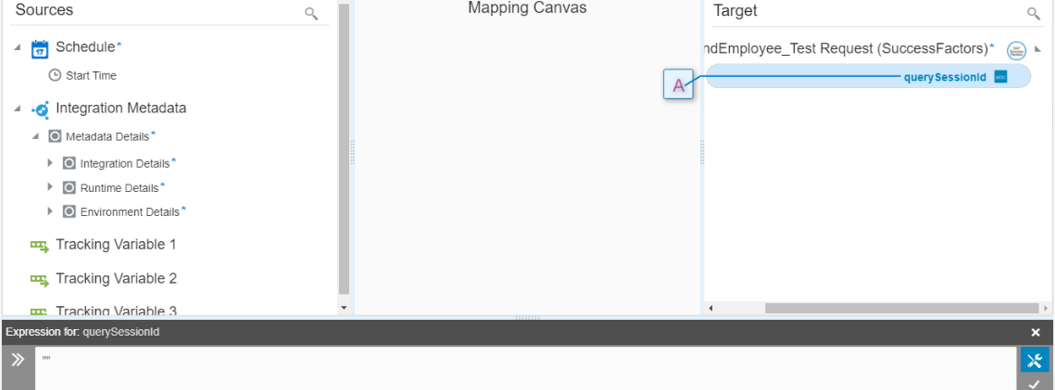
    ターゲット・セクションで、querySessionId要素が選択されています。 内側にAがあるボックスまで線が伸びています。 式ビルダーの下部に、NULL値""が入力されます。

  5. FTPアダプタを統合キャンバスにドラッグし、SAP SuccessFactorsから受信したデータをファイルに書き込むようにFTPエンドポイントを構成します。
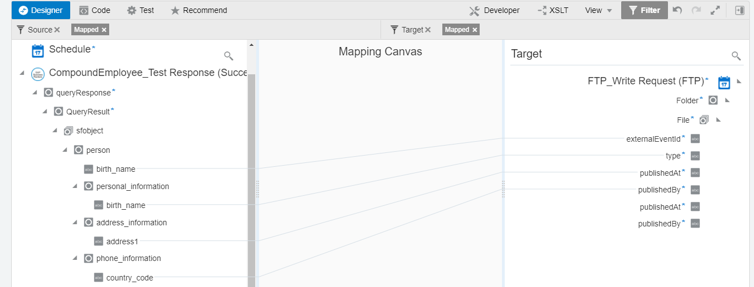
  6. マッパーで、レスポンスをFTP書込みリクエストにマップします。

    完全な統合は次のようになります:
    完成した統合には、スケジュール・アイコン、マッパー、SAP SuccessFactorsアダプタ、マッパー、FTPアダプタおよび終了アイコンが表示されます。

  7. トラッキング変数を指定してください。
    1. 「Tracking」をクリックします。
    2. トラッキング参照に使用する必要な変数をドラッグします(この例では、startTimeが選択されています)。
  8. 統合をアクティブ化します。
  9. アクティブ化が正常に終了したら、統合を送信し、Oracle Integrationでランタイムを監視できます。