SAP SuccessFactors Employee Centralからの候補者データの同期
「SAP SuccessFactorsアダプタ」は、Candidateアプリケーション・プログラミング・インタフェース(API)をサポートしています。 SAP SuccessFactors候補者APIサービスは、SAP SuccessFactors Employee Centralから従業員データを抽出するために使用されるODATA webサービスです。
このユースケースでは、SAP SuccessFactors Employee Centralから候補者データを抽出する方法について説明します。 このユースケースでは、Marketoアダプタを使用して、SAP SuccessFactorsから受信したデータを同期して新しいレコードを作成しますが、他のアプリケーションを使用することもできます。
- スケジュール済オーケストレーション統合を作成します。
- 「SAP SuccessFactorsアダプタ」を起動接続として統合キャンバスにドラッグします。
- SAP SuccessFactorsアダプタを次のように構成します:
- 「基本情報」ページで名前を指定します。
- 操作ページで、ODataを選択し、「候補」エンティティを選択してから、「操作タイプの選択」リストから「取得」を選択します。
- 「システム問合せオプション」ページで、Configure $expand問合せオプションを選択します。 これにより、レスポンスチェック・ボックスのナビゲーション・プロパティを展開できます。
- 「拡張パラメータの構成」リストから必要なナビゲーション・プロパティを選択します(この例では、userが選択されています)。
- Configure $selectオプションを選択します。 これにより、responseチェック・ボックスに必要なプロパティのみを選択して、レスポンスで受け取るプロパティを制限できます。
- ナビゲーション・プロパティで選択したフィールド(つまり、user)を選択し、他の必須フィールド(たとえば、cellPhone、lastName、primaryEmail)を選択します。
- サマリー・ページで、選択した項目を確認します。
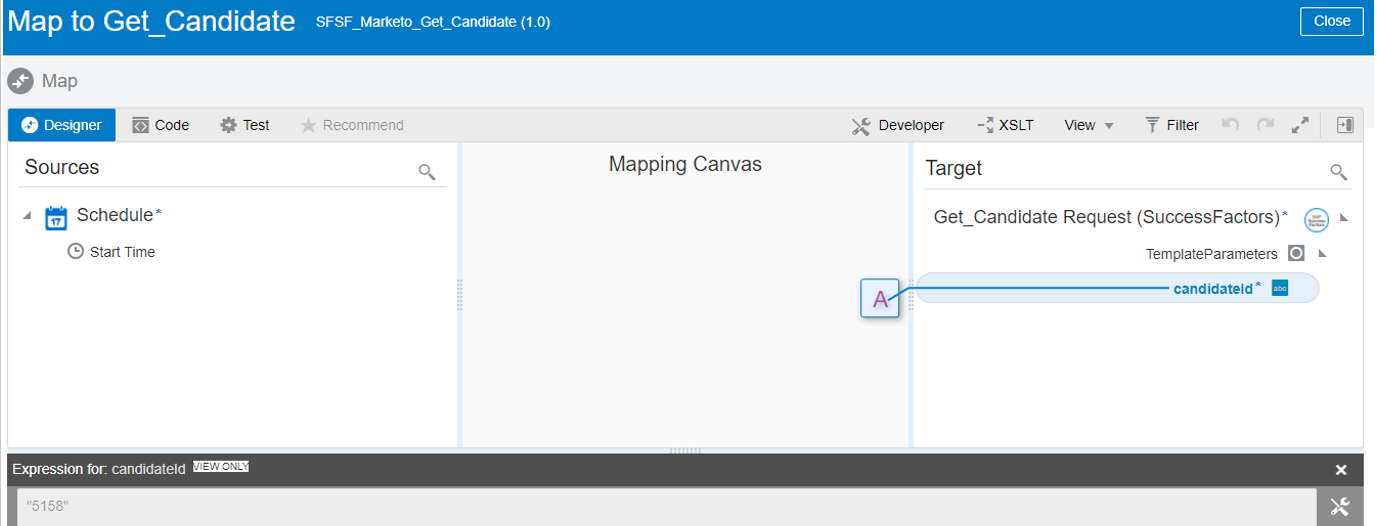
- マッパーで、candidateIdに必要な入力値を指定します。
- Marketoアダプタを統合キャンバスにドラッグし、次のように構成します:
- 「基本情報」ページで名前を指定します。
- アクション・ページで、「情報の作成または更新」を選択します。
- 操作ページで、次の詳細を選択します:
- 「引合」 object.
- 「リードの同期」 operation.
- 同期アクションとして「作成のみ」。
- サマリー・ページで、選択した項目を確認します。
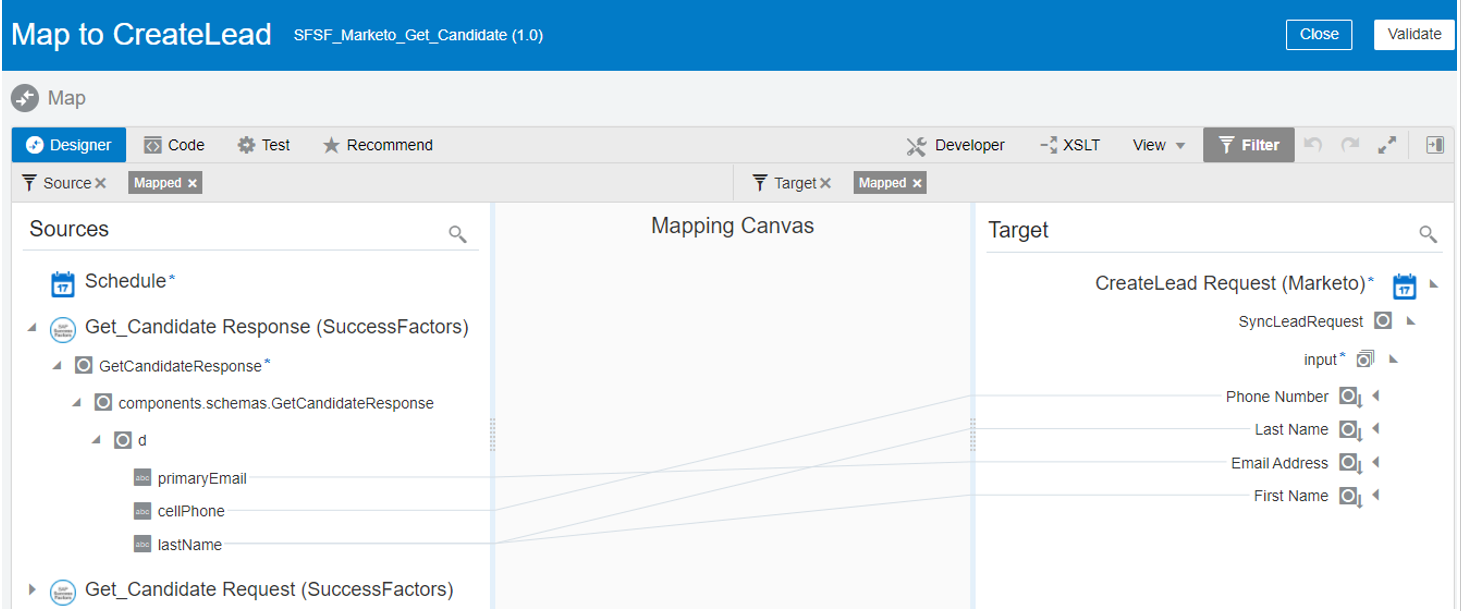
- マッパーで、SAP SuccessFactorsレスポンスをCreateLeadリクエストにマップします。
完全な統合は次のようになります:

- トラッキング変数を指定してください。
- 「Tracking」をクリックします。
- トラッキング参照に使用する必要な変数をドラッグします(この例では、startTimeが選択されています)。
- 統合をアクティブ化します。
- アクティブ化に成功したら、統合を発行し、Oracle Integrationでランタイムを監視できます。