Oracle Taleo Enterprise Editionからの候補データのエクスポート
この項では、Oracle Taleo Enterprise Editionからバルク・データを非同期でエクスポートし、Oracle Integrationにダウンロードして、HCM、EBS、FTPサイトなどのアプリケーションによるダウンストリーム処理で使用できるようにします。 エクスポートされたデータは、ジョブ候補のリストで構成されます。
候補データのエクスポート・パターンについて
候補データのエクスポート・パターンは、Oracle Taleo Enterprise Editionからバルク・データをエクスポートします。
最初に、データをエクスポート(抽出)する問合せをOracle Taleo Enterprise Editionに送信します。 この操作では、Oracle Taleo Enterprise Editionサーバーからメッセージ・キーが返されます。 呼出しは同期コールですが、Oracle Taleo Enterprise Editionはこれを非同期コールとして内部的に処理し、メッセージ・キーを返します。
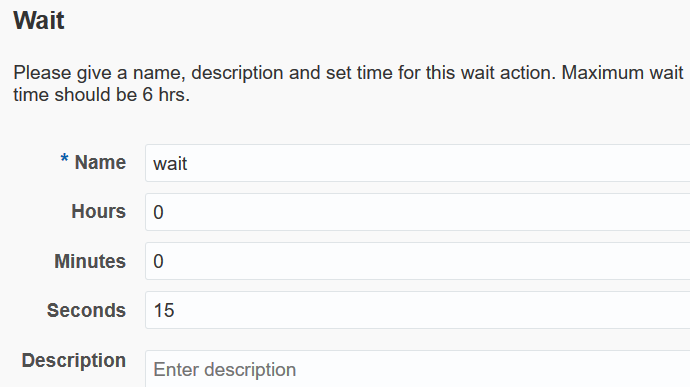
メッセージ・キーは、ステータスと相関キーを識別します。 状態キーまたは相関キーのいずれかが必要な状態でない場合、フローは15秒間待機し、メッセージ・キーを使用して状態と相関キーを再チェックします。 このプロセスは、相関キーがフェッチされるか、状態が5以上になるまで続行されます。
相関キーがフェッチされると、最初にOracle Taleo Enterprise Editionに送信された問合せの結果を含むドキュメントを取得するために使用されます。
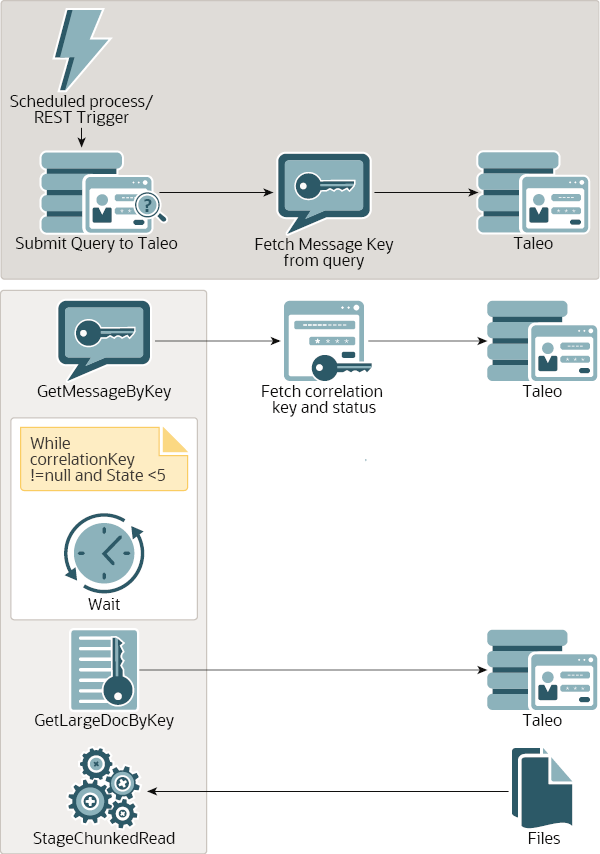
候補者データのエクスポート・パターンの実装
Oracle Taleo Enterprise Editionからバルク・データを非同期的にエクスポートし、Oracle Integrationにダウンロードして、Oracle HCM Cloud、Oracle E-Business Suite、FTPサイトなどのアプリケーションによるダウンストリーム処理で使用できるようにします。 たとえば、エクスポートされたデータには、HRMSシステムにインポートする必要がある新規採用のリストが含まれる場合があります。
この項では、このタイプの統合の設計の概要を説明します。
- Taleo Connectクライアント(TCC)を使用して、エクスポートするデータ(この例ではジョブ候補者のリスト)を構成します。 「Oracle Taleo Enterprise Editionからのデータのエクスポート」を参照してください。
- スケジュール済統合を作成します。
- 起動接続として「Oracle Taleo Enterprise Editionアダプタ」を追加し、候補のリストを含むデータを取得します。
- 「基本情報」ページで、名前(この例では
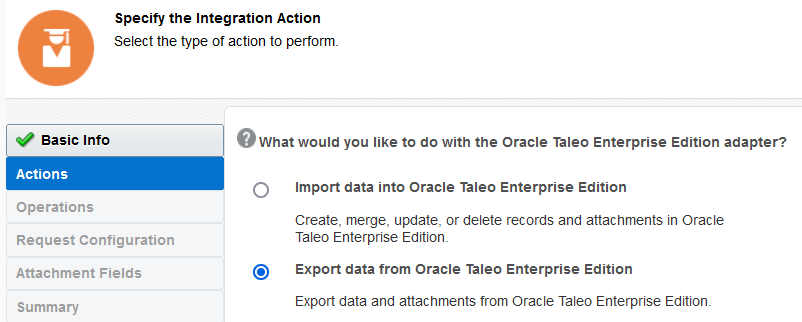
sendQuery)およびオプションの説明を入力します。 - アクション・ページで、「Oracle Taleo Enterprise Editionからデータをエクスポート」を選択します。
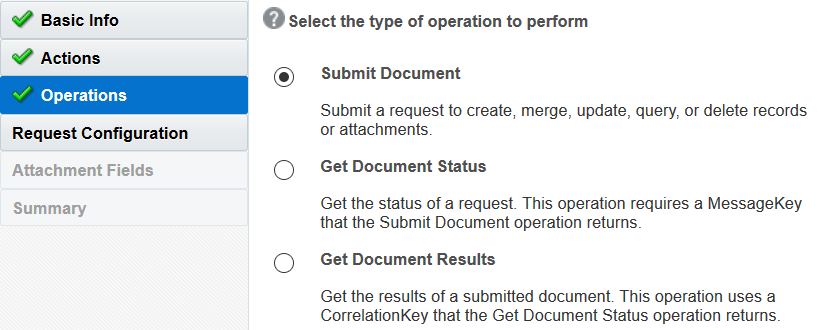
- 操作ページで、「ドキュメントの送信」を選択します。
- 「リクエストの構成」ページで「ブラウズ」をクリックし、Taleo Connectクライアントで作成したエクスポート構成ジョブを含む
wrapsoap.xmlファイルを選択します。 このファイルは、エクスポートするデータの構造およびエンティティを定義するためにアップロードされます。
- 「基本情報」ページで、名前(この例では
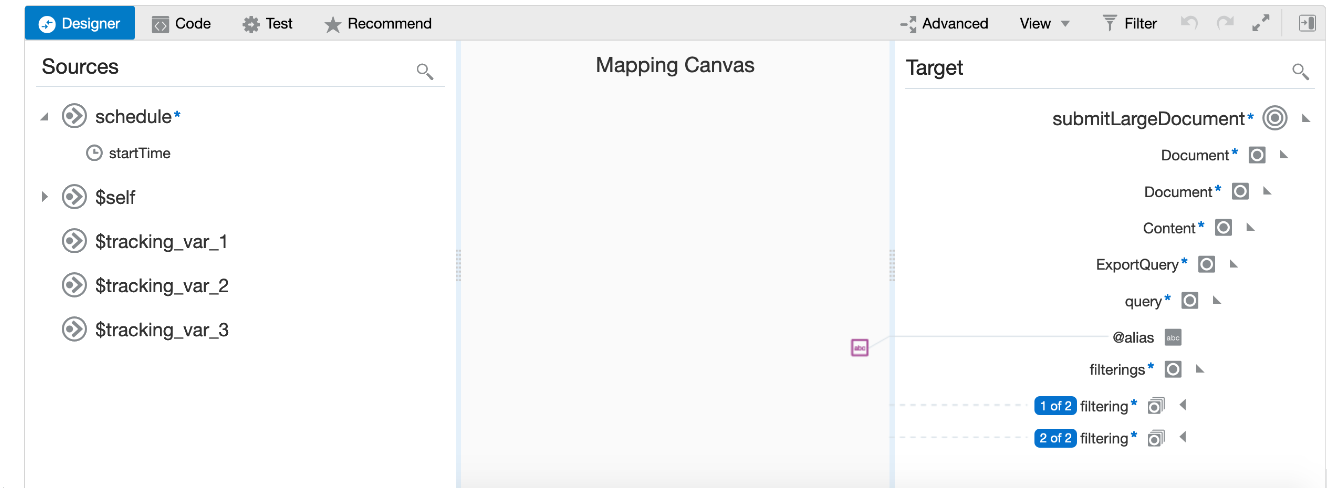
- マッパーで問合せをマップして、Oracle Taleo Enterprise Editionの候補リストをフィルタします。 表示される要素は、Taleo Client Connectの
wrapsoap.xmlファイルにエクスポートした構成ジョブの一部です。 「Oracle Taleo Enterprise Editionからのデータのエクスポート」を参照してください。マッパーを使用すると、構成のエクスポート・ジョブの一部であった問合せを作成およびオーバーライドできます。 次に例を示します。
- ターゲット要素の値を設定します。 ExportQuery要素には、エクスポートされた構成ジョブが含まれます。
- ExportQuery→queryを展開し、@aliasをクリックして「式」フィールドに値を設定します。 値を指定する必要があり、指定しないと統合は失敗します。 値は30文字以下の一意のIDである必要があります。
 30文字の制限を維持する別の例として、次の関数は、値の最初の7文字を削除し、最後の値の長さが最大30文字になるように8文字から開始します。
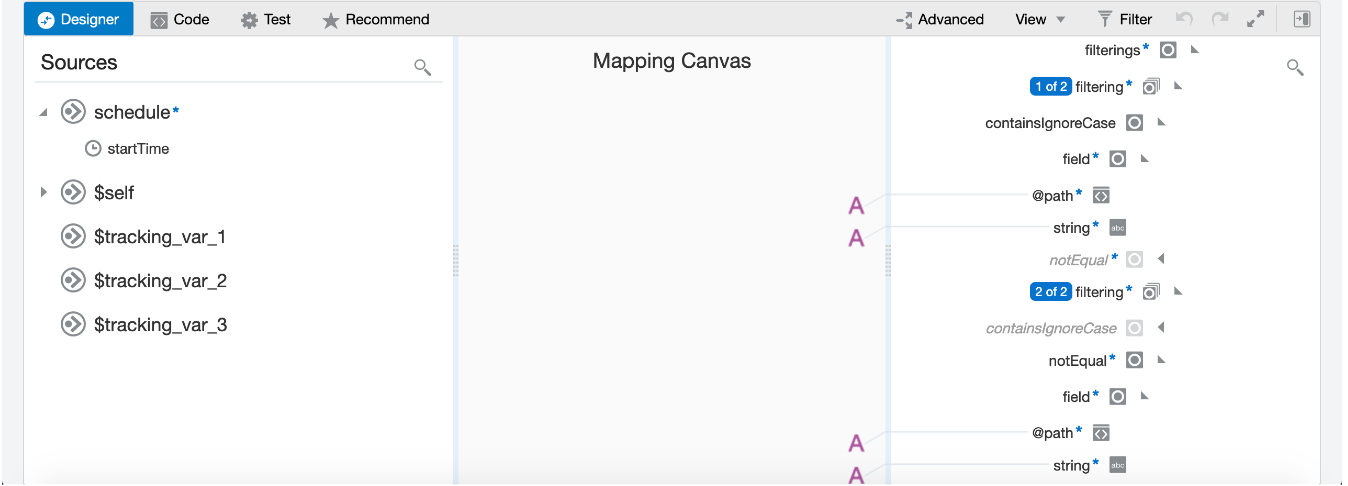
concat( "Query", substring(generate-guid(), 8.0)) - filterings > filtering > containsIgnoreCaseをクリックします。 この例では、Taleoクライアント接続で設定され、構成のエクスポート・ジョブに含まれているフィルタはcontainsIgnoreCaseです。
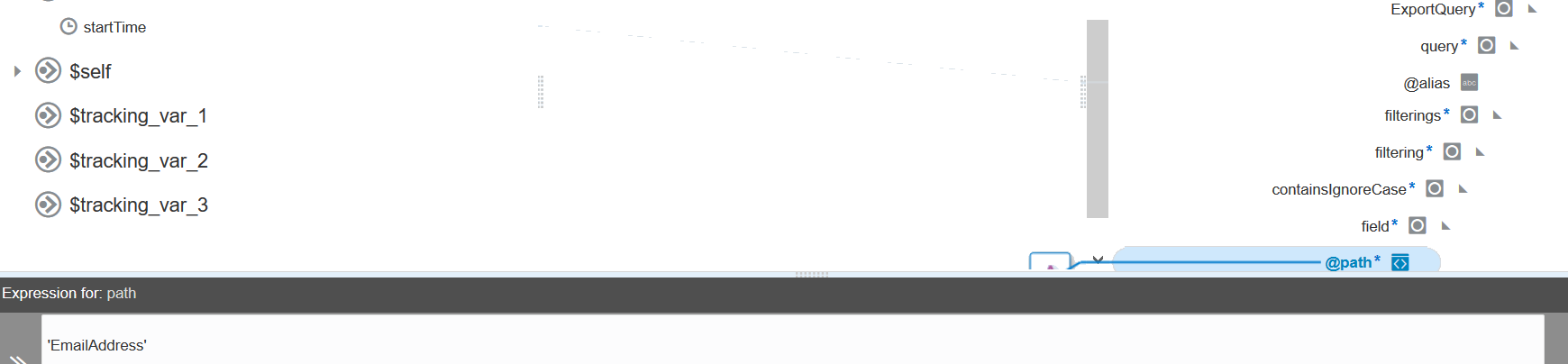
- fieldを展開し、@pathをクリックして、「式」フィールド(この例ではEmailAddress)で問い合せる値を指定します。
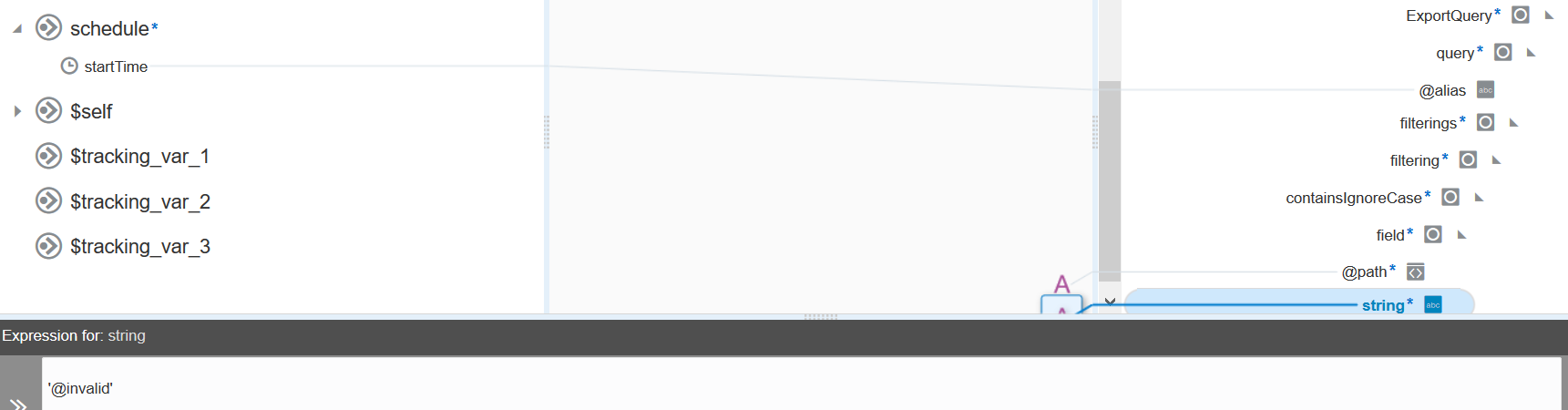
- stringを展開し、「式」フィールドに値を設定します(この例では、@invalid)。 したがって、このフィルタは無効なEメール・アドレスを問い合せるようになりました。
- ユースケースで複数の問合せパラメータのマッピングが必要な場合は、これが可能です。 これは、異なる式を使用する場合にも当てはまります。
複数の問合せパラメータには、1つの問合せパラメータに対して1つのフィルタリング・ノードを持つ繰返しフィルタリング・ノードが必要です。
- 2つ目の「Oracle Taleo Enterprise Editionアダプタ」を追加して、Oracle Taleo Enterprise Editionからエクスポートされるデータのステータスを確認します。 データ量が多く、エクスポートの完了に時間がかかる場合があります。
- 「基本情報」ページで、名前(この例では
getExportStatus)およびオプションの説明を入力します。 - アクション・ページで、「Oracle Taleo Enterprise Editionからデータをエクスポート」を選択します。
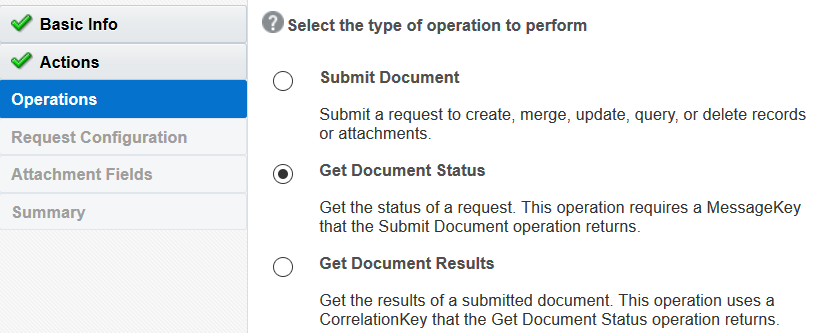
- 操作ページで、「ドキュメント・ステータスの取得」を選択します。
- 「基本情報」ページで、名前(この例では
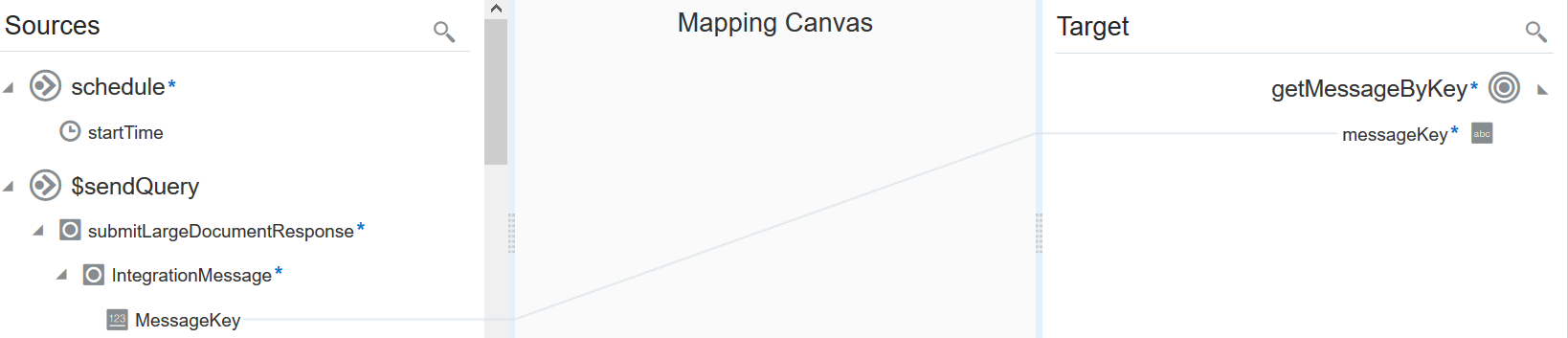
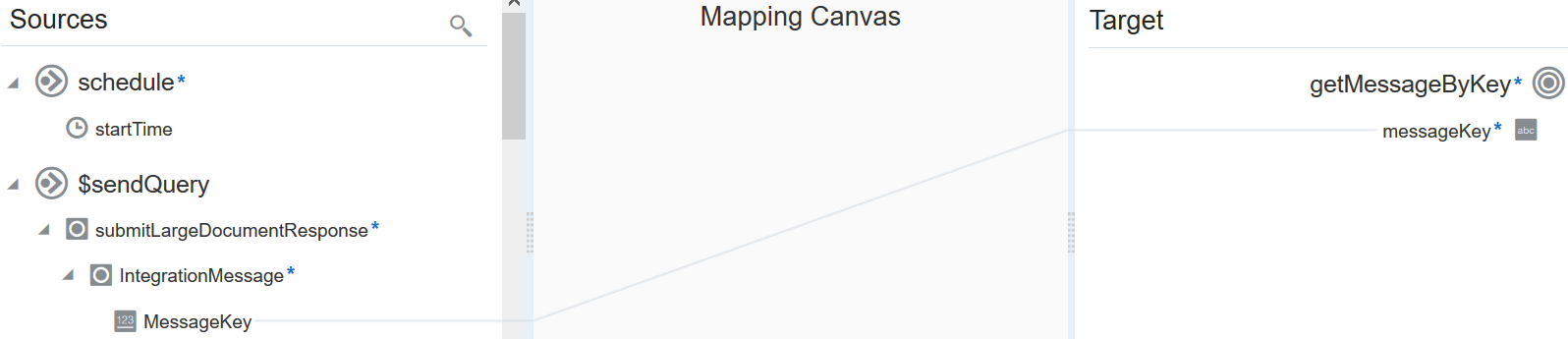
- 2つの「Oracle Taleo Enterprise Editionアダプタ」間のマッパーを構成して、メッセージ・キーからエクスポート・ステータスを取得します。
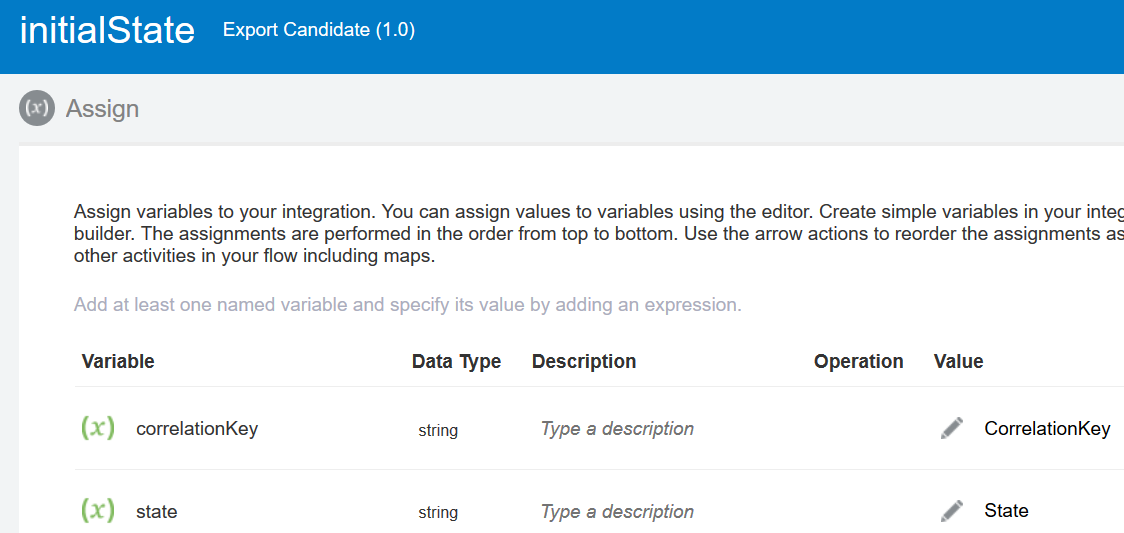
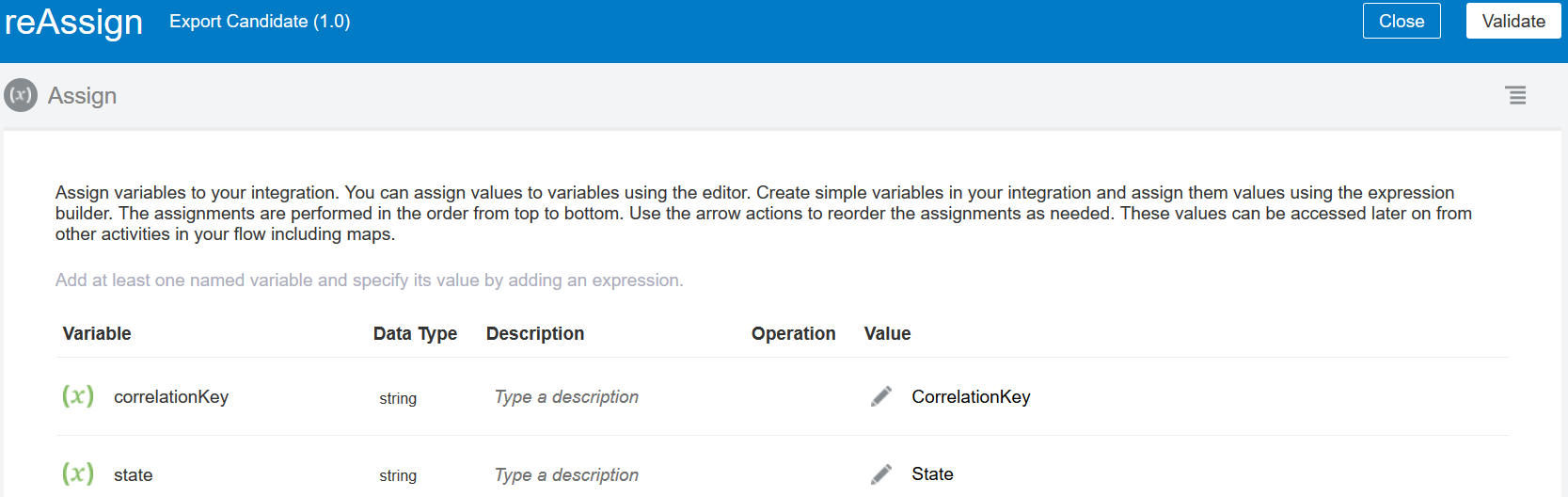
- 割当てアクションを追加し、correlationKey (エクスポート・プロセスの完了後にデータからレコードをフェッチする場合)およびstate (エクスポートの状態をチェックする場合)という名前の変数を作成します。
統合設計は、この時点で次のようになります:

図otac_integration_part1.pngの説明 - Oracle Taleo Enterprise Editionからのデータ・エクスポートのステータスが完了するまで(
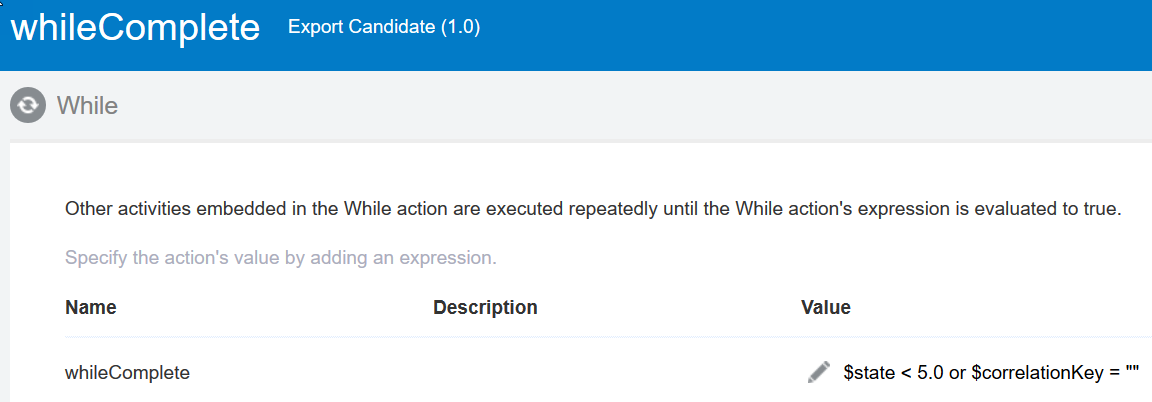
state<5の場合)、または相関キーがフェッチされるまで実行するwhileアクションを追加します。$state < 5.0 or $correlationKey = ""- 最新のエクスポート・ステータスを確認するまで15秒待機する待機アクションを追加します。
- マッパーを追加し、エクスポート・ステータス問合せをメッセージ・キーにマップします。
- 3つ目の「Oracle Taleo Enterprise Editionアダプタ」を追加して、エクスポート・ステータスのチェックを続行します。
- 「基本情報」ページで、名前(この例では
getStatusAgain)およびオプションの説明を入力します。 - アクション・ページで、「Oracle Taleo Enterprise Editionからデータをエクスポート」を選択します。
- 操作ページで、「ドキュメント・ステータスの取得」を選択します。
- 「基本情報」ページで、名前(この例では
- 2番目の割当てアクションを追加して、変数を最新の状態で更新します。
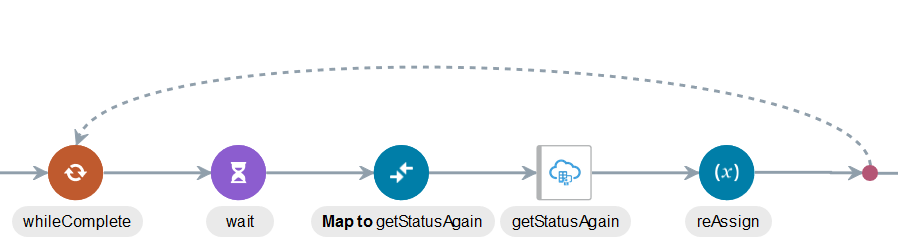
whileアクションの設計は次のようになります:
- 最新のエクスポート・ステータスを確認するまで15秒待機する待機アクションを追加します。
- 候補レコードを取得するマッパーを追加します。
- 4番目の「Oracle Taleo Enterprise Editionアダプタ」を追加して候補レコードを取得します。
- 「基本情報」ページで、名前(この例では
getCandidateRecords)およびオプションの説明を入力します。 - アクション・ページで、「Oracle Taleo Enterprise Editionからデータをエクスポート」を選択します。
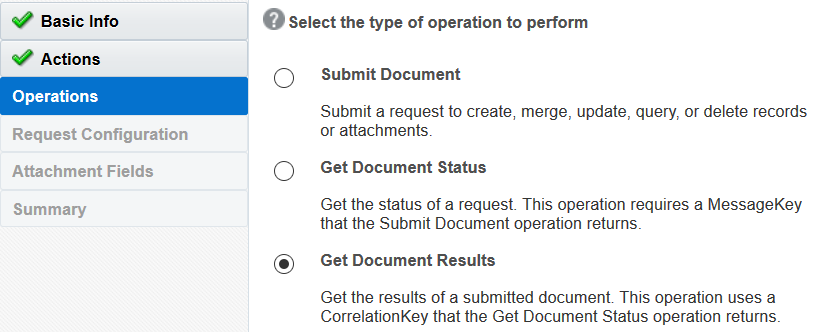
- 操作ページで、「ドキュメント結果の取得」を選択します。
- 「基本情報」ページで、名前(この例では
- セグメント化されたチャンク内の候補レコードのCSVファイルを読み取り、レコードをダウンストリーム・システムに渡すステージ・ファイル処理を追加します。 「Oracle Taleo Enterprise Editionアダプタ」を使用してエクスポートされるデータは大量のレコードで構成されているため、チャン・キングが必要です。
- 「基本情報」ページで、名前(この例では
ReadCSVInChunks)およびオプションの説明を入力します。 - 「操作の構成」ページで、「ステージング・ファイル操作の選択」リストから「セグメント内のファイルの読み取り」を選択します。
- 「ファイル参照の構成」の場合は、Yesを選択します。
- 「ファイル参照の指定」の場合は、添付ファイルを選択します。
- 「スキーマ・オプション」ページで、Yes for 「ファイルの内容の構造を指定しますか?」を選択します。
- 「ファイル・コンテンツの構造を記述するために、次のいずれかの選択肢が使用されます」の場合は、「サンプル区切り文書(例、CSV)」を選択します。
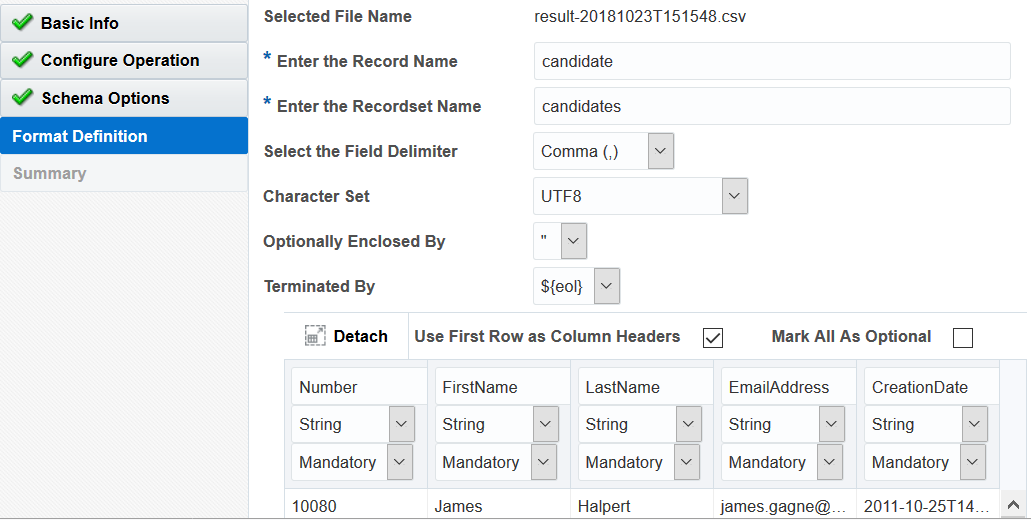
- 「フォーマット定義」ページで、CSVファイル構造を定義します。
wrapsoap.xmlファイルで定義されているフィールドの構造がCSV構造と一致していることを確認します。 それ以外の場合は、エラーが発生します。
- 「基本情報」ページで、名前(この例では
- エクスポート操作のレスポンスをファイル・フィールドにマップします。
- 候補データを転送するためのFTPアダプタを追加します。
- 「基本情報」ページで、名前(この例では
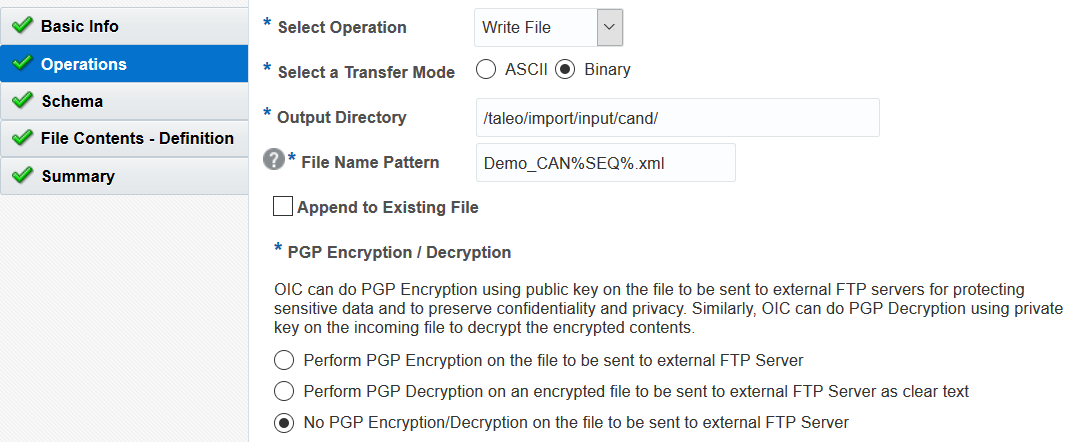
FTPWrite)およびオプションの説明を入力します。 - 操作ページで、「ファイルの書込み」操作を選択し、ファイルを書き込む出力ディレクトリとファイル名の形式を指定します。
- スキーマ・ページで、ファイルの内容の構造を指定します。
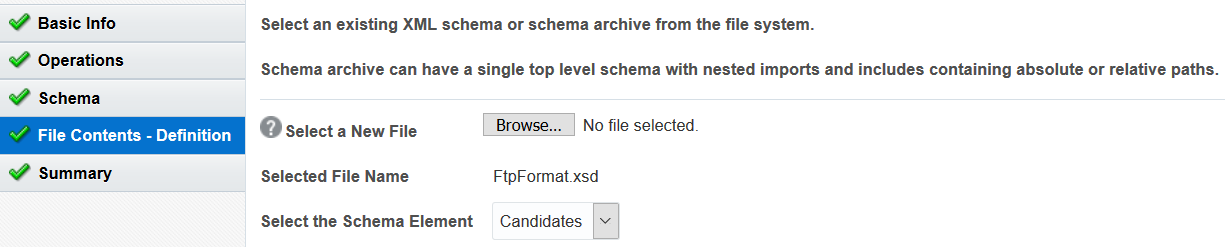
- ファイルの内容 - 定義ページで、スキーマ・ファイル名およびスキーマ要素(「候補」)を選択します。
設計のこの部分は次のようになります:

図otac_integration_part3.pngの説明完全な統合は次のようになります。
「
図complete_int.pngの説明」 - 「基本情報」ページで、名前(この例では