機械翻訳について

候補データのOracle Taleo Enterprise Editionへのインポート

この項では、別のアプリケーションからOracle Taleo Enterprise Editionへの候補データのインポートの概要を説明します。

次のステップは、別のアプリケーションからOracle Taleo Enterprise Editionに情報をインポートする一般的な統合フローの一部として実行されます。

ステップ 説明

1

Oracle Taleo Enterprise EditionにインポートするデータをOracle IntegrationにアクセスできるFTPサーバーに書き込むように、他のアプリケーションを構成します。 これを行うには、統合フローを使用する必要がある場合があります(FTPアダプタおよび特定のアプリケーション・アダプタを使用)。

2

FTPアダプタを使用して接続を作成します。

3

「Oracle Taleo Enterprise Editionアダプタ」を使用して接続を作成するための前提条件を完了します。

4

「Oracle Taleo Enterprise Editionアダプタ」を使用して接続を作成します。

5

「Oracle Taleo Enterprise Editionアダプタ」接続を統合に追加するための前提条件を完了します。

6

候補者データをインポートしたり、インポートした候補者レコードに添付を追加するために、文書送信パターンまたは添付インポート・パターンを使用して統合を作成します。

7

候補者または添付インポートのステータスを取得するには、文書ステータスの取得パターンを使用して統合を作成します。

1つの統合で複数のパターンを組み合せることができますが、情報をOracle Taleo Enterprise Editionにインポートするすべての状況で再利用できるように、ドキュメント・ステータスの取得パターンを独自の統合に保持することが意味を持ちます。

ドキュメントの発行パターンについて

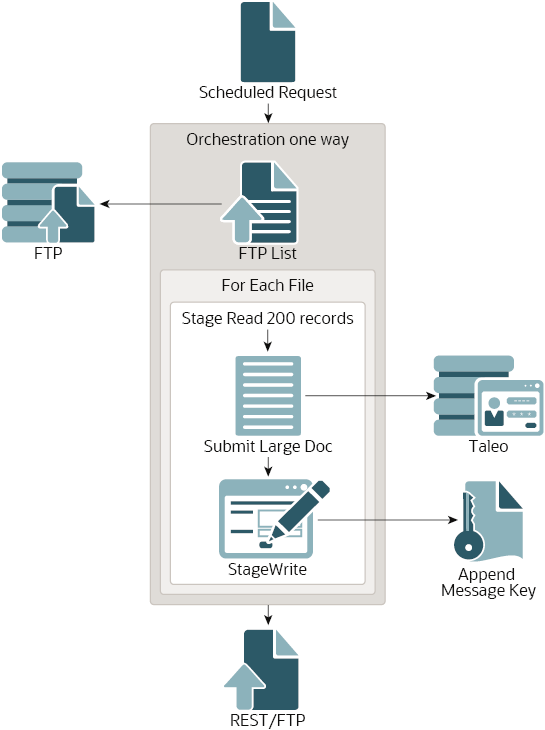
発行文書パターンでは、FTPサーバーから別のアプリケーションからエクスポートされた候補データ(添付なし)がOracle Taleo Enterprise Editionにインポートされます。

このパターンは、エクスポートされたCSVまたはXMLデータをFTPサーバーから200のバッチで変換し、これらのレコードをOracle Taleo Enterprise Editionに送信します。 200の各バッチについて、親フローは、受信したmessageKeyをステージ・ディレクトリにレスポンスして書き込みます。

すべてのレコードがOracle Taleo Enterprise Editionに送信されると、200レコードのバッチごとに受信されたmessageKeysがFTPサーバー上のファイルに書き込まれます。 ドキュメント・ステータス取得パターンではこのファイルを読み取り、messageKeysを使用して候補者インポート結果を処理します。

ノート:

messageKeysをFTPサーバー上のファイルに書き込むかわりに、RESTアダプタを使用して直接子フローに渡すことができます。 これは、候補者を毎日インポートする場合など、小規模のロードに最適です。

(5000レコード以上の)一括ロードの場合は、messageKeysをFTPサーバー上のファイルに書き込み、子フローでこのファイルから読み込むことを強くお薦めします。 FTPおよび子フローのスケジュール済オーケストレーションを使用すると、一括ロード時のポーリング時間が短縮され、不要な処理時間およびタイムアウトが回避されます。


発行ドキュメントのパターンの実装

ドキュメントの送信パターンは、独自の統合フローとして、またはユースケースで必要なドキュメント・ステータス取得パターンと他のパターンを含む大きなフローの一部として実装できます。

  1. スケジュール済オーケストレーション統合フローを作成します。
  2. 「FTPアダプタ」を使用して、別のアプリケーションからエクスポートした候補者データを含むファイルをリストします。 FTPアダプタ構成は、次のようにする必要があります:
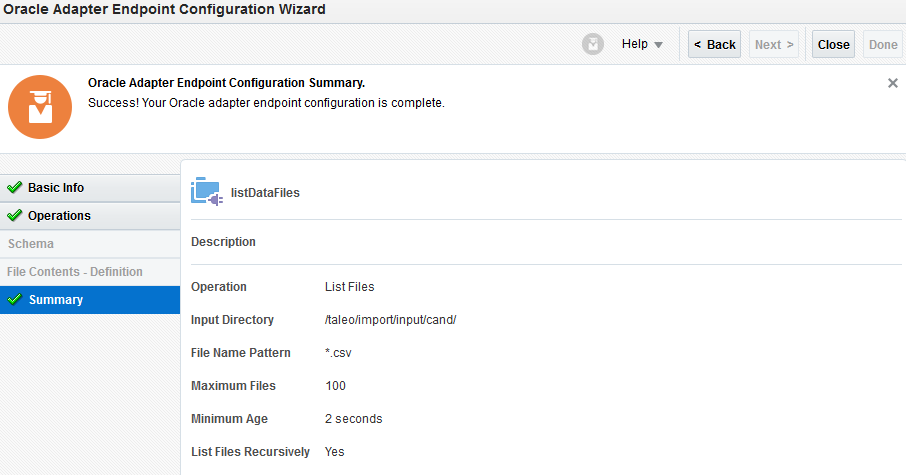
    list-files-ftp.pngの説明は以下のとおりです
    「図list-files-ftp.pngの説明」

    「入力ディレクトリ」は、候補者データ・エクスポート・ファイルが存在するFTPサーバー上のディレクトリです。 このFTPアダプタ・インスタンスにはマッピングは必要ありません。

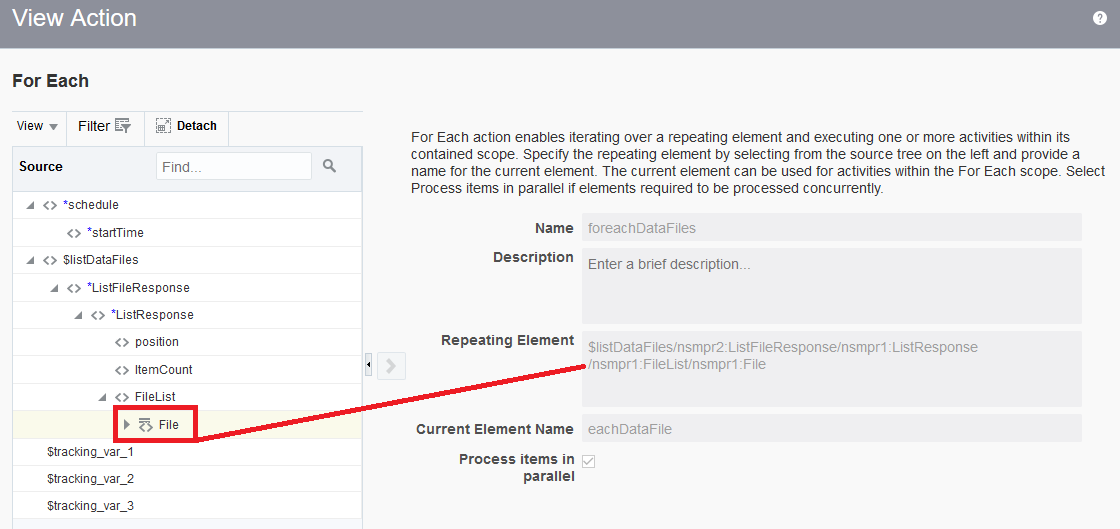
  3. 「各」アクションを追加して、候補者データが含まれる各ファイルを処理します。 For Each構成は、次のようにする必要があります:
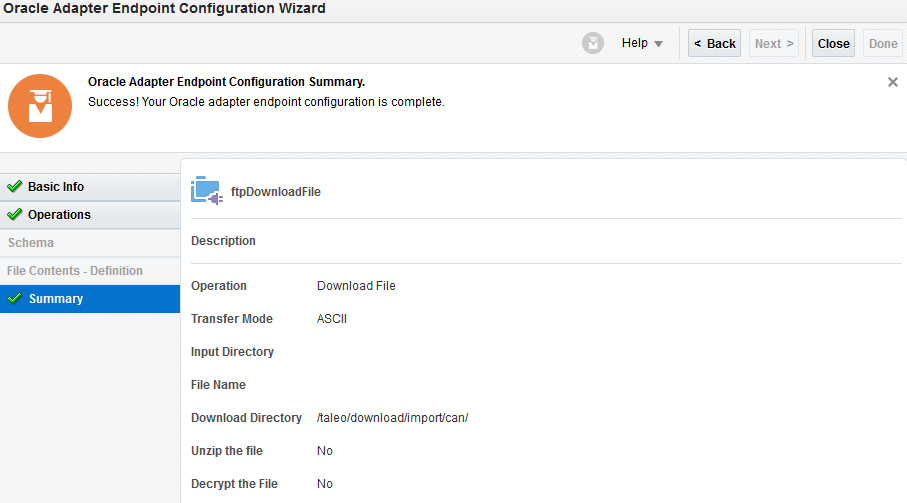
  4. For Eachアクションの内部で、「FTPアダプタ」を使用して、エクスポートした候補者データを含むファイルをダウンロードします。 FTPアダプタ構成は、次のようにする必要があります:

    download-file-ftp.pngの説明は以下のとおりです
    「図download-file-ftp.pngの説明」

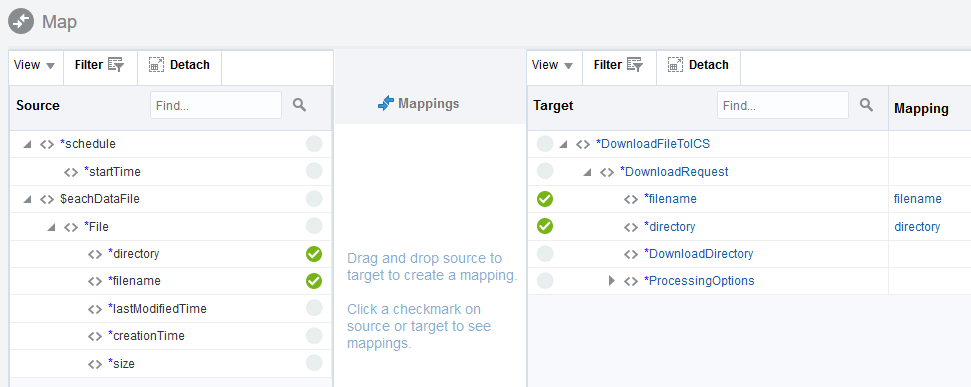
    FTPアダプタへのマッピングは次のようになります:


    download-file-ftp-mapping.pngの説明は以下のとおりです
    「図download-file-ftp-mapping.pngの説明」
  5. 「各」アクションの内部で、「ステージ・ファイル」アクションを追加して、ファイルの候補データを200レコードのチャンクに読み取ります。
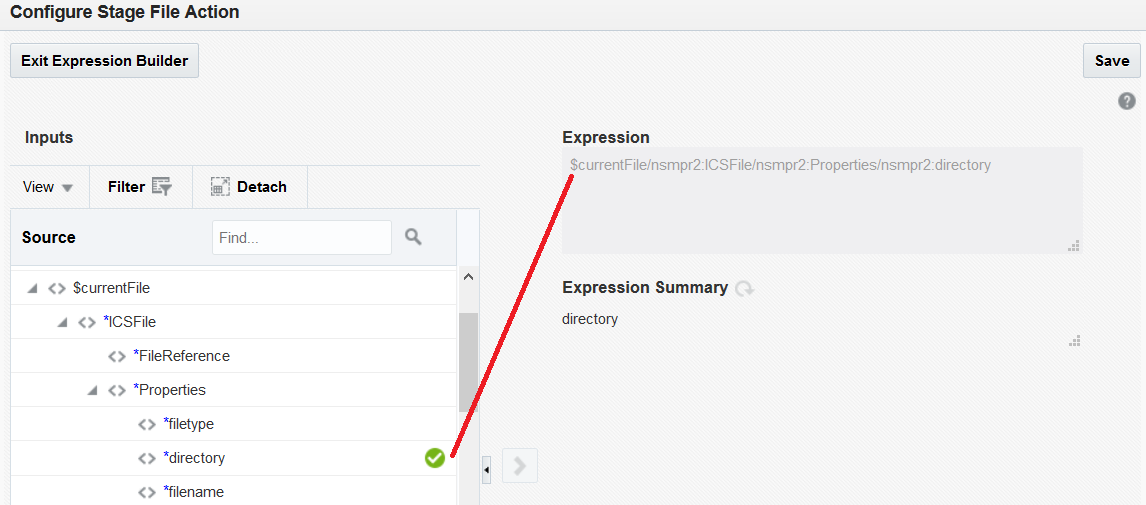
    1. 「操作の構成」ページで、セグメント内のファイルの読取りを選択します。 式ビルダーを使用して、ファイル名を指定します。 その式で使用する適切な要素を見つけて、$FtpDownloadFileDownloadFiletoICSResponseDownloadResponseDownloadResponseICSFiles「ICSファイル」要素を展開し、「プロパティ」要素を選択します。 「読み込むディレクトリを指定」フィールドに、「ダウンロード・ディレクトリ」に対して入力した値と同じ値を入力します。これは、エクスポートされた候補データを含むファイルをダウンロードするようにFTPアダプタを構成した場合で、「順次処理」オプションを選択します。
    2. 「スキーマ・オプション」ページで、「ファイル・コンテンツの構造を記述するために、次のどの選択肢を使用しますか」リストから適切な値を選択します。 「フォーマット定義」ページで、前の画面で選択したタイプのスキーマまたはサンプル・ファイルをアップロードし、CSVオプションを選択した場合は、データに関する追加の詳細を入力します。
  6. ステージ・ファイルアクションの領域内で、Oracle Taleo Enterprise Editionアダプタを使用して、エクスポートされた候補データ・ファイルのセグメントから読み取られた候補をインポートします:
    1. 「操作」ページで、「ドキュメントの送信」オプションを選択します。
    2. 「リクエストの構成」ページ上で、使用するためにTaleo Connectクライアントで生成したwrapsoap XMLファイルをアップロードします。
    3. 「Oracle Taleo Enterprise Editionアダプタ」のマッピングを構成します。 「ターゲット」パネルで、「ドキュメント」「属性」「属性」の各要素を展開します。 「属性」要素の値を、http://www.taleo.com/ws/tee800/2009/01などのwrapsoap XMLファイルからversion属性の値に割り当てます。 この要素のname属性の値をversionに割り当てます。
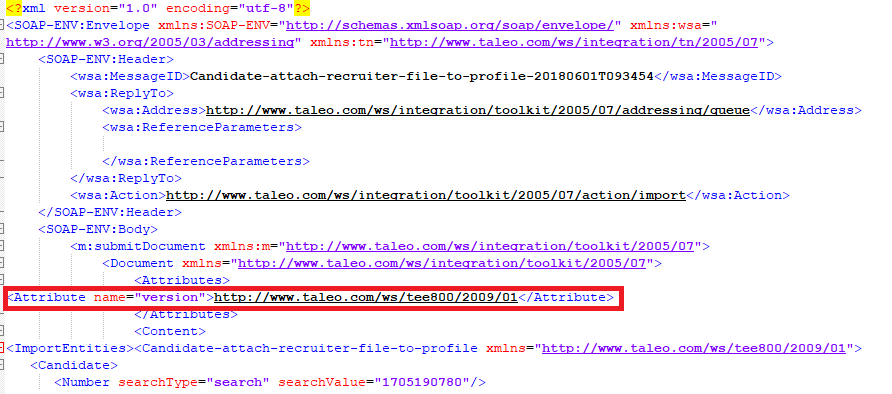
      http://www.taleo.com/ws/tee800/2009/01の属性が強調表示されている
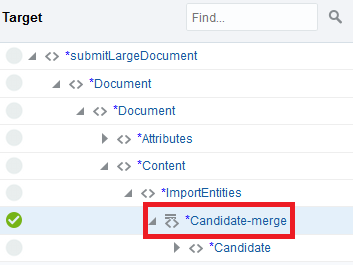
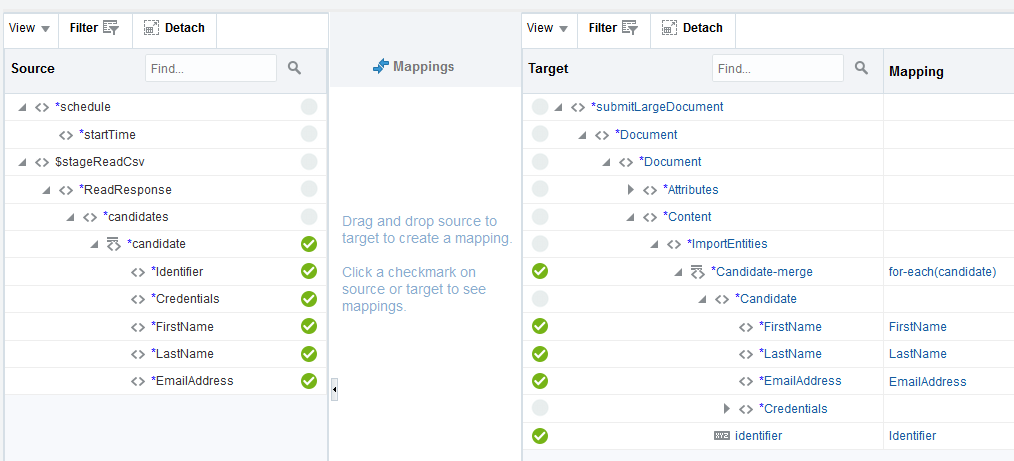
    4. 「ターゲット」パネルで、「コンテンツ」およびImportEntities要素を展開し、表示される繰返し要素を下の例のCandidate-merge要素のようにクリックします。 「マッピング・コンポーネント」パネルと「XSL要素」フォルダを展開し、for-each要素を「文」パネルにドラッグします。 「ソース」パネルとReadResponse要素を展開し、対応する繰返し要素(「候補者」など)を「文」パネルのselect属性にドラッグします。

      Candidate-mergeの値は、ターゲット階層で強調表示されています。

      完全なマッピングの例を次に示します:


      otac-mapping.pngの説明は以下のとおりです
      「図otac-mapping.pngの説明」
  7. 「ステージ・ファイル」アクションの領域内に、別の「ステージ・ファイル」アクションを追加して、候補データのセグメントをOracle Taleo Enterprise Editionに送信して受信したmessageKeyを記述します。
    1. 「操作の構成」ページで、ファイルに書き込むことを選択し、ファイルに名前を付けます。 ファイルを書き込む出力ディレクトリを指定し、「既存のファイルに追加」オプションを選択します。
    2. 「スキーマ・オプション」ページで、「ファイル・コンテンツの構造を記述するために、次のどの選択肢を使用しますか」リストから適切な値を選択します。 「フォーマット定義」ページで、前の画面で選択したタイプのスキーマまたはサンプル・ファイルをアップロードし、CSVオプションを選択した場合は、データに関する追加の詳細を入力します。
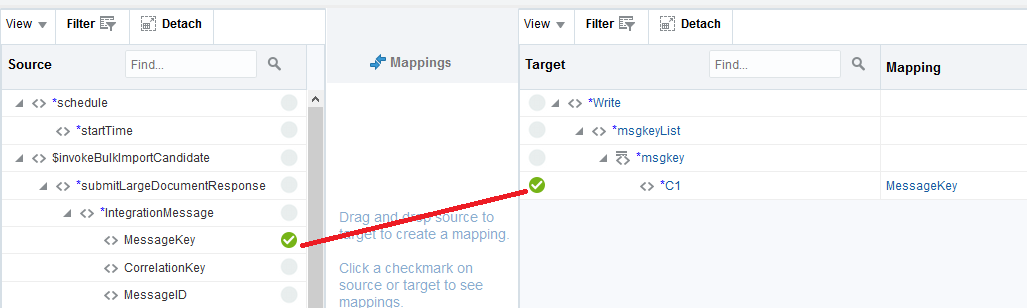
    3. ステージング・ファイル・アクションのマッピングを構成します。 「ソース」パネルで、IntegrationMessage要素を展開し、MessageKey要素を「ターゲット」パネルの適切な要素にドラッグします。
  8. 「各」操作エリア外に「ステージ・ファイル」アクションを追加します。 「ファイルのリスト」操作を選択します。 出力ディレクトリからファイルを一覧表示し、以前の「ステージ・ファイル」操作で選択したのと同じファイル名を示します。
  9. 「停止」アクションの前に、「FTPアダプタ」を使用して、ステージのmessageKeysを含むファイルをFTPサーバーに書き込みます。 そこから、子プロセスは、messageKeysを読み取り、インポート・ジョブのステータスをポーリングできます。
    FTPアダプタ・エンドポイント構成ウィザードの「操作」ページで、「ファイルの書込み」操作を選択します。 FTPサーバー上のファイルを書き込むロケーションを指定し、ファイル名のパターンを指定します。 「既存のファイルに追加」オプションを選択します。 ウィザードの「スキーマ」および「ファイルの内容 - 定義」ページで、messageKeysがファイルに書き込まれたステージング・ファイル・アクションに指定した情報と同じ情報を使用します。
  10. FTPアダプタのマッピングを構成します。 「ソース」パネルで、ListFilesResponseFileList「ICSファイル」の各要素を展開します。 FileReference要素を「ターゲット」パネル内のFileReference要素にドラッグします。
  11. 統合を保存します。
次に、ドキュメント・ステータス取得パターンを使用して、FTPサーバーに書き込まれるmessageKeysを処理します。

ドキュメント・ステータスの取得パターンについて

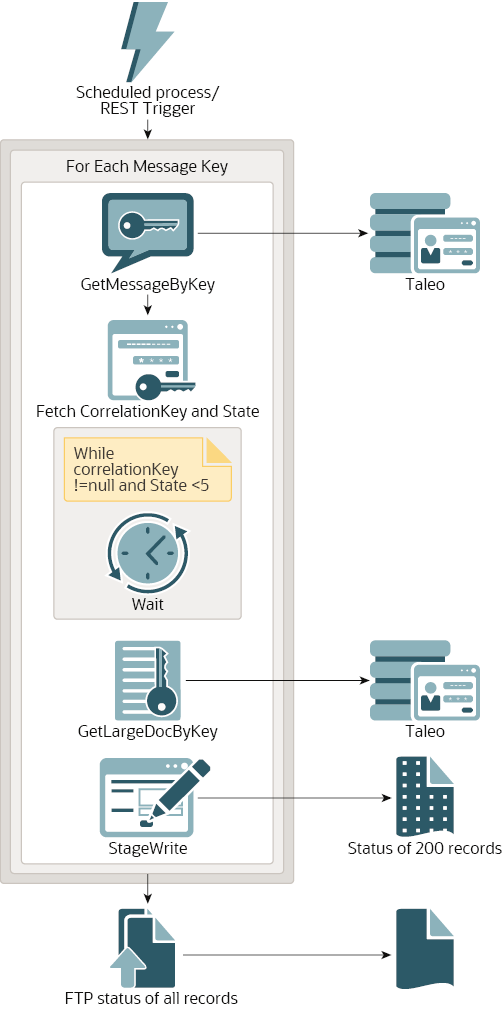
ドキュメント・ステータスの取得パターンでは、レコードをOracle Taleo Enterprise Editionに送信するときに受信した親フローのすべてのmessageKeysが処理されます。 子フローは、スケジュールまたはRESTコールからトリガーできます。

messageKeyが読み取る各子フローについて、インポートの状態を確認して、correlationKeyを受け取ります。 インポートが必要な状態(5-Completed)でない場合、またはcorrelationKeyを受信しなかった場合、子フローは数秒待機してから再試行します。 インポートが必要な状態にあり、correlationKeyを受信すると、インポートの結果に対してcorrelationKeyを使用してOracle Taleo Enterprise Editionをポーリングします。 フローにより、結果がステージ・ディレクトリに書き込まれます。

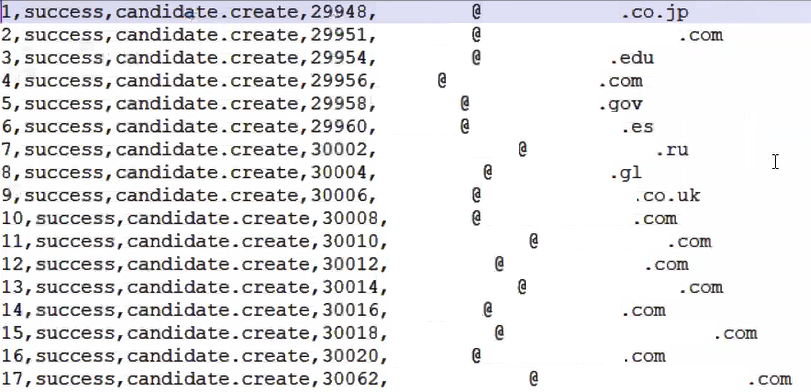
フローがすべてのmessageKeysを処理すると、すべてのレコードのステータスがFTPサーバー上のファイルに書き込まれます。


import-success.pngの説明は以下のとおりです
「図import-success.pngの説明」


ドキュメント・ステータス取得パターンの実装

ドキュメント・ステータス取得パターンは、独自の統合フローとして、またはユースケースで必要な発行ドキュメント・パターンやその他のパターンを含む大規模なフローの一部として実装できます。
独自のフローとして実装されている場合、「Oracle Taleo Enterprise Editionアダプタ」を必要とするすべてのユースケースでドキュメント・ステータスの取得パターンを再利用できます。

次のステップでは、ドキュメント・ステータス取得パターンを独自のスケジュール済統合として実装する方法について説明します。REST呼出しからではなく、FTPサーバーから受信した発行ドキュメント・パターンmessageKeysを読み取ります。

  1. スケジュール済統合フローを作成します。
  2. 「FTPアダプタ」を使用して、受信したmessageKeysがドキュメントの送信パターンを含むファイルをダウンロードします。

    このFTPアダプタ・インスタンスにはマッピングは必要ありません。

  3. ダウンロードされたファイルからmessageKeysを読み取るための「ステージ・ファイル」アクションを追加します。
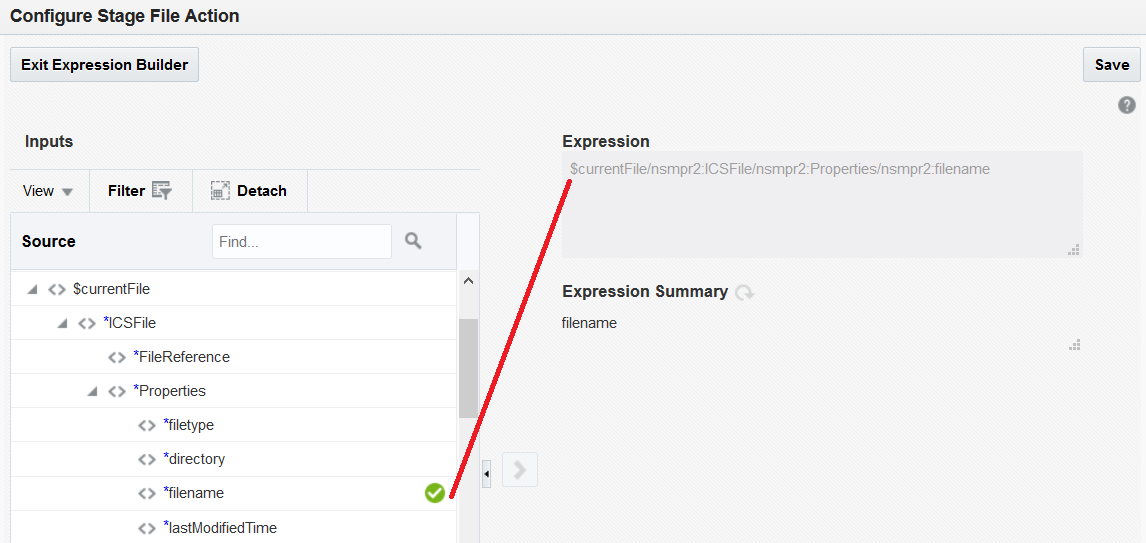
    1. 「操作の構成」ページで、ファイル全体の読取りを選択します。 式ビルダーを使用して、ファイル名を指定します。 その式で使用する適切な要素を見つけて、$FtpDownloadFileDownloadFiletoICSResponseDownloadResponseDownloadResponseICSFiles「ICSファイル」要素を展開し、「プロパティ」要素を選択します。 「読み込むディレクトリを指定」フィールドに、「ダウンロード・ディレクトリ」に入力したのと同じ値をFTPアダプタがmessageKeysを含むファイルをダウンロードするように構成した場合に入力します。
    2. 「スキーマ・オプション」ページで、「ファイル・コンテンツの構造を記述するために、次のどの選択肢を使用しますか」リストから適切な値を選択します。 「フォーマット定義」ページで、前の画面で選択したタイプのスキーマまたはサンプル・ファイルをアップロードし、CSVオプションを選択した場合は、データに関する追加の詳細を入力します。
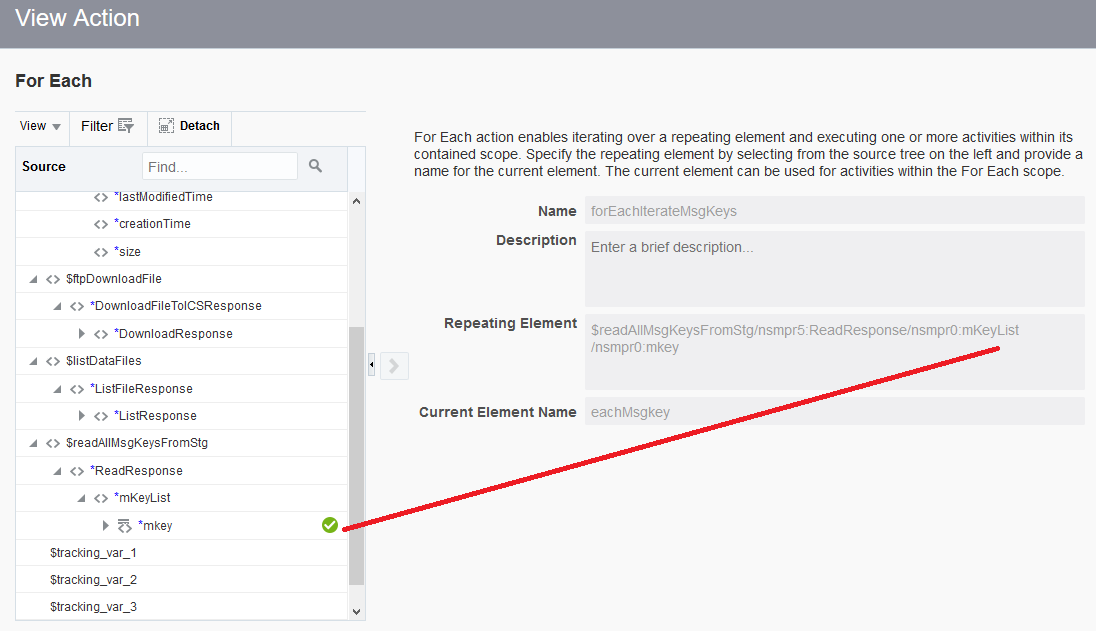
  4. 「各」アクションを追加して、各messageKeyを処理します。 For Each構成は、次のようにする必要があります:
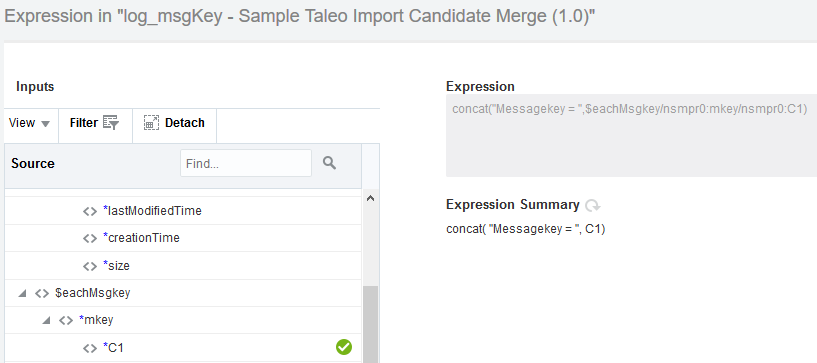
  5. For Eachアクションの内部で、「ログ」アクションを追加して、アクティビティ・ストリームにメッセージ・キーの値を書き込みます。 「トレースが有効な場合」オプションを選択し、式ビルダーを使用してメッセージを作成します。 「コンポーネント」パネルの「文字列」フォルダにある「連結」関数を使用して、messageKeyからログ・メッセージを構築します。
  6. For Eachアクションの内部で、「割り当て」アクションを使用して、インポート・ジョブのステータスの文字列変数、およびインポート・ジョブの完了時に返されるcorrelationKeyを定義します。 変数にAssign1_statusおよびAssign1_CorrelationKeyという名前を付けます。 これらの値を両方とも0に割り当てます。 これらは後で更新されます。
  7. For Eachアクション内で、Whileアクションを追加して、インポート・ジョブが完了するまで、Oracle Taleo Enterprise Editionのステータスをポーリングします。 式エディタを使用して、$Assign1_status != 5.0の条件文を定義します。
  8. Whileループ内で、「Oracle Taleo Enterprise Editionアダプタ」を使用して、ドキュメントの発行操作のステータスを取得します。 「操作」ページで、「ドキュメント・ステータスの取得」オプションを選択します。
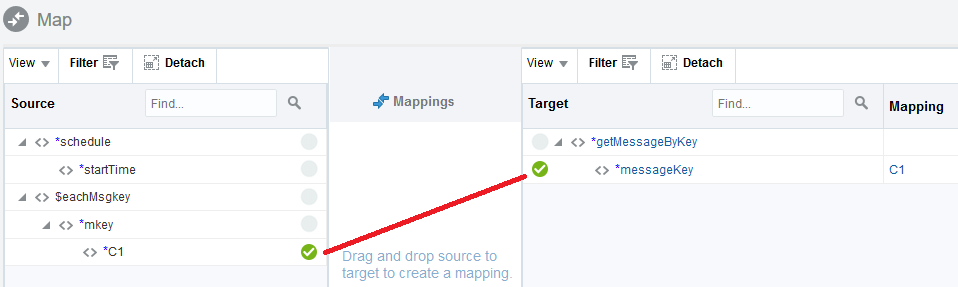
  9. 「Oracle Taleo Enterprise Editionアダプタ」のマッピングを構成します。 「ソース」パネルで、messageKeyを含む要素を「ターゲット」パネル内のmessageKey要素にドラッグします。
  10. Whileループの内部で、「割り当て」アクションを使用して、以前に定義した変数の値を更新します。
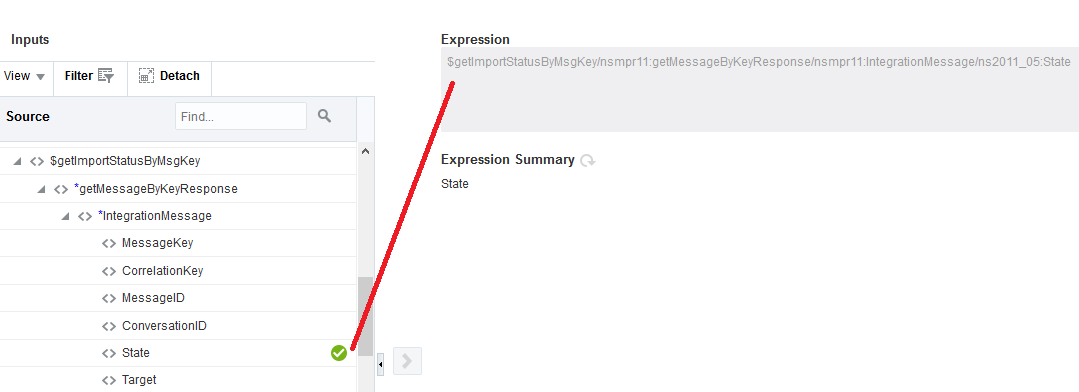
    1. 式エディタを使用して、「Oracle Taleo Enterprise Editionアダプタ」によって送信されるステータスにAssign1_status変数の値を割り当てます。
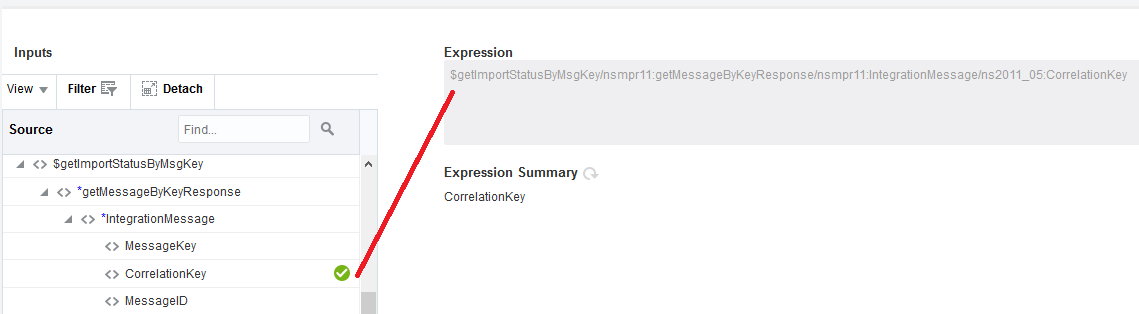
    2. 式エディタを使用して、「Oracle Taleo Enterprise Editionアダプタ」によって送信されるステータスにAssign1_CorrelationKey変数の値を割り当てます。
  11. Whileループの内側で、「ログ」アクションを追加して、Assign1_status変数の現在の値をアクティビティ・ストリームに書き込みます。 「トレースが有効な場合」オプションを選択し、式ビルダーを使用して$Assign1_status変数を「式」フィールドにドラッグし、メッセージを構築します。
  12. Whileループのすぐ外(ただしFor Eachアクションの内側)では、「Oracle Taleo Enterprise Editionアダプタ」を使用してドキュメントの発行操作の結果を取得します。 「操作」ページで、「ドキュメント結果の取得」オプションを選択します。
  13. 「Oracle Taleo Enterprise Editionアダプタ」のマッピングを構成します。 「ソース」パネルで、$Assign1_CorrelationKey要素を「ターゲット」パネル内のmessageKey要素にドラッグします。
  14. For Eachアクションの内部で、「ステージ・ファイル」アクションを追加して結果ドキュメントをファイルに書き込みます。 ファイル名および出力ディレクトリ(/tmp/taleo/import/out/respDoc/など)を指定します。 ファイルの内容の構造を指定し、「XMLスキーマ(XSD)ドキュメント」オプションを選択することを示します。 次のスキーマを含むXSDファイルをアップロード:
    <xsd:schema xmlns:xsd="http://www.w3.org/2001/XMLSchema"
            xmlns:nxsd="http://xmlns.oracle.com/pcbpel/nxsd"
            xmlns:tns="http://xmlns.oracle.com/pcbpel/adapter/opaque/"
            targetNamespace="http://xmlns.oracle.com/pcbpel/adapter/opaque/"
            elementFormDefault="qualified"
            attributeFormDefault="unqualified"
            nxsd:version="OPAQUE"
            nxsd:stream="chars"
            nxsd:encoding="UTF-8">
            <xsd:element name="OpaqueElementBase64" type="xsd:base64Binary" />
    </xsd:schema>
  15. ステージング・ファイル・アクションのマッピングを構成します。 「ターゲット」パネルで、OpaqueElementBase64要素をクリックします。 「マッピング・コンポーネント」パネル、「関数」フォルダ、「上級」フォルダの順に展開します。 encodeReferencetoBase64関数を「文」パネルのOpaqueElementBase64要素にドラッグします。 「ソース」パネルを展開し、「ドキュメント」要素および「添付ファイル」要素を展開します。 attachmentReference要素を「文」パネル内のreferenceノードにドラッグします。
  16. For Eachアクションの内部で、「ステージ・ファイル」アクションを追加して、結果を含むファイルが書き込まれたファイルをリストします。 「ファイルのリスト」オプションを選択し、以前の「ステージ・ファイル」アクションでファイルの書込みと同じファイル名とロケーションを指定します。
  17. For Eachアクションの内部で、「FTPアダプタ」を使用して結果ファイルをFTPサーバーに書き込みます。 ファイルを書き込むよう選択し、ASCII 「転送モード」を使用し、「既存のファイルに追加」オプションを選択せずに、ファイルを書き込むFTPサーバー上の出力ディレクトリを指定します。 最後に、レスポンス・ファイルを区別するために使用できるファイル名パターンを指定します。 例: ImportResult_Cand_MRG_%yyMMddHHmmss.xml
  18. FTPアダプタのマッピングを構成します。 「ソース」パネルで、ListFilesResponseFileList「ICSファイル」の各要素を展開します。 FileReference要素を「ターゲット」パネル内のFileReference要素にドラッグします。
  19. 統合を保存します。

添付ファイルのインポート・パターンについて

添付のインポート・パターンは、FTPサーバーから添付を読み取り、すでにOracle Taleo Enterprise Editionにインポートされている対応する候補レコードに追加します。

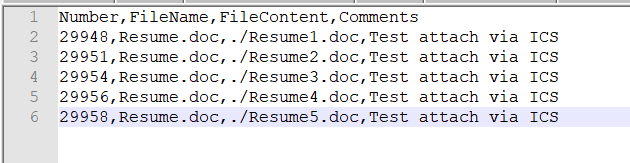
このパターンは、FTPサーバーからzipファイルを読み取ります。 このzipファイルには、インポートする添付ファイル、および各ファイルを添付する必要があるレコードを識別する番号を含むCSVファイルが含まれ、ファイルにいつ名前を付けるかが含まれている必要があります候補レコードをインポートするファイルへの相対パス(zip内のCSVファイルへの)および追加するコメント(Oracle Taleo Enterprise Editionにインポートされます。


attachments-csv.pngの説明は以下のとおりです
「図attachments-csv.pngの説明」

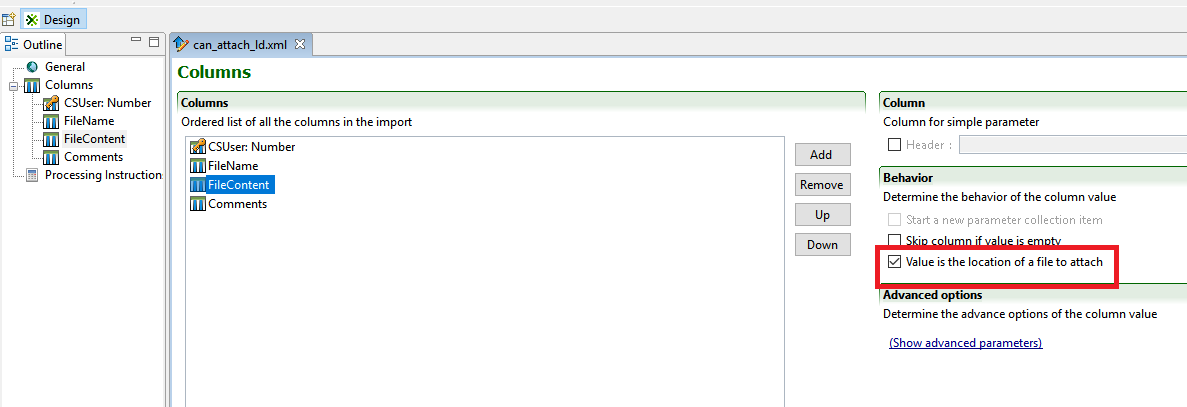
このパターンの「Oracle Taleo Enterprise Editionアダプタ」で使用されるwrapsoap XMLファイルの生成に使用されるTaleo Connectクライアントでインポート仕様を生成する場合は、添付フィールドを指定し、そのフィールドの「値は添付するファイルのロケーションです」オプションを選択する必要があります。


tcc-attachment-field.pngの説明は以下のとおりです
「図tcc-attachment-field.pngの説明」

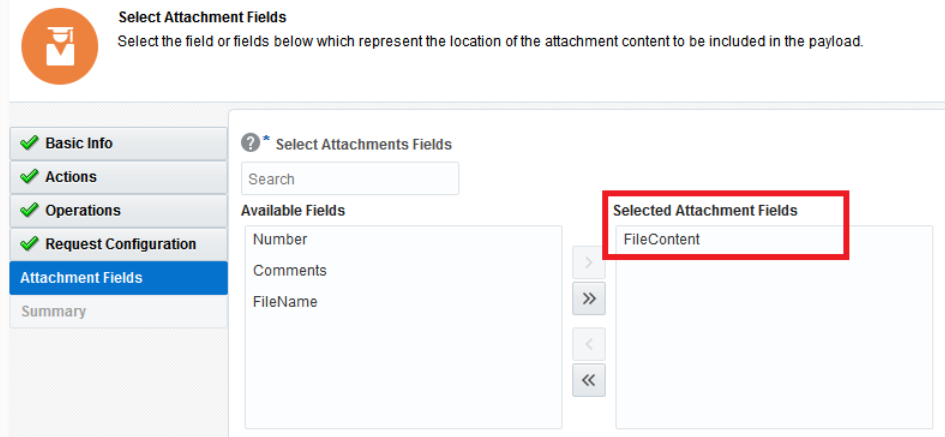
後で、「Oracle Taleo Enterprise Editionアダプタ」エンドポイント構成ウィザードで、「添付フィールド」ページで同じフィールドを選択します。


すべてのレコードがOracle Taleo Enterprise Editionに送信されると、各添付に対して受信したmessageKeysがFTPサーバー上のファイルに書き込まれます。 ドキュメント・ステータス取得パターンではこのファイルを読み取り、messageKeysを使用して結果を処理します。

添付ファイルのインポート・パターンの実装

添付ファイルのインポート・パターンは、それ自体の統合フローとして、またはユースケースで必要な発行ドキュメント・パターンやその他のパターンを含む大きなフローの一部として実装できます。

次のステップでは、インポート添付ファイルを独自のスケジュール済統合として実装し、添付するファイルを含むzipファイルを読み取って、FTPサーバーから必要なCSVファイルを読み取る方法について説明します。

  1. スケジュール済統合フローを作成します。
  2. 「FTPアダプタ」を使用して、添付するファイルと必要なCSVファイルを含むzipファイルをダウンロードします。

    このFTPアダプタ・インスタンスにはマッピングは必要ありません。

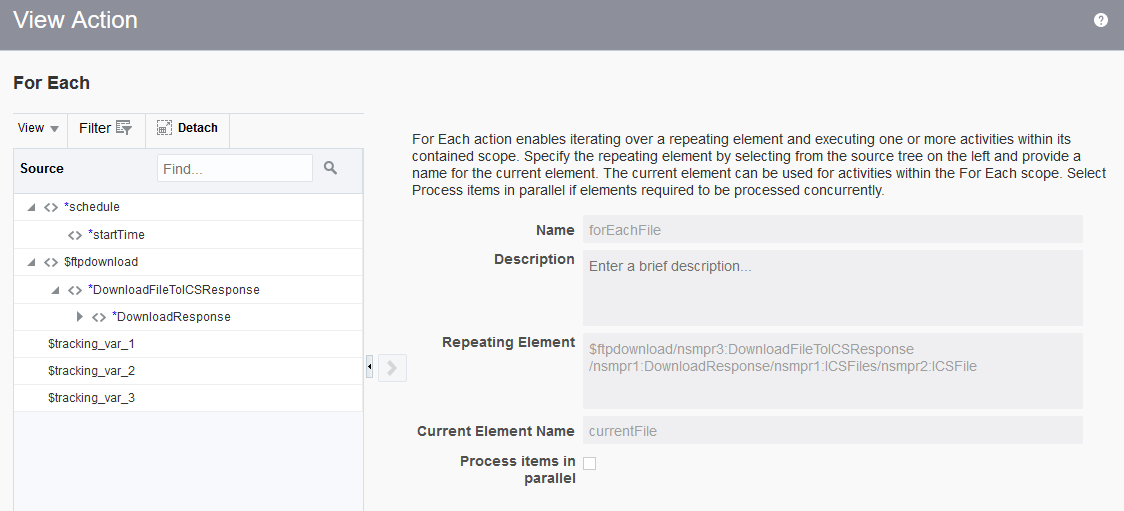
  3. 「各」アクションを追加して、各添付ファイルを処理します。 For Each構成は、次のようにする必要があります:
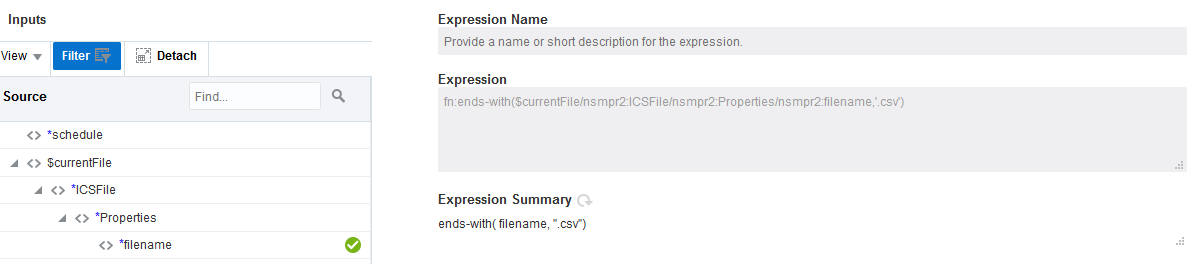
  4. 「各」アクションの内部で、「切替え」アクションを追加して各添付ファイルを処理します。 未定義ブランチを編集:
    1. 「Expression Mode」をクリックします。
    2. 「コンポーネント」パネルで、「関数」および「文字列」フォルダを展開し、ends-with「式」フィールドにドラッグします。
    3. 「ソース」パネルで、DownloadResponseICSFiles「ICSファイル」および「プロパティ」要素を展開します。 filename要素を「式」フィールドにドラッグします。
    4. 式のstring2'.csv'に置き換えます。
  5. IF Switchブランチで、添付ファイルを読み取るステージ・ファイルアクションを追加します:
    1. 「全体ファイルを読む」オプションを選択します。
    2. 式エディタを使用して、読み取るファイル名を指定します。
    3. 式エディタを使用して、ファイルの読取り元ディレクトリを指定します。
    4. ファイルの構造を指定した後、CSVを選択することを示します。 添付のインポートzipに含まれるCSVファイルをアップロードします。
  6. IFスイッチ・ブランチで、Oracle Taleo Enterprise Editionアダプタを使用して添付をインポートします:
    1. 「操作」ページで、「ドキュメントの送信」オプションを選択します。
    2. 「リクエストの構成」ページで、使用例として、Taleo Connect Clientで生成したwrapsoap XMLファイルをアップロードします。 「添付ファイルを含める」リストで、Yesを選択します。
    3. Taleo Connectクライアントを使用してインポート構成を作成したときに指定した「添付フィールド」を選択します。
    4. 「Oracle Taleo Enterprise Editionアダプタ」のマッピングを構成します。 「ターゲット」パネルで、「ドキュメント」「属性」「属性」の各要素を展開します。 「属性」要素の値を、http://www.taleo.com/ws/tee800/2009/01などのwrapsoap XMLファイルからversion属性の値に割り当てます。 この要素のname属性の値をversionに割り当てます。
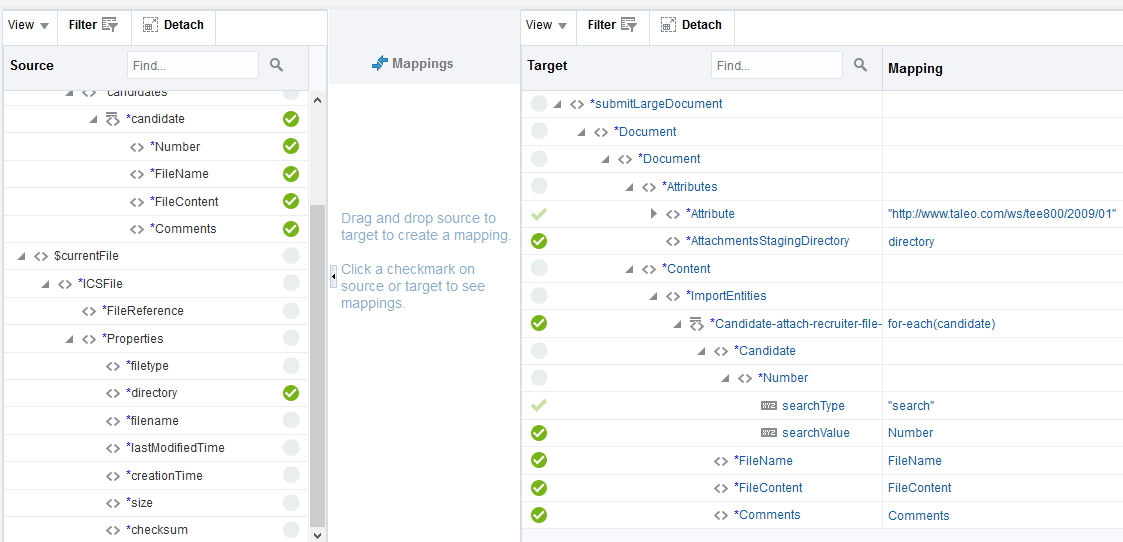
    5. 「ソース」パネルで、$currentFile「ICSファイル」、および「プロパティ」要素を展開します。 「ターゲット」パネルで、「ドキュメント」および「属性」要素を展開します。 「ソース」パネルから、directory要素を「ターゲット」パネルのAttachmentsStagingDirectoryにドラッグします。
    6. 「ターゲット」パネルで、「コンテンツ」およびImportEntities要素を展開し、表示される繰返し要素を下の例のCandidate-attach-recruiter-file-to-profile要素のようにクリックします。 「マッピング・コンポーネント」パネルと「XSL要素」フォルダを展開し、for-each要素を「文」パネルにドラッグします。 「ソース」パネルとReadResponse要素を展開し、対応する繰返し要素(「候補者」など)を「文」パネルのselect属性にドラッグします。
    7. 「ソース」パネルで、「ターゲット」パネルでマップした直後の繰返し要素の下の対応する要素に、「候補者」要素の子をマッピングします。 存在する場合、「数値」要素のsearchType属性にsearchの値を指定します。
  7. IFスイッチ・ブランチで、別の「ステージ・ファイル」アクションを追加して、アタッチメントの送信から受信したmessageKeyOracle Taleo Enterprise Editionに書き込みます。
    1. 「操作の構成」ページで、ファイルに書き込むことを選択し、ファイルに名前を付けます。 ファイルを書き込む出力ディレクトリを指定し、「既存のファイルに追加」オプションを選択します。
    2. 「スキーマ・オプション」ページで、「ファイル・コンテンツの構造を記述するために、次のどの選択肢を使用しますか」リストから適切な値を選択します。 「フォーマット定義」ページで、前の画面で選択したタイプのスキーマまたはサンプル・ファイルをアップロードし、CSVオプションを選択した場合は、データに関する追加の詳細を入力します。
    3. ステージング・ファイル・アクションのマッピングを構成します。 「ソース」パネルで、IntegrationMessage要素を展開し、MessageKey要素を「ターゲット」パネルの適切な要素にドラッグします。
  8. 「各」操作エリア外に「ステージ・ファイル」アクションを追加します。 「ファイルのリスト」操作を選択します。 出力ディレクトリからファイルを一覧表示し、以前の「ステージ・ファイル」操作で選択したのと同じファイル名を示します。
  9. 「停止」アクションの前に、「FTPアダプタ」を使用して、ステージのmessageKeysを含むファイルをFTPサーバーに書き込みます。 そこから、子プロセスは、messageKeysを読み取り、インポート・ジョブのステータスをポーリングできます。
    FTPアダプタ・エンドポイント構成ウィザードの「操作」ページで、「ファイルの書込み」操作を選択します。 FTPサーバー上のファイルを書き込むロケーションを指定し、ファイル名のパターンを指定します。 「既存のファイルに追加」オプションを選択します。 ウィザードの「スキーマ」および「ファイルの内容 - 定義」ページで、messageKeysがファイルに書き込まれたステージング・ファイル・アクションに指定した情報と同じ情報を使用します。
  10. FTPアダプタのマッピングを構成します。 「ソース」パネルで、ListFilesResponseFileList「ICSファイル」の各要素を展開します。 FileReference要素を「ターゲット」パネル内のFileReference要素にドラッグします。
  11. 統合を保存します。
次に、ドキュメント・ステータス取得パターンを使用して、FTPサーバーに書き込まれるmessageKeysを処理します。