Oracle Taleo Business Edition (TBE)とOracle NetSuite間の新規従業員レコードの同期化
「Oracle Taleo Business Edition (TBE)アダプタ」を使用して、Oracle Taleo Business Edition (TBE)とOracle NetSuite間の統合を作成できます。
統合は、Oracle Taleo Business Edition (TBE)で新しい従業員を定期的にチェックし、Oracle NetSuiteで新しい従業員を作成できます。
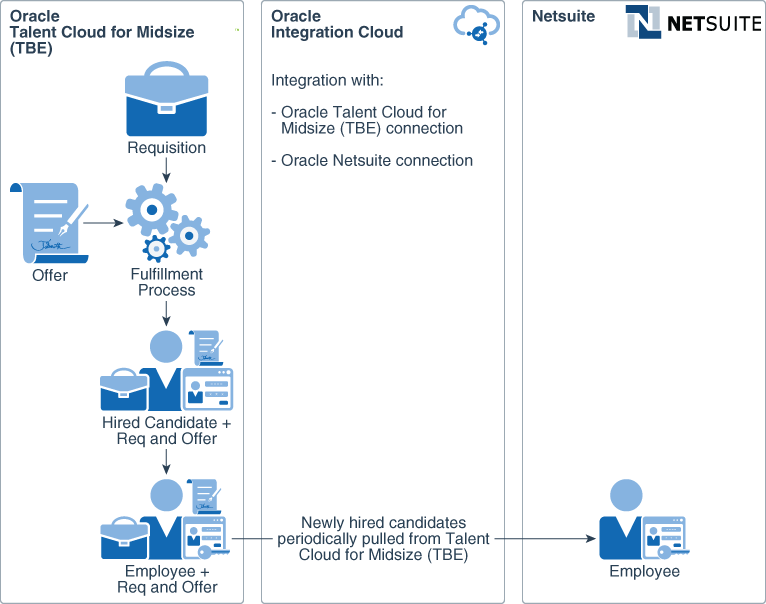
「図tbe2netsuite.pngの説明」
統合へのOracle Taleo Business Edition (TBE)接続の追加
これでOracle Taleo Business Edition (TBE)への接続が作成され、統合に追加できます。
まだ実行していない場合は、Oracle Taleo Business Edition (TBE)への新しい接続を作成します。 「Oracle Taleo Business Edition (TBE)アダプタ接続の作成」を参照してください。
- Oracle Integrationのナビゲーション・ペインで、「統合」、「統合」の順にクリックします。
- 統合の作成
- 統合にOracle Taleo Business Edition (TBE)接続を追加します。
- この例では、Oracle Taleo Business Edition (TBE)から返されるレコードを、最近システムに追加された従業員に制限する必要があります。 これはマッパーで実行できます。
Oracle Taleo Business Edition (TBE)データの別のアプリケーションへのマップ
統合にOracle Taleo Business Edition (TBE)接続を追加したら、他のアプリケーションへの接続を統合に追加し、アプリケーション間のデータをマッピングする必要があります。
たとえば、Oracle Taleo Business Edition (TBE)から新しい従業員レコードを取得し、Oracle NetSuiteで新しい従業員レコードを作成する統合を構成します。 1日の深夜に新しい従業員レコードがないかどうかを統合で確認します。 Oracle Taleo Business Edition (TBE)データをOracle NetSuiteにマップする必要があります。
Oracle Taleo Business Edition (TBE)からデータをマップするアプリケーションへの新しい接続を作成するには
- Oracle Integrationのナビゲーション・ペインで、「統合」、「統合」の順にクリックします。
- Oracle Taleo Business Edition (TBE)を含む作成した統合を検索し、「編集」をクリックします。
- 他のアプリケーションへの接続を統合に追加します。
- Oracle Taleo Business Edition (TBE)から別のアプリケーションにデータをマップします。
- マッピングをテストします。
ビジネス識別子の割当て
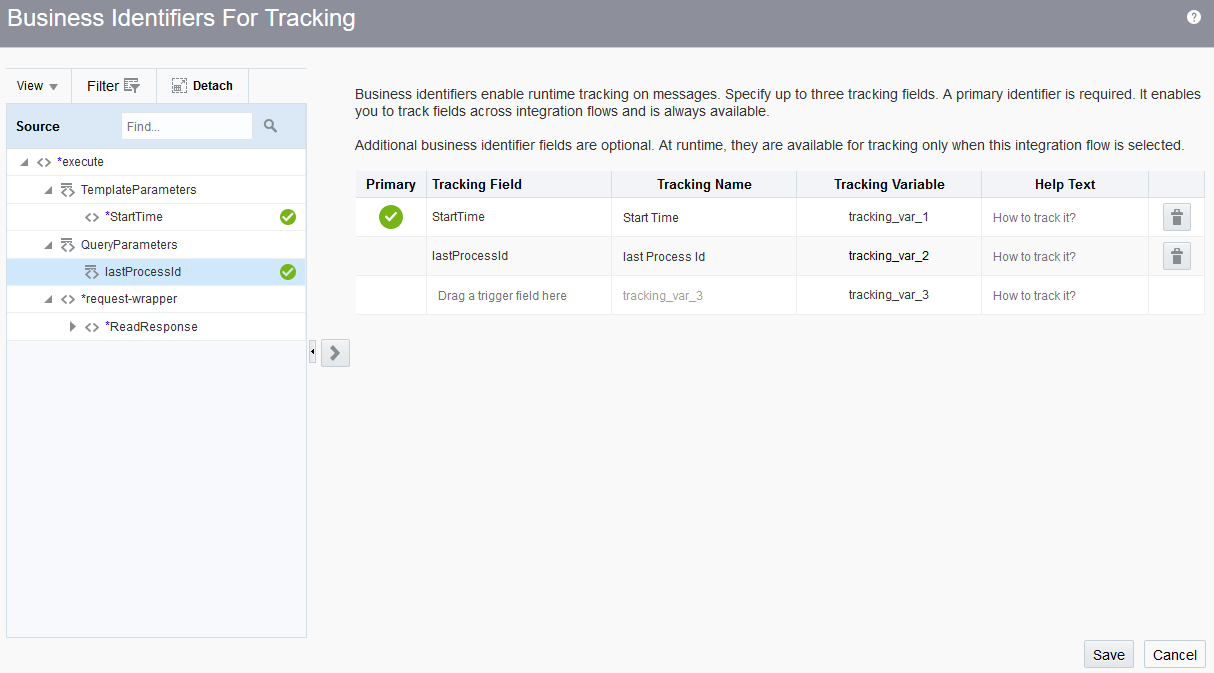
ビジネス識別子を使用すると、実行時にメッセージ内のペイロード・フィールドを追跡できます。 追跡のために最大3個のビジネス識別子フィールドを設計時に指定できます。 これらのフィールドの1つをプライマリ・ビジネス識別子フィールドとして選択する必要があります。 プライマリ・ビジネス識別子フィールドを使用して、実行時に統合フロー間でフィールドを追跡できます。このフィールドは常に使用可能です。 実行時には、ビジネス識別子のステータスが「インスタンスのトラッキング」ページおよび(統合エラーが発生した場合は)エラー・ページに表示されます。 スケジュール済パラメータを作成した場合、それらをビジネス識別子として割当に使用できます。
統合で少なくとも1つのビジネス識別子トラッキング・フィールドを構成していない場合は、デザイン・キャンバスにエラー・アイコンが表示されます。 「ビジネス識別子の割当て」を参照してください。
ビジネス識別子を割り当てるには:
- 「アクション」の
 メニューから、「トラッキング」を選択します。「Business Identifiers For Tracking」ダイアログが表示されます。 選択した統合のソース・ペイロードが左側に表示されます。 ビジネス識別子を割り当てられるのはソース・ペイロードのフィールドのみです。 ビジネス識別子をターゲット・ペイロードのフィールドに割り当てることはできません。
 - 「ソース」セクションから、トラッキングするペイロード・フィールドを「トリガー・フィールドをここにドラッグ」セクションにドラッグします。 緑のチェックマークは、これがプライマリ・ビジネス識別子であることを示します。 少なくとも1つの識別子が必要です。 1つのみ追加した場合、自動的にプライマリ・キーとして選択されます。 作成したスケジュール済パラメータは、プライマリまたはセカンダリ・ビジネス識別子として割当に使用できます。
「Filter」リンクをクリックすることで、ソース構造の表示をフィルタ処理できます。 これにより、フィールドが使用されるかどうか、およびフィールドのタイプ(必須フィールド、カスタム・フィールドまたはすべてのフィールド)について、フィルタ処理できるようになります。
統合のアクティブ化
統合の作成が完了し、進捗インジケータの表示が100パーセントになると、その統合をランタイム環境に対してアクティブ化することができます。 統合が100%として表示され、アクティブ化の対象となるのは、ソース接続、ターゲット接続、データ・マッピングおよび追跡フィールドを指定した後です。
ノート:
既存の統合の新しいバージョンをアクティブ化しても、古いバージョンのインスタンスまたはログの追跡は削除されません。 ただし、関連するアーティファクトは削除され、再デプロイはバック・エンドで実行されます。 監視データも削除されます。 アイコンをクリックして、統合をアクティブ化します。「Confirmation」ダイアログが表示されます。
- アクティベーション・オプションを選択してください。 使用可能なオプションは、アクティブ化する統合のタイプに基づいています。 ステータス・メッセージは、ページ上部のバナーに表示されます。 たとえば:

図integration_activation.pngの説明
- 統合に失敗すると、バナーに「アクティブ化失敗」警告アイコンが表示されます。 このアイコンをクリックすると、アクティベーション失敗事象の詳細をダウンロードするためのダイアログが表示されます。
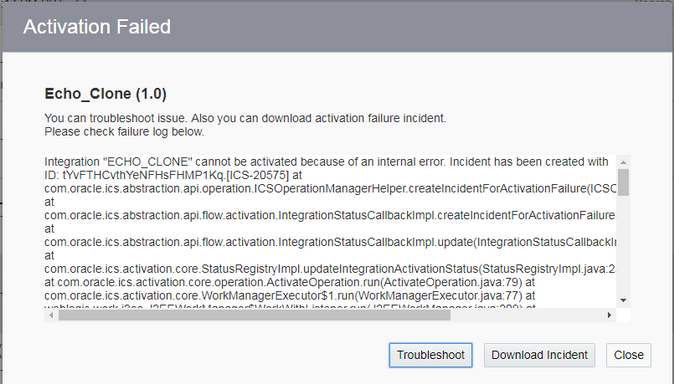
図integration_active_fail.pngの説明
アクティブ化に成功すると、統合のステータスが行のACTIVEに変わります。  アイコンをクリックすると、この統合のインスタンスの実行、テストおよび追跡方法の詳細が表示されます。たとえば: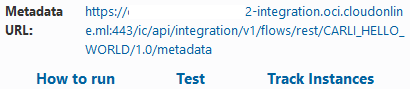
トレースを有効にすることを選択した場合は、クリックしたアイコンの下にTRACE ENABLEDという単語が表示され、統合をアクティブにします。 「インスタンスのトラッキング」ページで統合インスタンスをクリックすると、
メニューに、ペイロードの詳細を表示するための「アクティビティ・ストリームの表示」というオプションが表示されます。
詳細なトレース・ログ情報にアクセスするには:
-
左側のナビゲーション・ペインで、「ホーム」→「モニタリング」→「統合」→「ダッシュボード」をクリックします。
-
Oracle Integrationログと診断ログをダウンロードするには、「診断ログをダウンロード」をクリックします。
-
- 統合名をクリックするか、
 メニューから「表示」を選択して、アクティブな統合を表示します。 アクティブな統合が、上部のバナーに「表示のみ」というメッセージとともに表示されます。
-
「保存」ボタンは表示されません。
-
「起動」、「アクション」または「エラー」のアイコンはありません。
スケジュール済統合の実行およびモニター
スケジュールされた統合の実行は、「実行の追跡」ページで監視できます。 処理されたメッセージの合計数、正常に処理されたメッセージの数および失敗したメッセージの数を表示できます。 スケジュール済統合は、定義済のスケジュールの統合か、「すぐに送信」オプションを介して非定型で発行された統合です。
スケジュールされた統合を実行するには:
- 統合の上にマウスを置き、「アクション」
 をクリックして「スケジュール」を選択します。「Schedule and Future Runs」ページが表示されます。
 - メニューから「すぐに送信」を選択します。送信が成功した場合、ID番号を含むメッセージが表示されます。
統合スケジュールの定義
統合を実行する頻度、iCal式に基づいてスケジュールを実行するかどうか、スケジュール実行が失効しないかどうか、スケジュールに固定失効日を設定するかどうかなど、調整された統合を実行するスケジュールを定義できます。
ノート:
- 統合のスケジュールは個別にエクスポートできません。
- 作成して統合をスケジュールしたユーザーがロックまたは削除されても、スケジュールは実行されません。 このユーザーがロックまたは削除されていないことを確認してください。
- スケジュール済統合を検索します。これらの統合は、左端の列の
 スケジュール・トリガー・アイコンによって識別されます。 統合でスケジュールを作成するには、いくつかの方法があります。
- 最初に統合を設計してアクティブ化してから、スケジュールを作成する場合:
- アイコンをクリックします。 「Activate統合」ダイアログ・ボックスが表示されます。
- 「Activate and Schedule」をクリックします。
- 設計して後でアクティブ化する統合のスケジュールを最初に作成する場合:
- メニューから、「スケジュールの追加」を選択します。
ノート:
スケジュールが定義されていない統合の場合、メニューには「スケジュールの追加」が表示されます。 スケジュールが定義されている統合の場合、メニューは「スケジュール」に切り替えられます。
スケジュール実行の詳細を定義するページが表示されます。
- iCal式を使用して統合実行をスケジュールする場合は、iCalをクリックします。
ノート:
- スケジュールされた統合をiCal式で実行できる頻度には1分の制限があります。 この制限を下回るものはサポートされていません。
- iCal式ではルックアップを使用できません。
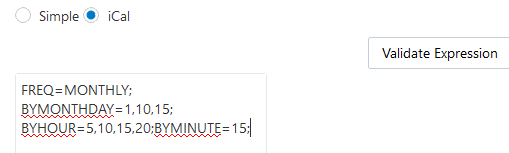
- iCal式を入力して、「Validate Expression」をクリックします。 たとえば:
-
次の式は、この統合が、午前5時15分、午前10時15分、午後3時15分、午後8時15分に各月の1日、10日、15日に実行されることを示しています。
-
複数のスケジュール頻度を定義することもできます。 次のスケジュールは、毎日午後5時30分に実行されます。 - 午後7時30分、この時間帯には10分ごとに実行されます。 この構成では、
&記号で区切られた3つのスケジュールが必要です:FREQ=DAILY;BYHOUR=17;BYMINUTE=30,40,50;BYSECOND=0; &FREQ=DAILY;BYHOUR=18;BYMINUTE=0,10,20,30,40,50;BYSECOND=0; &FREQ=DAILY;BYHOUR=19;BYMINUTE=0,10,20,30;BYSECOND=0;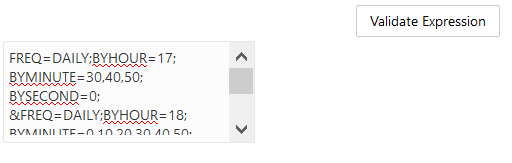
「図ical_expression2.pngの説明」 -
次のスケジュールは毎日午前8時に実行され、毎月午後12時の日付1および日付2にも実行されます。
FREQ=DAILY;BYHOUR=8;&FREQ=MONTHLY;BYMONTHDAY=1,2;BYHOUR=12;
検証が成功すると、次のメッセージが最上部に表示されます。
iCal expression is valid. -
- クリック
 「Schedule and Future Runs」ページが表示されます。「将来に実行」ページには次の2つのセクションがあります:
- スケジュール・セクション: このセクションはデフォルトで縮小されています。 上部のバー(スケジュール名とボタンを表示)をクリックすると、セクションが展開され、スケジュールが表示されます。
- 先日付実行表: これは、スケジュールが開始されるまで空のままです。 スケジュールを開始すると、データを表示できます。
- すでに統合をアクティブ化している場合、統合を実行するオプションを選択します:
- メニューから、「すぐに送信」を選択します。
or- スケジュールおよび「将来に実行」ページで「開始スケジュール」を選択し、統合スケジュールをアクティブ化します。
- ServiceAdministratorロールを持つユーザーは、スケジュールの発行に使用するユーザーを変更できます。
- プロンプトが表示されたら、「開始」をクリックします。 それ以外の場合は、「取消」をクリックします。
- 統合をまだアクティブ化していない場合は、Integrationsページに戻り、をクリックします。