UiPath Robotic Process Automationアダプタ・ロボット構成ページ
どのプロセスを実行するか、どのロボットがプロセスを実行するか、およびプロセスを実行するロボットがデータを取得または配置できるキューにデータを書き込む場合を構成できます。
表示される構成ページは、接続を確立したUiPath Orchestratorフォルダのタイプによって異なります。
クラシック・フォルダのロボット構成ページ
UiPath Orchestratorのクラシック・フォルダとの接続を確立した場合は、フォルダに関連するOrchestratorリソースを構成するための次のページが表示されます。
| 要素 | 説明 |
|---|---|
|
プロセス |
実行するプロセスを選択します。 UiPathフォルダ内のプロセスのみがフィールドにリストされます。 |
|
ロボット戦略 |
使用可能なオプションのいずれかを選択して、選択したプロセスを実行するロボットを決定します:
|
|
ロボットの数 |
このフィールドは、「ロボット戦略」フィールドで「使用するロボットの数を指定したい」オプションを選択した場合に表示されます。 選択したプロセスを実行するロボットの数を入力します。 ロボットは、プロセスと同じ環境にある必要があります。 |
|
ロボット |
このフィールドは、「ロボット戦略」フィールドで「指定された1つ以上のロボットを選択」オプションを選択した場合に表示されます。 選択したプロセスと同じ環境に存在するすべての自律型ロボット(無人、NonProductionおよび開発)が、「使用可能」リージョンにリストされます。 プロセスを実行するロボットを「使用可能」から「選択済」リージョンに移動します。 様々なタイプのロボットの詳細は、「UiPath Orchestratorガイド」の「ロボット・タイプ」を参照してください。 ノート: 監視されたロボット(例: Attended)、Studio、StudioXおよびStudioProのジョブを起動することはできません。 |
|
ジョブ数 |
このフィールドは、「ロボット戦略」フィールドで「プロセスを実行する回数を指定」オプションを選択した場合に表示されます。 選択したプロセスを実行する回数を入力します。 |
|
レスポンスの待機 |
統合がフロー内の次のアクション(同期パターン)に進む前に、ロボットがジョブを完了するまで待機する場合は、このオプションを選択します。 統合はジョブが2分まで完了するまで待機します。 この期間内にジョブが完了しない場合は、例外が返されます。 ノート: 2-minuteタイムアウトには、リクエストが処理待ちのキューに費やす時間と、ロボットがリクエストを実行するためにかかる時間が含まれます。 ロボットがリクエストを実行するために1分かかり、同じロボットがキューから同じプロセスの2つのインスタンスを実行するようにスケジュールされている場合は、タイムアウト前に最初の2つのリクエストのみを完了できます。同じ呼出しの一部として送信された以降のリクエストはタイムアウトし、統合から例外が返されます。 このオプションを選択しない場合、統合フローの次のアクションは即時に実行されます(非同期パターン)。 |
|
キュー |
「オプショナル」アイテムを追加するキューを選択します。 UiPathフォルダのキューのみがフィールドにリストされます。 パラメータを渡す、またはプロセスを実行しているロボットからパラメータを戻すには、キューを選択する必要があります。 |
|
特定のコンテンツ |
統合でプロセスを実行しているロボットに渡すデータ要素のキー名をカンマで区切って入力します。 このデータは、選択したキューに入れられます。 UiPathは、プロセス実行時にキューからデータを取得します。 このアダプタのマッピングを構成する場合、ここで指定した要素は、「ターゲット」パネルのSpecificContent要素の子として表示されます。 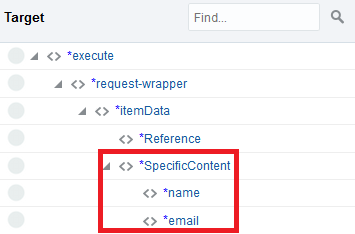 「図rpa-input.pngの説明」 このフィールドは、キューを選択した場合のみ使用できます。 |
|
出力 |
データ要素のキー名をカンマで区切って入力します。このキーは、プロセスが実行されているロボットが返すことを想定しています。 このデータは選択したキューに置かれ、マッピングできるようになります。 このアダプタからマッピングを構成する場合、ここで指定した要素は、「ソース」パネルの「出力」要素の子として表示されます。 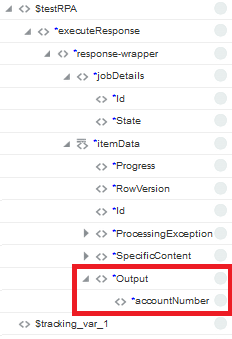 「図rpa-output.pngの説明」 このフィールドは、キューを選択し、「レスポンスの待機」オプションを選択した場合にのみ使用できます。 |
最新フォルダのロボット構成ページ
UiPath Orchestratorの最新のフォルダとの接続を確立した場合は、フォルダに関連するOrchestratorリソースを構成するための次のページが表示されます。
| 要素 | 説明 |
|---|---|
|
プロセス |
実行するプロセスを選択します。 UiPathフォルダ内のプロセスのみがフィールドにリストされます。 |
|
ジョブ数 |
選択したプロセスを実行する回数を入力します。 |
|
実行ターゲット |
使用可能なオプションのいずれかを選択して、選択したプロセスを実行するユーザーとマシンを決定します:
|
|
User |
このフィールドは、「実行ターゲット」フィールドで「プロセスを実行するユーザーを指定」オプションを選択した場合に表示されます。 プロセスを実行するユーザーを選択します。 UiPathフォルダに割り当てられたユーザーのみがフィールドにリストされます。 |
| ランタイム・タイプ |
このフィールドは、「実行ターゲット」フィールドで「プロセスを実行するマシンを指定してください」オプションを選択した場合に表示されます。 プロセスを実行するマシンのタイプを選択します。 選択できるマシン・タイプは、次のとおりです: 自動、NonProduction、および開発です。 |
|
マシン |
このフィールドは、「ランタイム・タイプ」フィールドでマシン・タイプを選択した後に表示されます。 このフィールドには、UiPathフォルダで使用可能な指定タイプのすべてのマシンがリストされます。 プロセスを実行する特定のマシンを選択します。 |
|
レスポンスの待機 |
統合がフロー内の次のアクション(同期パターン)に進む前に、ロボットがジョブを完了するまで待機する場合は、このオプションを選択します。 統合はジョブが2分まで完了するまで待機します。 この期間内にジョブが完了しない場合は、例外が返されます。 ノート: 2-minuteタイムアウトには、リクエストが処理待ちのキューに費やす時間と、ロボットがリクエストを実行するためにかかる時間が含まれます。 ロボットがリクエストを実行するために1分かかり、同じロボットがキューから同じプロセスの2つのインスタンスを実行するようにスケジュールされている場合は、タイムアウト前に最初の2つのリクエストのみを完了できます。同じ呼出しの一部として送信された以降のリクエストはタイムアウトし、統合から例外が返されます。 このオプションを選択しない場合、統合フローの次のアクションは即時に実行されます(非同期パターン)。 |
|
キュー |
「オプショナル」アイテムを追加するキューを選択します。 UiPathフォルダのキューのみがフィールドにリストされます。 パラメータを渡す、またはプロセスを実行しているロボットからパラメータを戻すには、キューを選択する必要があります。 |
|
特定のコンテンツ |
統合でプロセスを実行しているロボットに渡すデータ要素のキー名をカンマで区切って入力します。 このデータは、選択したキューに入れられます。 UiPathは、プロセス実行時にキューからデータを取得します。 このアダプタのマッピングを構成する場合、ここで指定した要素は、「ターゲット」パネルのSpecificContent要素の子として表示されます。 「図rpa-input.pngの説明」 このフィールドは、キューを選択した場合のみ使用できます。 |
|
出力 |
データ要素のキー名をカンマで区切って入力します。このキーは、プロセスが実行されているロボットが返すことを想定しています。 このデータは選択したキューに置かれ、マッピングできるようになります。 このアダプタからマッピングを構成する場合、ここで指定した要素は、「ソース」パネルの「出力」要素の子として表示されます。 「図rpa-output.pngの説明」 このフィールドは、キューを選択し、「レスポンスの待機」オプションを選択した場合にのみ使用できます。 |